
1 テンプレートの設定
概要
テンプレートを設定するには、最初に一般的なパラメーターを定義してテンプレートを作成し、次にエンティティ (アイテム、トリガー、グラフなど) をテンプレートに追加する必要があります。
テンプレートの作成
テンプレートを作成するには、次の手順を実行します。
- Data collection → Templates に移動します。
- Create template をクリックします。
- テンプレート属性を編集します。
Template タブには、一般的なテンプレート属性が含まれます。
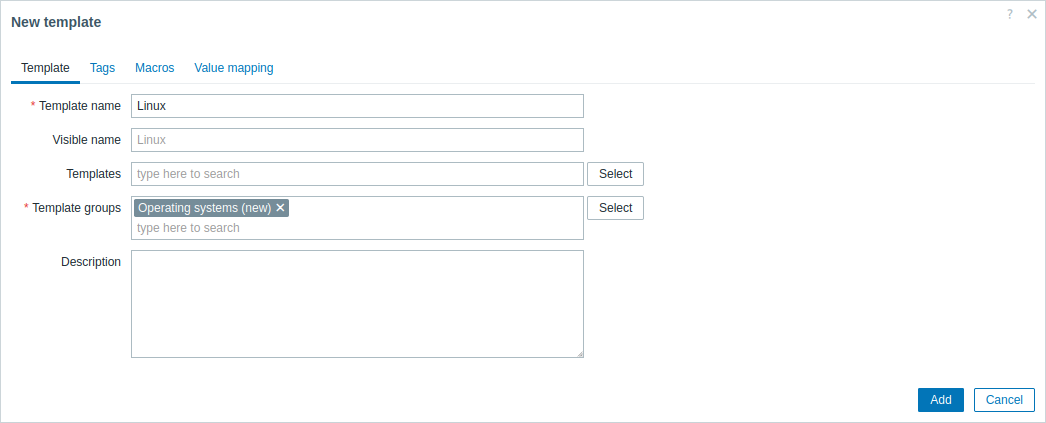
必須入力フィールドには赤いアスタリスクが付いています。
テンプレート属性:
| Parameter | Description |
|---|---|
| Template name | 一意のテンプレート名。 英数字、スペース、ドット、ダッシュ、アンダースコアを使用できます。 先頭および末尾のスペースは使用できません。 |
| Visible name | この名前を設定すると、一覧、マップなどで表示される名前になります。 |
| Templates | このテンプレートに1つ以上のテンプレートをリンクします。リンクされたテンプレートから、すべてのエンティティ(アイテム、トリガーなど)が継承されます。 新しいテンプレートをリンクするには、Templates フィールドにその名前を入力します。すると、該当するテンプレートのドロップダウンリストが表示されます。別の方法として、Select をクリックして Templates ポップアップを開くこともできます。初期状態ではテンプレートは表示されません。リストを表示するには、Template group フィールドにテンプレートグループ名を入力して候補から1つ選択するか、Template group フィールドの横にある Select ボタンを押して Template groups ポップアップを開きます。テンプレートグループを選択すると、Templates ポップアップはそのグループに属するテンプレートを表示するように更新されます。選択したテンプレートは、設定の保存または更新時にリンクされます。 テンプレートのリンクを解除するには、Templates ブロックの次の2つのオプションのいずれかを使用します。 Unlink - テンプレートのリンクを解除しますが、そのエンティティ(アイテム、トリガーなど)は保持します。 Unlink and clear - テンプレートのリンクを解除し、そのエンティティ(アイテム、トリガーなど)をすべて削除します。 |
| Template groups | テンプレートが属する Template groups。 |
| Description | テンプレートの説明。 |
| Vendor and version | テンプレートのベンダーとバージョン。テンプレート設定にその情報が含まれている場合にのみ、既存テンプレートの更新時に表示されます(Zabbix が提供する out-of-the-box templates、imported templates、または Template API で変更されたテンプレート)。 Zabbix frontend では変更できません。 out-of-the-box templates では、バージョンは次の形式で表示されます。Zabbix のメジャーバージョン、区切り文字 ("-")、リビジョン番号(テンプレートの新しいバージョンごとに増加し、Zabbix のメジャーバージョンごとにリセットされます)。たとえば、6.4-0、6.4-5、7.0-0、7.0-3。 |
Tags タブでは、テンプレートレベルの tags を定義できます。このテンプレートにリンクされたホストのすべての障害には、ここで入力した値がタグとして付与されます。
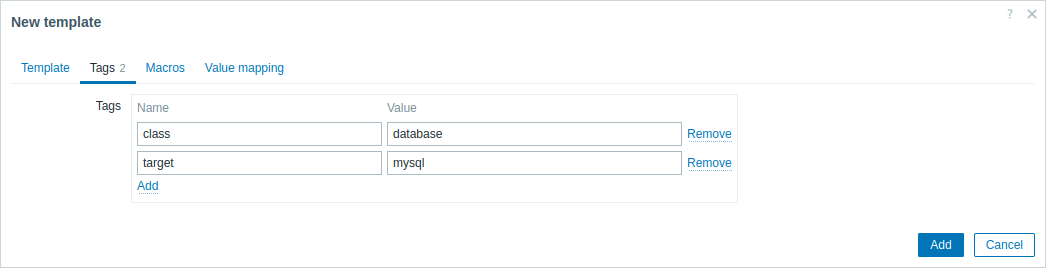
タグでは、ユーザーマクロ、{INVENTORY.*} マクロ、{HOST.HOST}、{HOST.NAME}、{HOST.CONN}、{HOST.DNS}、{HOST.IP}、{HOST.PORT}、{HOST.ID} マクロがサポートされています。
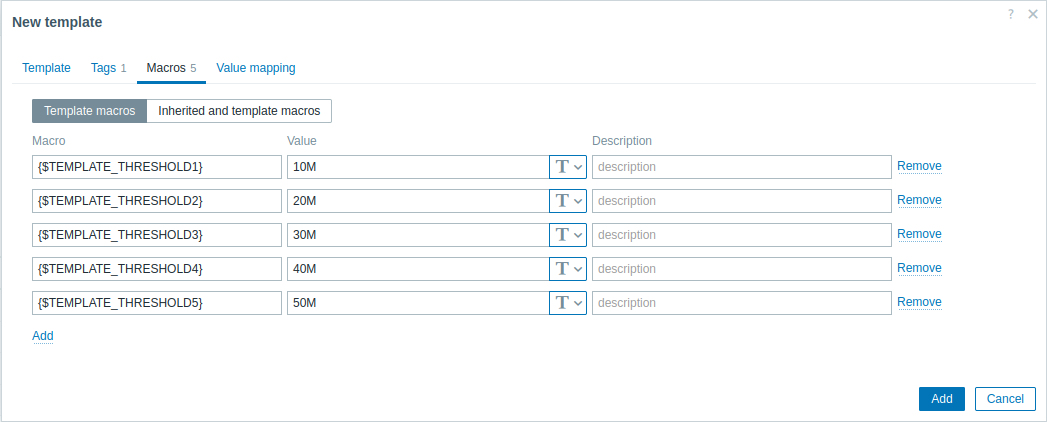
Macros タブでは、テンプレートレベルの user macros を名前と値のペアとして定義できます。マクロ値は、プレーンテキスト、シークレットテキスト、または Vault シークレットとして保持できます。説明の追加もサポートされています。
Inherited and template macros オプションを選択すると、リンクされたテンプレートや、このテンプレートが継承するグローバルマクロ、およびマクロが解決される値も表示できます。
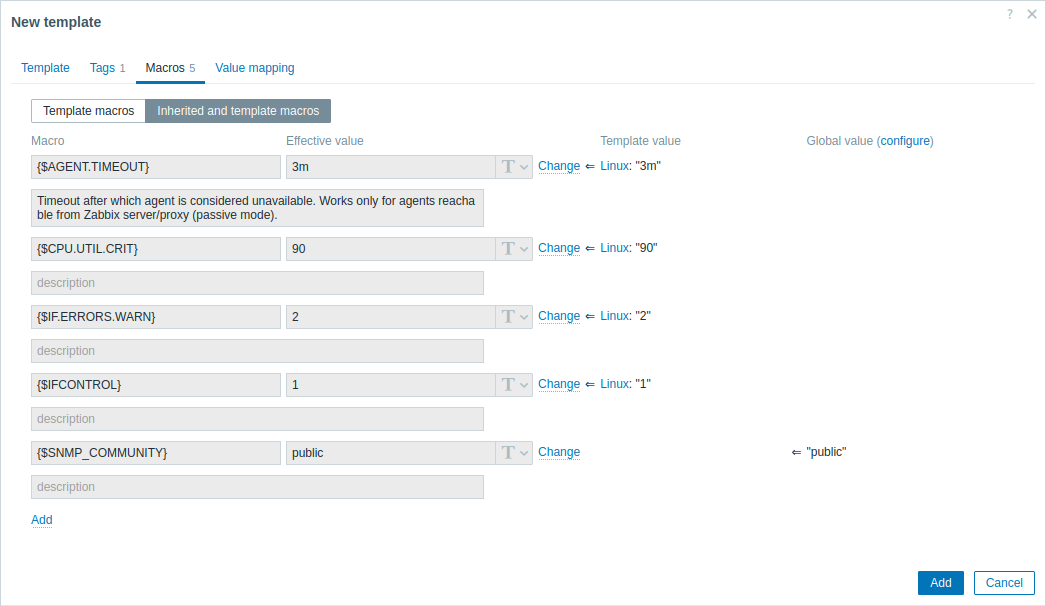
利便性のため、各テンプレートへのリンクと、グローバルマクロ設定へのリンクも用意されています。 また、リンクされたテンプレートマクロまたはグローバルマクロをテンプレートレベルで編集して、実質的にそのマクロのコピーをテンプレート上に作成することもできます。
Value mapping タブでは、value mappings を使用して、アイテムデータを人間に分かりやすい形式で表現するよう設定できます。
ボタン:
 |
テンプレートを追加します。追加したテンプレートは一覧に表示されます。 |
 |
既存テンプレートのプロパティを更新します。 |
 |
現在のテンプレートのプロパティを基に、別のテンプレートを作成します。これには、リンクされたテンプレートから継承されたエンティティ(アイテム、トリガーなど)と、現在のテンプレートに直接関連付けられたエンティティの両方が含まれますが、複製されたテンプレートを元のテンプレートと区別できるように、現在のテンプレートのベンダーとバージョンは含まれません。 |
 |
テンプレートを削除します。テンプレートのエンティティ(アイテム、トリガーなど)は、リンクされたホストに残ります。 |
 |
テンプレートと、そのすべてのエンティティをリンクされたホストから削除します。 |
 |
テンプレートプロパティの編集をキャンセルします。 |
アイテム、トリガー、グラフの追加
アイテムは、まずテンプレートに追加する必要があります。 トリガーとグラフは、対応するアイテムがないと追加できません。
既存のアイテムをテンプレートに追加することも、新しいアイテムを作成することもできます。
テンプレートにアイテムを追加するには、次の手順を実行します。
- データ収集 > ホスト(または テンプレート)に移動します。
- 必要なホスト/テンプレートの行で アイテム をクリックします。
- テンプレートに追加したいアイテムのチェックボックスを選択します。
- アイテム一覧の下にある コピー をクリックします。
- アイテムをコピーするテンプレート(またはテンプレートのグループ)を選択し、コピー をクリックします。
選択したすべてのアイテムがテンプレートにコピーされます。
トリガーとグラフの追加も同様の手順で行います(それぞれトリガー一覧、グラフ一覧から操作します)。ただし、必要なアイテムが先に追加されている場合にのみ追加できる点に注意してください。
ダッシュボードの追加
データ収集 → テンプレート でテンプレートにダッシュボードを追加するには、次の手順を実行します。
- テンプレートの行で ダッシュボード をクリックします。
- ダッシュボードの設定 のガイドラインに従ってダッシュボードを設定します。
テンプレートダッシュボード上でウィジェットを設定する場合(グローバルダッシュボードではなく)、ホスト関連のパラメータは利用できず、一部のパラメータはラベルが異なります。 これは、テンプレートダッシュボードが、そのテンプレートにリンクされているホストのデータのみを表示するためです。 例えば、障害 ウィジェットでは、パラメータ ホストグループ、除外するホストグループ、ホスト は利用できません。 また、ホストの可用性 ウィジェットでは、パラメータ ホストグループ は利用できず、パラメータ メンテナンス中のホストを表示 は メンテナンス中のデータを表示 に名称変更されています。 テンプレートダッシュボードのウィジェットで利用可能なパラメータの詳細については、各ダッシュボードウィジェットの個別のパラメータを参照してください。
テンプレートダッシュボードから作成されたホストダッシュボードへのアクセス方法の詳細については、ホストダッシュボード セクションを参照してください。
ローレベルディスカバリの設定
マニュアルのローレベルディスカバリセクションを参照
Webシナリオの追加
データ収集 → テンプレート でテンプレートにWebシナリオを追加するには、次の手順を実行します。
- テンプレートの行で Web をクリックします。
- 通常のWebシナリオの設定方法に従って、Webシナリオを設定します。