
6 Nueva template
Resumen
En esta sección aprenderá cómo configurar un template.
Anteriormente aprendimos cómo configurar un item, un trigger y cómo obtener una notificación de problema para el host.
Aunque todos estos pasos ofrecen un gran grado de flexibilidad por sí mismos, puede parecer que son muchos pasos si se necesitan para, por ejemplo, mil hosts. Sería útil contar con cierta automatización.
Aquí es donde los templates ayudan. Los templates permiten agrupar items, triggers y otras entidades útiles para que puedan reutilizarse una y otra vez al aplicarlos a hosts en un solo paso.
Cuando un template se vincula a un host, el host hereda todas las entidades del template. Así, básicamente, un conjunto de comprobaciones previamente preparado puede aplicarse muy rápidamente.
Añadir template
Para empezar a trabajar con templates, primero debemos crear uno. Para ello, en Data collection → Templates haga clic en Create template. Esto mostrará un formulario de configuración de template.
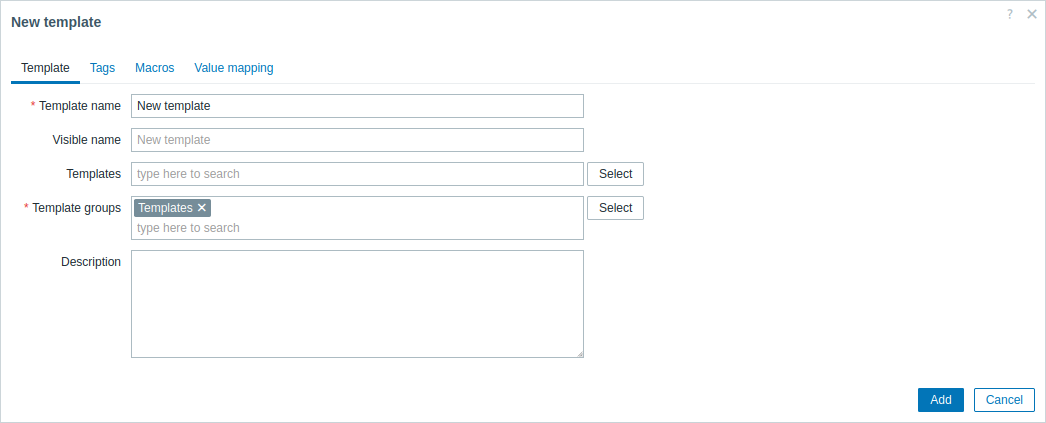
Todos los campos de entrada obligatorios están marcados con un asterisco rojo.
Los parámetros requeridos que debe introducir aquí son:
Template name
- Introduzca un nombre de template. Se permiten caracteres alfanuméricos, espacios y guiones bajos.
Template groups
- Seleccione uno o varios grupos haciendo clic en el botón Select. El template debe pertenecer a un grupo.
Los permisos de acceso a los grupos de templates se asignan en la configuración del user group en la pestaña Template permissions de la misma manera que los permisos de host. Todos los permisos de acceso se asignan a grupos, no a templates individuales, por eso es obligatorio incluir el template en al menos un grupo.
Cuando termine, haga clic en Add. Su nuevo template debería ser visible en la lista de templates. También puede usar el filter para encontrar su template.

Como puede ver, el template está ahí, pero no contiene nada: no hay items, triggers ni otras entidades.
Añadir item al template
Para añadir un item al template, vaya a la lista de items de 'New host'. En Data collection → Hosts haga clic en Items junto a 'New host'.
Luego:
- Marque la casilla del item 'CPU Load' en la lista.
- Haga clic en Copy debajo de la lista.
- Seleccione el template al que copiar el item.
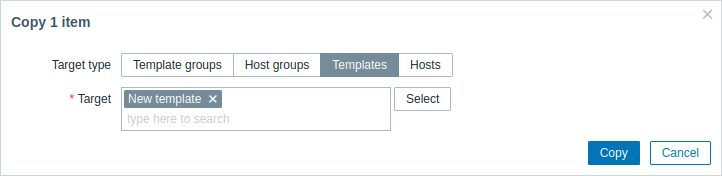
Todos los campos de entrada obligatorios están marcados con un asterisco rojo.
- Haga clic en Copy.
Si ahora va a Data collection → Templates, 'New template' debería tener un nuevo item.
Por ahora nos detendremos en un solo item, pero de forma similar puede añadir cualquier otro item, trigger u otras entidades al template hasta que sea un conjunto bastante completo de entidades para un propósito determinado (monitorización del sistema operativo, monitorización de una sola aplicación).
Vincular template al host
Con un template listo, solo queda añadirlo a un host. Para ello, vaya a Data collection → Hosts, haga clic en 'New host' para abrir su formulario de propiedades y busque el campo Templates.
Empiece a escribir New template en el campo Templates. El nombre del template que hemos creado debería aparecer en la lista desplegable. Desplácese hacia abajo para seleccionarlo. Verá que aparece en el campo Templates.
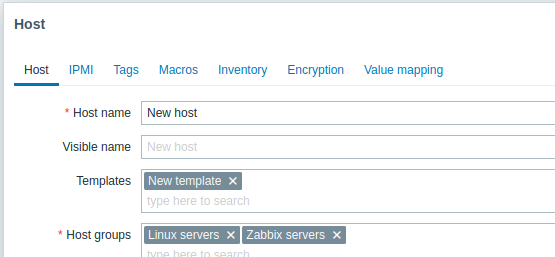
Haga clic en Update en el formulario para guardar los cambios. El template ya está añadido al host, junto con todas las entidades que contiene.
De este modo, también puede aplicarse a cualquier otro host. Cualquier cambio en los items, triggers y otras entidades a nivel de template se propagará a los hosts a los que esté vinculado el template.
Vinculación de templates predefinidos a hosts
Como habrá observado, Zabbix incluye un conjunto de templates predefinidos para distintos sistemas operativos, dispositivos y aplicaciones. Para empezar a supervisar muy rápidamente, puede vincular el adecuado a un host, pero tenga en cuenta que estos templates deben ajustarse a su entorno. Es posible que algunas comprobaciones no sean necesarias y que los intervalos de sondeo sean demasiado frecuentes.
Hay más información disponible sobre templates.