
6 新模板
概述
在本节中,你将学习如何设置一个模板。
前面我们已经学习了如何设置一个监控项、一个触发器,以及如何为主机获取问题通知。
虽然这些步骤本身都提供了很大的灵活性,但如果需要为例如一千台主机执行这些操作,看起来步骤可能会很多。此时,自动化就会很有帮助。
这正是模板发挥作用的地方。模板允许将有用的监控项、触发器和其他实体分组,以便通过一次性应用到主机上,反复复用这些内容。
当一个模板链接到主机时,主机会继承该模板的所有实体。因此,基本上,一组预先准备好的检查可以非常快速地应用。
添加模板
要开始使用模板,我们首先必须创建一个模板。
为此,在 数据采集 → 模板 中点击 创建模板。
这将显示一个模板配置表单。
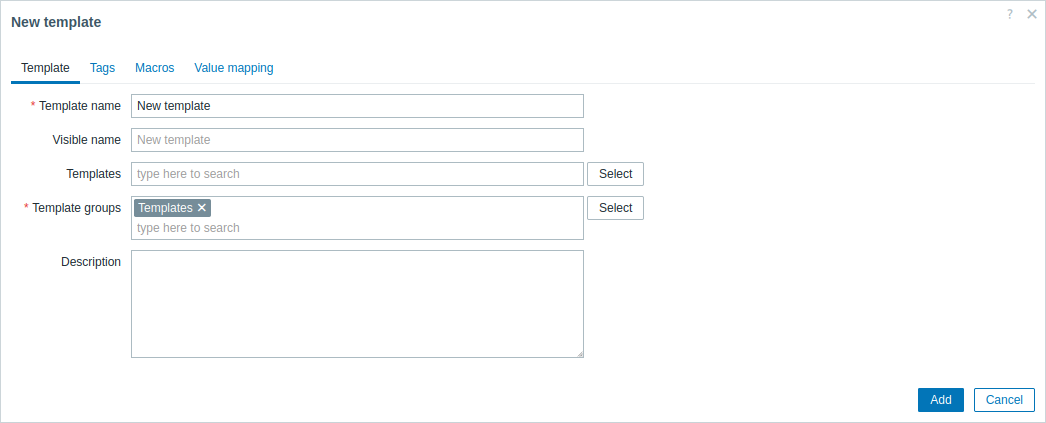
所有必填输入字段都会用红色星号标记。
这里需要输入的参数如下:
模板名称
- 输入模板名称。允许使用字母数字字符、空格和下划线。
模板组
- 通过点击 选择 按钮选择一个或多个组。模板必须属于某个组。
对模板组的访问权限是在 用户组 配置中的 模板权限 选项卡上分配的,方式与主机权限相同。所有访问权限都是分配给组,而不是单个模板,因此必须至少将模板加入一个组。
完成后,点击 添加。你的新模板应会显示在模板列表中。
你也可以使用 过滤器 来查找你的模板。

如你所见,模板已经存在,但其中还没有任何内容——没有监控项、触发器或其他实体。
将监控项添加到模板
要将监控项添加到模板,请转到 “New host” 的监控项列表。在 数据采集 → 主机 中,点击 “New host” 旁边的 监控项。
然后:
- 勾选列表中 “CPU Load” 监控项的复选框。
- 点击列表下方的 复制。
- 选择要将该监控项复制到的模板。
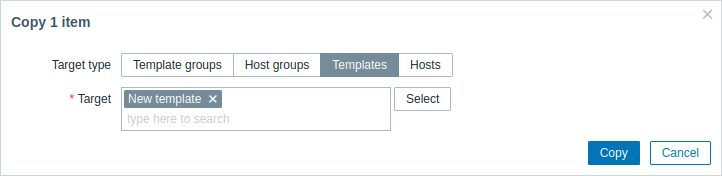
所有必填输入字段都用红色星号标记。
- 点击 复制。
如果现在转到 数据采集 → 模板,则 “New template” 中应该会有一个新的监控项。
这里我们暂时只添加一个监控项,但同样地,您还可以继续向模板中添加其他监控项、触发器或其他实体,直到它成为适用于特定用途的一组较为完整的实体(例如监控操作系统、监控单个应用程序)。
将模板链接到主机
模板准备好后,只需将其添加到主机即可。为此,请转到 数据采集 → 主机,点击“新建主机”打开其属性表单,并找到 Templates 字段。
在 Templates 字段中开始输入 New template。我们创建的模板名称应会出现在下拉列表中。向下滚动并选择它。可以看到它已出现在 Templates 字段中。
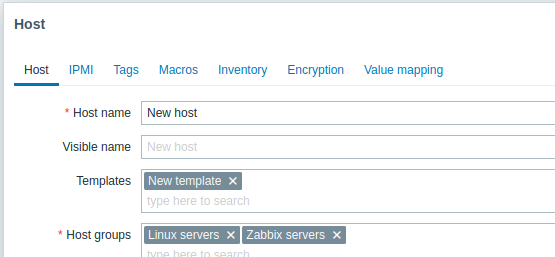
在表单中点击 更新 以保存更改。现在模板已添加到主机,并包含其所持有的所有实体。
这样,它也可以应用于其他任何主机。对模板级别的监控项、触发器以及其他实体所做的任何更改,都会传播到与该模板关联的主机。
将预定义模板链接到主机
您可能已经注意到,Zabbix 自带一组适用于各种操作系统、设备和应用程序的预定义模板。为了快速开始监控,您可以将其中合适的模板链接到主机,但请注意,这些模板需要根据您的环境进行微调。某些检查可能并不需要,而轮询间隔也可能过于频繁。
有关模板的更多信息,请参阅相关内容。