
6 Новый шаблон
Обзор
В этом разделе вы узнаете, как настроить шаблон.
Ранее мы узнали, как настроить элемент данных, триггер и как получить уведомление о проблеме для узла сети.
Хотя все эти шаги сами по себе обеспечивают большую гибкость, может показаться, что их слишком много, если нужно, например, для тысячи узлов сети. Некоторая автоматизация была бы очень кстати.
Именно здесь на помощь приходят шаблоны. Шаблоны позволяют группировать полезные элементы данных, триггеры и другие сущности, чтобы их можно было использовать снова и снова, применяя к узлам сети за один шаг.
Когда шаблон связан с узлом сети, узел сети наследует все сущности шаблона. Таким образом, заранее подготовленный набор проверок можно применить очень быстро.
Добавление шаблона
Чтобы начать работу с шаблонами, сначала нужно создать шаблон. Для этого в Сбор данных → Шаблоны нажмите Создать шаблон. После этого откроется форма настройки шаблона.
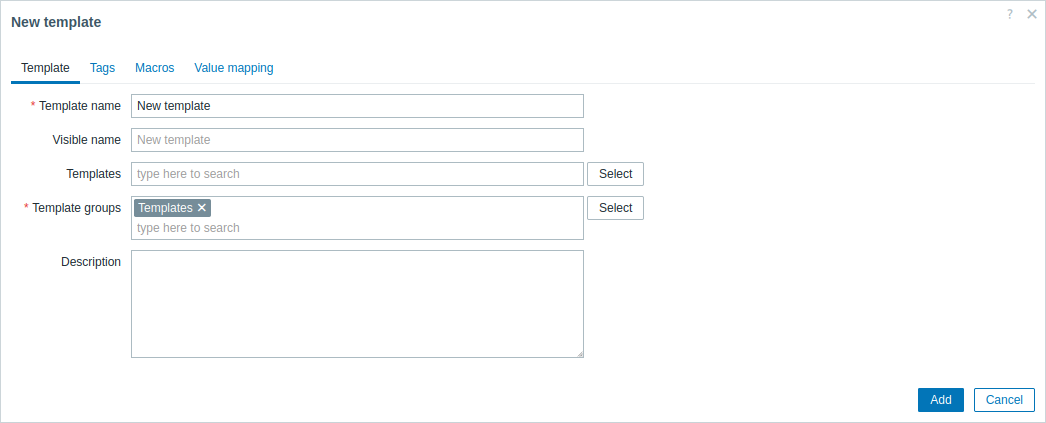
Все обязательные поля ввода отмечены красной звездочкой.
Необходимые параметры для ввода здесь:
Имя шаблона
- Введите имя шаблона. Допускаются буквенно-цифровые символы, пробелы и символы подчеркивания.
Группы шаблонов
- Выберите одну или несколько групп, нажав кнопку Выбрать. Шаблон должен принадлежать к группе.
Права доступа к группам шаблонов назначаются в настройках группы пользователей на вкладке Права на шаблоны так же, как и права на узлы сети. Все права доступа назначаются группам, а не отдельным шаблонам, поэтому включение шаблона хотя бы в одну группу является обязательным.
После завершения нажмите Добавить. Ваш новый шаблон должен быть виден в списке шаблонов. Также можно использовать фильтр, чтобы найти ваш шаблон.

Как видите, шаблон уже есть, но он пока пуст — в нем нет ни элементов данных, ни триггеров, ни других сущностей.
Добавление элемента данных в шаблон
Чтобы добавить элемент данных в шаблон, перейдите к списку элементов данных для 'New host'. В разделе Сбор данных → Узлы сети нажмите Элементы данных рядом с 'New host'.
Затем:
- Отметьте флажок элемента данных 'CPU Load' в списке.
- Нажмите Копировать под списком.
- Выберите шаблон, в который нужно скопировать элемент данных.
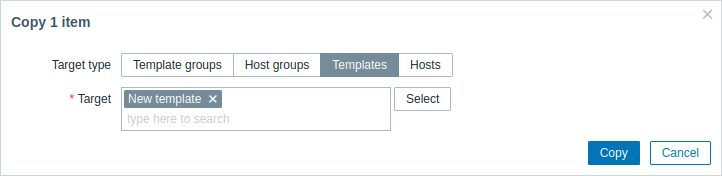
Все обязательные поля ввода отмечены красной звездочкой.
- Нажмите Копировать.
Если теперь перейти в Сбор данных → Шаблоны, в 'New template' должен появиться новый элемент данных.
Пока мы остановимся только на одном элементе данных, но аналогичным образом вы можете добавить в шаблон любые другие элементы данных, триггеры или другие сущности, пока он не станет достаточно полным набором сущностей для заданной цели (мониторинг ОС, мониторинг отдельного приложения).
Привязка шаблона к узлу сети
Когда шаблон готов, остается только добавить его к узлу сети. Для этого перейдите в Сбор данных → Узлы сети, нажмите New host, чтобы открыть форму его свойств, и найдите поле Templates.
Начните вводить New template в поле Templates. Имя созданного нами шаблона должно появиться в раскрывающемся списке. Прокрутите вниз, чтобы выбрать его. Убедитесь, что он появился в поле Templates.
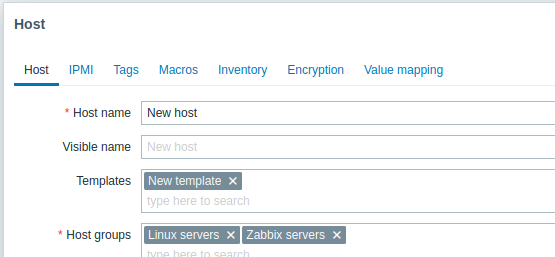
Нажмите Update в форме, чтобы сохранить изменения. Теперь шаблон добавлен к узлу сети вместе со всеми содержащимися в нем сущностями.
Таким образом его можно применить и к любому другому узлу сети. Любые изменения элементов данных, триггеров и других сущностей на уровне шаблона будут распространяться на узлы сети, к которым привязан шаблон.
Привязка предопределенных шаблонов к узлам сети
Как вы могли заметить, Zabbix поставляется с набором предопределенных шаблонов для различных ОС, устройств и приложений. Чтобы очень быстро начать мониторинг, вы можете привязать к узлу сети подходящий шаблон, но учтите, что эти шаблоны необходимо донастроить под вашу среду. Некоторые проверки могут быть не нужны, а интервалы опроса могут быть слишком частыми.
Дополнительная информация о шаблонах доступна.