
26 上位ホスト
概要
このウィジェットは、データの状況を表示するためのカスタムテーブルを作成する方法を提供し、Top N のようなレポートや、キャパシティプランニングに役立つプログレスバー形式のレポートを表示できます。
表示できるホストの最大数は1000です(Zabbix 7.0.6より前は100)。
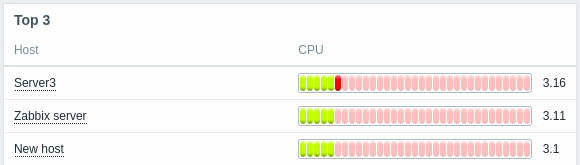

設定
設定するにはタイプとして上位ホストを選択します。
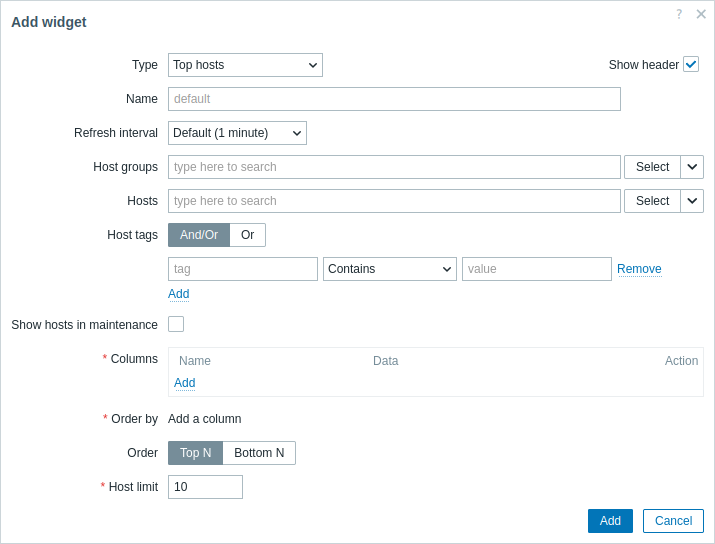
すべてのウィジェットに共通のパラメータに加えて、以下の固有のオプションを設定できます。
| ホストグループ | ウィジェットに表示するホストグループを選択します。 または、ホストグループのデータソースとして互換性のあるウィジェットを選択します。 このフィールドはオートコンプリートに対応しているため、グループ名を入力し始めると、一致するグループのドロップダウンが表示されます。 このパラメータは、テンプレートダッシュボードでウィジェットを設定する場合は使用できません。 |
| ホスト | ウィジェットに表示するホストを選択します。 または、ホストのデータソースとして互換性のあるウィジェットまたはダッシュボードを選択します。 このフィールドはオートコンプリートに対応しているため、ホスト名を入力し始めると、一致するホストのドロップダウンが表示されます。 このパラメータは、テンプレートダッシュボードでウィジェットを設定する場合は使用できません。 |
| ホストタグ | ウィジェットに表示するホスト数を制限するためのタグを指定します。 特定のタグおよびタグ値を含めることも除外することもできます。複数の条件を設定できます。タグ名の一致では常に大文字と小文字が区別されます。 各条件では、以下の演算子を使用できます。 Exists - 指定したタグ名を含めます。 Equals - 指定したタグ名と値を含めます(大文字と小文字を区別)。 Contains - タグ値に入力した文字列が含まれる指定タグ名を含めます(部分一致、大文字と小文字を区別しない)。 Does not exist - 指定したタグ名を除外します。 Does not equal - 指定したタグ名と値を除外します(大文字と小文字を区別)。 Does not contain - タグ値に入力した文字列が含まれる指定タグ名を除外します(部分一致、大文字と小文字を区別しない)。 条件の計算タイプは2種類あります。 And/Or - すべての条件を満たす必要があります。同じタグ名を持つ条件は Or 条件でグループ化されます。 Or - いずれか1つの条件を満たせば十分です。 このパラメータは、テンプレートダッシュボードでウィジェットを設定する場合は使用できません。 |
| メンテナンス中のホストを表示 | このチェックボックスをオンにすると、メンテナンス中のホストも表示されます(この場合、ホスト名の横にメンテナンスアイコンが表示されます)。デフォルトではオフです。 |
| 列 | 表示するデータ列を追加します。 列の順序によって、左から右への表示順が決まります。 列名の前にあるハンドルを上下にドラッグして、列の順序を変更できます。 |
| 並べ替え基準 | Top N または Bottom N の並べ替えに使用する列を、定義済みの 列 の一覧から指定します。 |
| 順序 | 行の並び順を指定します。 Top N - 並べ替え基準 の集計値に従って降順に並べます。 Bottom N - 並べ替え基準 の集計値に従って昇順に並べます。 |
| ホスト数の上限 | 表示するホスト行数です(1~1000、Zabbix 7.0.6 より前は 1~100)。 このパラメータは、テンプレートダッシュボードでウィジェットを設定する場合は使用できません。 |
列の設定
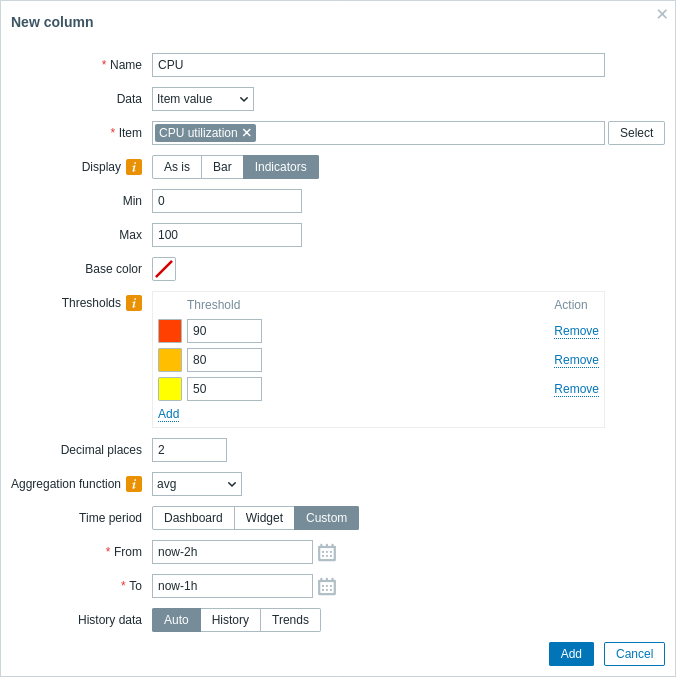
共通の列パラメータ:
| 名前 | 列の名前。 |
| データ | 列に表示するデータ型: アイテムの値 - 指定したアイテムの値; ホスト名 - ホストの名前; テキスト - 静的なテキスト文字列。 |
| ベース色 | 列の背景色。アイテムの値データをバー/インジケーターとして表示する場合は塗りつぶし色。 アイテムの値データでは、アイテムの値が指定したしきい値のいずれかを超えた場合、デフォルトの色をカスタム色で上書きできます。 |
アイテム値列の特定パラメータ:
| アイテム | アイテムを選択します。選択したすべてのホストで同じ名前のアイテムを照合して表示するために、その名前が使用されます。ホストにそのようなアイテムが複数ある場合、ウィジェットはキーがアルファベット順で最初のアイテムを表示します(例: proc.cpu.util をキーとする CPU utilization が system.cpu.util より優先されます)。テンプレートダッシュボードでウィジェットを設定する場合、選択できるのは テンプレートで設定されたアイテム のみです。 バイナリ値を持つアイテムの選択はサポートされていません。 |
| 表示 | 値の表示方法を定義します: そのまま - 通常のテキストとして表示します。 バー - 単色で塗りつぶされたバーとして表示します。 インジケーター - 区切られた単色のバーとして表示します。 この設定が「そのまま」以外の場合、この列に表示できるのは数値アイテムのみであることに注意してください。 |
| 最小 | バー/インジケーターの最小値。 |
| 最大 | バー/インジケーターの最大値。 |
| しきい値 | 背景/塗りつぶしの色を変更するしきい値を指定します。 保存時にリストは昇順に並べ替えられます。 しきい値を使用する場合、この列に表示できるのは数値アイテムのみであることに注意してください。 |
| 小数点以下桁数 | 値とともに表示する小数点以下の桁数を指定します。 この設定は数値データにのみ適用されます。 |
| 集計関数 | 選択した Time period 内で使用する集計関数を指定します: min - 最小値を表示します。 max - 最大値を表示します。 avg - 平均値を表示します。 count - 値の件数を表示します。 sum - 値の合計を表示します。 first - 最初の値を表示します。 last - 最後の値を表示します。 not used を選択すると、最新の値が表示されます(集計なし)。 集計を使用すると、最新の値ではなく、選択した間隔(5分、1時間、1日)の集計値を表示できます。 min、max、avg、sum では数値データのみ表示できます。count では、非数値データは数値に変換されます。 |
| Time period | 値の集計に使用する期間を指定します: Dashboard - ダッシュボードの期間を使用します。 Widget - 指定したウィジェットの期間を使用します。 Custom - カスタム期間を使用します。 集計関数 が "not used" に設定されている場合、このパラメータは表示されません。 |
| Widget | ウィジェットを選択します。 このパラメータは、Time period が "Widget" に設定されている場合にのみ表示されます。 |
| From | 開始時刻を選択します(デフォルト値 now-1h)。相対時間の構文 を参照してください。このパラメータは、Time period が "Custom" に設定されている場合にのみ表示されます。 |
| To | 終了時刻を選択します(デフォルト値 now)。相対時間の構文 を参照してください。このパラメータは、Time period が "Custom" に設定されている場合にのみ表示されます。 |
| 履歴データ | 履歴またはトレンドからデータを取得します: Auto - 自動選択。 History - 履歴データを取得します。 Trends - トレンドデータを取得します。 この設定は数値データにのみ適用されます。非数値データは常に履歴から取得されます。 |
テキスト列の固有パラメータ:
| テキスト | 表示する文字列を入力します。 ホストおよびインベントリのマクロを含めることができます。 |