
На странице
26. Топ узлов сети
Обзор
Этот виджет предоставляет возможность создавать собственные таблицы для отображения ситуации с данными, что позволяет отображать отчёты наподобие Топ N и отчёты с индикаторами выполнения, полезные для планирования мощности.
Максимальное количество узлов сети, которые могут быть отображены, — 1000 (до версии Zabbix 7.0.6 — 100).
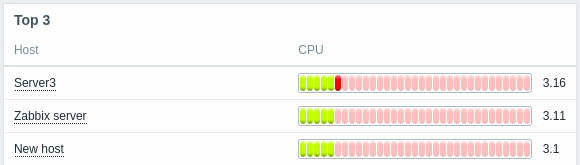

Настройка
Для настройки выберите Топ узлов сети (Top hosts) в качестве типа:
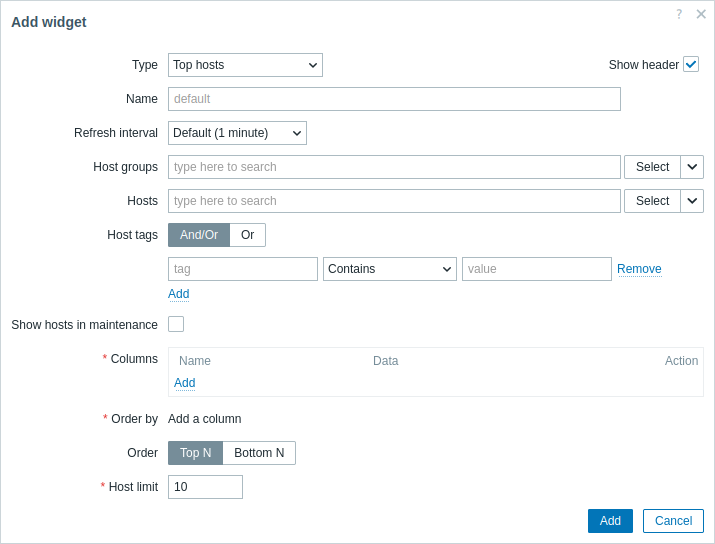
В дополнение к параметрам, которые являются общими для всех виджетов, вы можете установить следующие специфичные опции:
| Группы узлов сети (Host groups) |
Выберите группы узлов сети для отображения в виджете. В качестве альтернативы выберите для групп узлов сети в качестве источника данных совместимый виджет. Это поле с функцией автодополнения; таким образом, после начала ввода имени группы будет автоматически предложен список совпадающих групп в выпадающем меню. Этот параметр недоступен при настройке виджета на панели шаблона. |
| Узлы сети (Hosts) |
Выберите узлы сети для отображения в виджете. В качестве альтернативы выберите для узлов сети в качестве источника данных совместимый виджет или панель. Это поле с функцией автодополнения; таким образом, после начала ввода имени узла сети будет автоматически предложен список совпадающих узлов сети в выпадающем меню. Этот параметр недоступен при настройке виджета на панели шаблона. |
| Теги узлов сети (Host tags) |
Укажите теги для ограничения количества узлов сети, отображаемых в виджете. Можно как включать, так и исключать определённые теги и значения тегов. Можно указать несколько условий. Поиск соответствия имён тегов всегда чувствителен к регистру. По каждому условию доступно несколько операторов: Существует (Exists) — включить указанные имена тегов; Равно (Equals) — включить указанные имена тегов и их значения (с учётом регистра); Содержит (Contains) — включить указанные имена тегов, в которых значения тегов содержат введённую строку (совпадение подстроки, без учёта регистра); Не существует (Does not exist) — исключить указанные имена тегов; Не равно (Does not equal) — исключить указанные имена тегов и их значения (с учётом регистра); Не содержит (Does not contain) — исключить имена указанных тегов, в которых значения тегов содержат введённую строку (совпадение подстроки, без учёта регистра). Для условий имеется два типа вычислений: И/Или (And/Or) — все условия должны соблюдаться, условия с одинаковыми именами тегов будут сгруппированы с условием Или (Or); Или (Or) — достаточно соблюдения одного условия. Этот параметр недоступен при настройке виджета на панели шаблона. |
| Узлы сети в обслуживании (Show hosts in maintenance) |
Установите флажок, чтобы узлы сети в режиме обслуживания также отображались (в этом случае рядом с именем узла сети будет отображаться значок режима обслуживания). По умолчанию флажок снят. |
| Колонки (Columns) |
Добавить столбцы для отображения. Порядок столбцов определяет их отображение слева направо. Столбцы могут быть переупорядочены путём перетаскивания выше или ниже за маркер перед именем столбца. |
| Сортировка по (Order by) |
Укажите столбец из определённых в списке Колонки (Columns), которая будет использоваться для сортировки Первые N (Top N) или Последние N (Bottom N). |
| Сортировка (Order) |
Укажите сортировку строк: Первые N (Top N) — в убывающем порядке по агрегированному значению Сортировки по (Order by); Последние N (Bottom N) — в возрастающем порядке по агрегированному значению Сортировки по (Order by). |
| Лимит узлов сети (Host limit) |
Количество отображаемых строк узлов сети (1-1000; до версии Zabbix 7.0.6 — 1-100). Этот параметр недоступен при настройке виджета на панели шаблона. |
Настройка столбцов
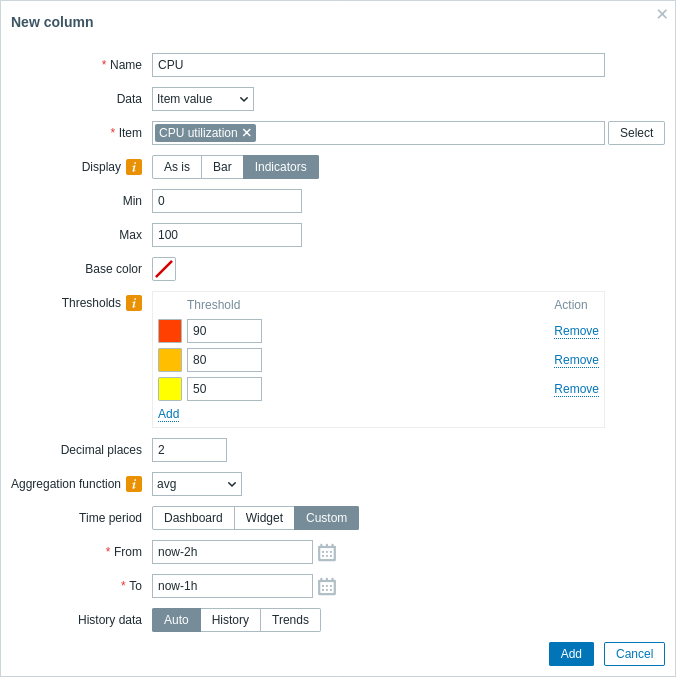
Общие параметры столбцов:
| Имя (Name) | Имя столбца. |
| Данные (Data) | Тип данных для отображения в столбце: Значение элемента данных (Item value) — значение указанного элемента данных; Имя узла сети (Host name) — имя узла сети элемента данных; Текст (Text) — статическая текстовая строка. |
| Основной цвет (Base color) |
Цвет фона столбца; цвет заполнения, если данные Значения элемента данных (Item value) отображаются в виде полосы/индикаторов. Для данных Значения элемента данных (Item value) цвет по умолчанию может быть переопределён пользовательским цветом, если значение элемента данных превышает одно из пороговых значений. |
Параметры, специфичные для столбцов значения элемента данных:
| Имя элемента данных (Item) |
Выберите элемент данных; его имя используется при сопоставлении и отображении элементов данных с тем же именем на всех выбранных узлах сети. Если на узле сети имеется несколько таких элементов данных, виджет отобразит элемент данных, чей ключ является первым в алфавитном порядке (например, CPU utilization с ключом proc.cpu.util, а не system.cpu.util).При настройке виджета на панели шаблона можно выбрать только элементы данных, настроенные в этом шаблоне. Выбор элементов данных с бинарным типом значений не поддерживается. |
| Отображение (Display) |
Определите, как должно отображаться значение: Как есть (As is) — как обычный текст; Столбцы (Bar) — как сплошная полоса, заполненная цветом; Индикаторы (Indicators) — в виде сегментированной цветной полосы. Обратите внимание, что если этот параметр не выставлен в значение «как есть», то в этом столбце могут быть отображены только числовые элементы данных. |
| Мин (Min) | Минимальное значение для полосы/индикаторов. |
| Макс (Max) | Максимальное значение для полосы/индикаторов. |
| Пороги (Thresholds) |
Укажите пороговые значения, при которых цвет фона/заполнения должен измениться. При сохранении список будет отсортирован по возрастанию. Обратите внимание, что при использовании пороговых значений в этом столбце могут быть отображены только числовые элементы данных. |
| Число десятичных знаков (Decimal places) |
Укажите, сколько десятичных знаков будет отображаться со значением Этот параметр применим только к числовым данным. |
| Функция агрегации (Aggregation function) |
Укажите, какую функцию агрегации использовать за выбранный Период времени (Time period): мин (min) — показывать наименьшее значение; макс (max) — показывать наибольшее значение; сред (avg) — показывать среднее значение; кол-во (count) — показывать количество значений; сумма (sum) — показывать сумму значений; первый (first) — показывать первое значение; посл (last) — показывать последнее значение. Если выбрано нет (not used), то отображается самое свежее значение (без агрегации). Агрегация позволяет отобразить агрегированное значение за выбранный интервал (5 минут, час, сутки) вместо самого последнего значения. Для мин (min), макс (max), сред (avg) и сум (sum) могут отображаться только числовые данные. Для кол-во (count) нечисловые данные будут преобразованы в числовые. |
| Период времени (Time period) |
Укажите период времени, используемый для агрегирования значений: Панель (Dashboard) — использовать период времени панели; Виджет (Widget) — использовать период времени указанного виджета; Пользовательское (Custom) — использовать пользовательский период времени. Этот параметр не будет отображаться, если Функция агрегации (Aggregation function) имеет значение «нет (not used)». |
| Виджет (Widget) |
Выберите виджет. Этот параметр будет отображаться, только если Период времени (Time period) имеет значение «Виджет (Widget)». |
| От (From) |
Выберите начало периода времени (значение по умолчанию now-1h). Смотрите синтаксис относительного времени.Этот параметр будет отображаться, только если Период времени (Time period) имеет значение «Пользовательское (Custom)». |
| К (To) |
Выберите окончание периода времени (значение по умолчанию now). Смотрите синтаксис относительного времени.Этот параметр будет отображаться, только если Период времени (Time period) имеет значение «Пользовательское (Custom)». |
| Данные истории (History data) |
Брать данные из истории или из динамики изменений: Автоматически (Auto) — автоматический выбор; История (History) — брать данные истории; Динамика изменений (Trends) — брать данные динамики изменений. Этот параметр применим только к числовым данным. Нечисловые значения всегда будут браться из истории. |
Параметры, специфичные для текстовых столбцов:
| Текст (Text) | Введите строку для отображения. Может содержать макросы узла сети и инвентарных данных. |