
27 Najlepsze hosty
Omówienie
Widżet Top hosts umożliwia tworzenie niestandardowych tabel do wyświetlania danych dla wielu hostów i może być wykorzystywany do tworzenia raportów typu Top N oraz raportów z paskami postępu, przydatnych przy planowaniu pojemności. Typ wyświetlanych danych można dostosować i mogą one obejmować użycie CPU, dostępność pamięci lub dowolne inne zebrane wartości w formacie liczbowym, tekstowym lub binarnym, a także statyczne ciągi tekstowe. Dane mogą być prezentowane w różnych formatach, takich jak paski, wskaźniki lub wykresy sparkline.
Maksymalna liczba hostów, które można wyświetlić, wynosi 1000.
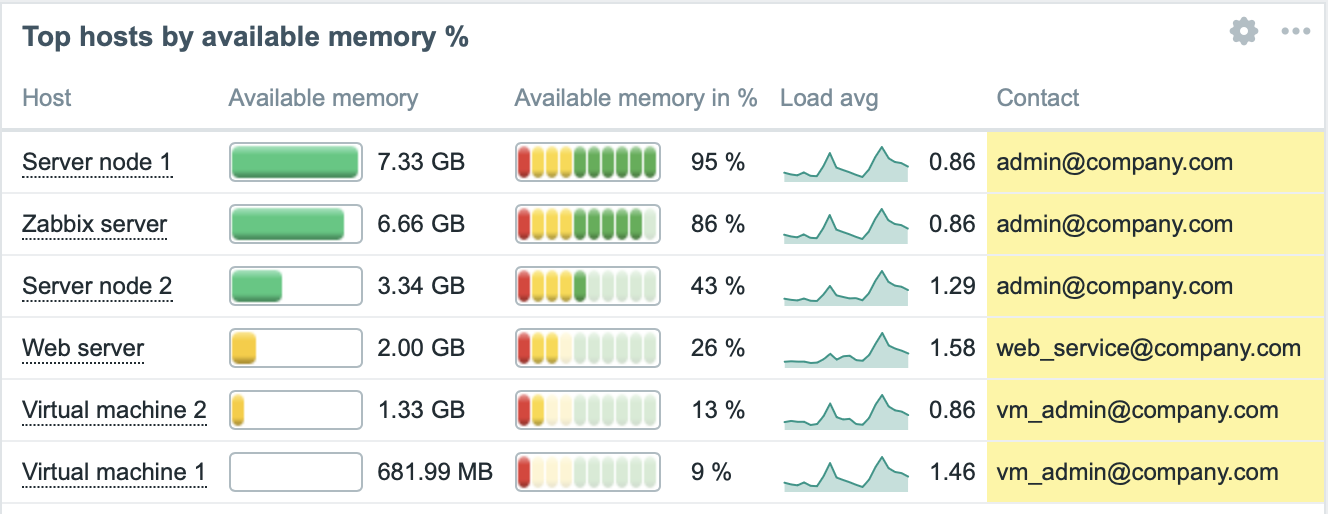

Konfiguracja
Aby skonfigurować, wybierz Top hosts jako typ:
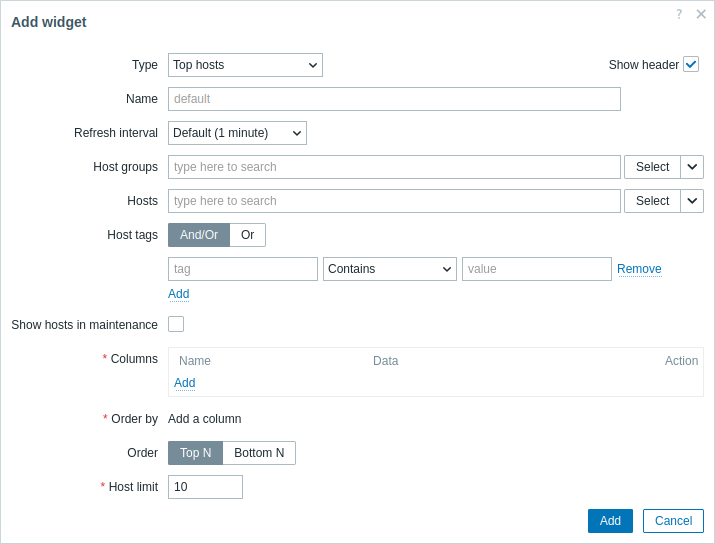
Oprócz parametrów wspólnych dla wszystkich widgetów można ustawić następujące opcje specyficzne:
| Host groups | Wybierz grupy hostów, które mają być wyświetlane w widżecie. Alternatywnie wybierz zgodny widget jako źródło danych dla grup hostów. To pole obsługuje autouzupełnianie, więc po rozpoczęciu wpisywania nazwy grupy zostanie wyświetlona rozwijana lista pasujących grup. Ten parametr nie jest dostępny podczas konfigurowania widżetu na pulpicie szablonu. |
| Hosts | Wybierz hosty, które mają być wyświetlane w widżecie. Alternatywnie wybierz zgodny widget lub pulpit jako źródło danych dla hostów. To pole obsługuje autouzupełnianie, więc po rozpoczęciu wpisywania nazwy hosta zostanie wyświetlona rozwijana lista pasujących hostów. Ten parametr nie jest dostępny podczas konfigurowania widżetu na pulpicie szablonu. |
| Host tags | Określ tagi, aby ograniczyć liczbę hostów wyświetlanych w widżecie. Można zarówno uwzględniać, jak i wykluczać określone tagi oraz wartości tagów. Można ustawić kilka warunków. Dopasowanie nazw tagów zawsze uwzględnia wielkość liter. Dla każdego warunku dostępnych jest kilka operatorów: Exists - uwzględnij określone nazwy tagów; Equals - uwzględnij określone nazwy tagów i wartości (z uwzględnieniem wielkości liter); Contains - uwzględnij określone nazwy tagów, dla których wartości tagów zawierają wprowadzony ciąg (dopasowanie podciągu, bez uwzględniania wielkości liter); Does not exist - wyklucz określone nazwy tagów; Does not equal - wyklucz określone nazwy tagów i wartości (z uwzględnieniem wielkości liter); Does not contain - wyklucz określone nazwy tagów, dla których wartości tagów zawierają wprowadzony ciąg (dopasowanie podciągu, bez uwzględniania wielkości liter). Dostępne są dwa typy obliczania warunków: And/Or - wszystkie warunki muszą być spełnione, a warunki mające tę samą nazwę tagu będą grupowane operatorem Or; Or - wystarczy spełnienie jednego warunku. Ten parametr nie jest dostępny podczas konfigurowania widżetu na pulpicie szablonu. |
| Show hosts in maintenance | Zaznacz to pole wyboru, aby wyświetlać również hosty w utrzymaniu (w takim przypadku obok nazwy hosta zostanie pokazana ikona utrzymania). Domyślnie niezaznaczone. |
| Columns | Dodaj kolumny danych do wyświetlenia. Kolejność kolumn określa ich wyświetlanie od lewej do prawej. Kolumny można zmieniać miejscami, przeciągając je w górę i w dół za uchwyt znajdujący się przed nazwą kolumny. |
| Order by | Określ kolumnę ze zdefiniowanej listy Columns, która ma być używana do sortowania Top N lub Bottom N. |
| Order | Określ kolejność wierszy: Top N - malejąco zgodnie z zagregowaną wartością Order by; Bottom N - rosnąco zgodnie z zagregowaną wartością Order by. |
| Host limit | Liczba wierszy hostów do wyświetlenia (1-1000). Ten parametr nie jest dostępny podczas konfigurowania widżetu na pulpicie szablonu. |
Konfiguracja kolumn
Można dodać kolumny trzech typów danych: nazwa hosta, wartość pozycji lub tekst. Lista dostępnych parametrów kolumny zależy od typu danych kolumny, a w przypadku typu wartości pozycji także od formatu wartości.
Kolumna Nazwa hosta
Kolumna Nazwa hosta służy do wyświetlania nazwy hosta.
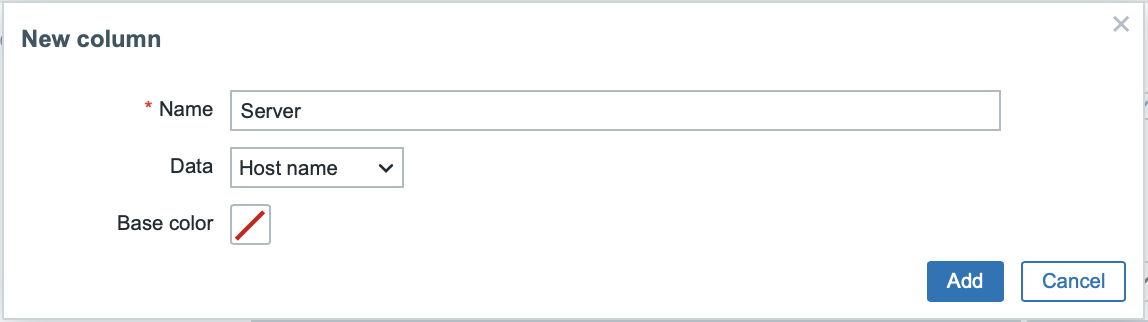
Obsługiwane parametry:
| Name | Nazwa kolumny. |
| Data | Typ danych wyświetlanych w kolumnie; wybierz Nazwa hosta. |
| Base color | Kolor tła kolumny. |
Kolumna tekstowa
Kolumna tekstowa służy do wyświetlania dowolnego określonego ciągu tekstowego.
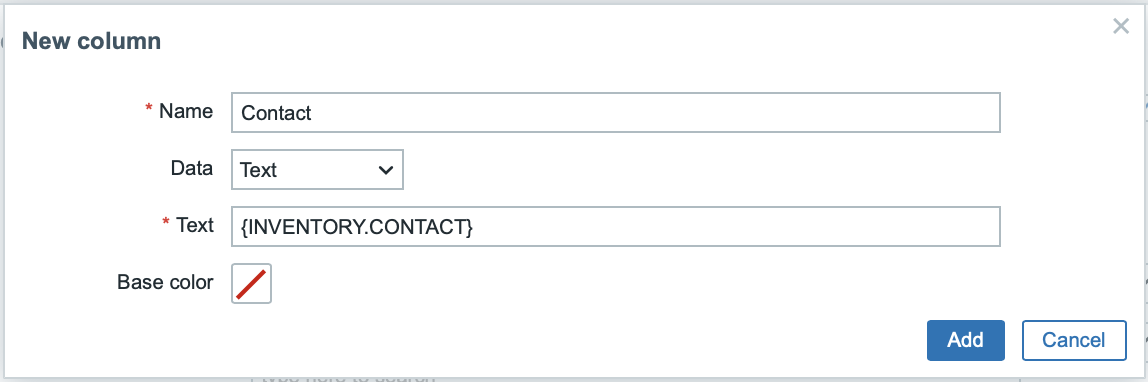
Obsługiwane parametry:
| Name | Nazwa kolumny. |
| Data | Typ danych do wyświetlenia w kolumnie, wybierz Text. |
| Base color | Kolor tła kolumny. |
| Text | Wprowadź ciąg do wyświetlenia. Może zawierać host i inventory makra. |
Kolumna wartości pozycji
Kolumna wartości pozycji służy do wyświetlania wartości określonej pozycji; obsługuje wiele formatów i opcji wyświetlania wartości.
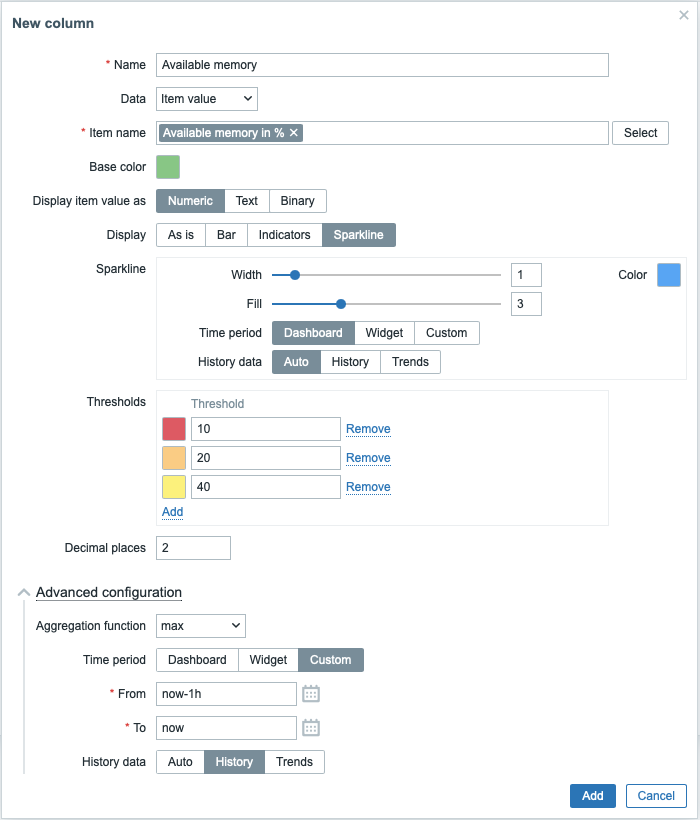
Obsługiwane parametry:
| Name | Nazwa kolumny. |
| Data | Typ danych wyświetlanych w kolumnie, wybierz Item value. |
| Item name | Wybierz pozycję; jej nazwa jest używana do dopasowania i wyświetlania pozycji o tej samej nazwie na wszystkich wybranych hostach. Jeśli host ma wiele takich pozycji, widget wyświetla pozycję, której klucz znajduje się jako pierwszy w kolejności alfabetycznej (np. CPU utilization z kluczem proc.cpu.util zamiast system.cpu.util).Podczas konfigurowania widgetu na dashboardzie szablonu można wybrać tylko pozycje skonfigurowane w szablonie. |
| Base color | Kolor tła kolumny; kolor wypełnienia, jeśli dane Item value są wyświetlane jako pasek lub wskaźniki. Domyślny kolor może zostać zastąpiony kolorem niestandardowym, jeśli wartość pozycji przekracza jeden z określonych progów. |
| Display item value as | Format wyświetlania wartości pozycji: Numeric, Text lub Binary. Wybrana opcja określa, które dodatkowe parametry będą dostępne. Zapoznaj się z listą parametrów dla każdego formatu poniżej. |
| Advanced configuration | |
| Aggregation function | Określ funkcję agregacji używaną w wybranym Time period: min - wyświetla najmniejszą wartość; max - wyświetla największą wartość; avg - wyświetla wartość średnią; count - wyświetla liczbę wartości; sum - wyświetla sumę wartości; first - wyświetla pierwszą wartość; last - wyświetla ostatnią wartość. Jeśli wybrano not used, wyświetlana jest najnowsza wartość (bez agregacji). Agregacja umożliwia wyświetlenie zagregowanej wartości dla określonego przedziału (5 minut, godziny, dnia) zamiast najnowszej wartości. Dla funkcji min, max, avg i sum można wyświetlać tylko dane liczbowe. W przypadku funkcji count dane nieliczbowe zostaną zmienione na liczbowe. |
| Time period | Określ przedział czasu używany do agregowania wartości: Dashboard - używa przedziału czasu dashboardu; Widget - używa przedziału czasu określonego widgetu; Custom - używa niestandardowego przedziału czasu. Ten parametr nie jest wyświetlany, jeśli dla Aggregation function ustawiono wartość "not used". |
| Widget | Wybierz widget. Ten parametr jest wyświetlany tylko wtedy, gdy dla Time period ustawiono wartość "Widget". |
| From | Wybierz początek przedziału czasu (wartość domyślna now-1h). Zobacz składnię czasu względnego.Ten parametr jest wyświetlany tylko wtedy, gdy dla Time period ustawiono wartość "Custom". |
| To | Wybierz koniec przedziału czasu (wartość domyślna now). Zobacz składnię czasu względnego.Ten parametr jest wyświetlany tylko wtedy, gdy dla Time period ustawiono wartość "Custom". |
| History data | Pobieraj dane z historii lub trendów: Auto - wybór automatyczny; History - pobieraj dane historyczne; Trends - pobieraj dane trendów. Ten parametr jest dostępny tylko dla liczbowych wartości pozycji. W przypadku wartości tekstowych i binarnych dane będą zawsze pobierane z historii. |
Parametry Numeric item value:
| Display | Określ sposób wyświetlania wartości: As is - jako zwykły tekst; Bar - jako jednolity pasek wypełniony kolorem; Indicators - jako segmentowany pasek wypełniony kolorem; Sparkline - jako miniaturowy wykres liniowy. |
| Thresholds | Określ wartości progowe, przy których powinien zmienić się kolor tła lub wypełnienia. Podczas zapisywania lista zostanie posortowana rosnąco. W przypadku wykresów sparkline progi są stosowane tylko do ostatniej wartości pozycji. |
| Decimal places | Określ liczbę miejsc dziesiętnych wyświetlanych wraz z wartością. |
| Bar/Indicators | |
| Min | Wartość minimalna. |
| Max | Wartość maksymalna. |
| Sparkline | |
| Width | Ustaw grubość linii wykresu za pomocą suwaka lub ręcznie, wprowadzając wartość z zakresu od 0 do 10. |
| Color | Wybierz kolor linii i wypełnienia. |
| Fill | Ustaw poziom przezroczystości koloru wypełnienia za pomocą suwaka lub ręcznie, wprowadzając wartość z zakresu od 0 do 10. |
| Time period | Określ przedział czasu, z którego wartości mają zostać uwzględnione na wykresie sparkline: Dashboard - używa przedziału czasu dashboardu; Widget - używa przedziału czasu określonego widgetu; Custom - używa niestandardowego przedziału czasu. Należy pamiętać, że przedział czasu wpływa tylko na wykres sparkline. Wartość wyświetlana obok wykresu sparkline przedstawia ostatnią wartość pozycji, a nie ostatnią wartość w wybranym przedziale czasu. |
| Widget | Wybierz widget. Ten parametr jest wyświetlany tylko wtedy, gdy dla Time period ustawiono wartość "Widget". |
| From | Wybierz początek przedziału czasu (wartość domyślna now-1h). Zobacz składnię czasu względnego.Ten parametr jest wyświetlany tylko wtedy, gdy dla Time period ustawiono wartość "Custom". |
| To | Wybierz koniec przedziału czasu (wartość domyślna now). Zobacz składnię czasu względnego.Ten parametr jest wyświetlany tylko wtedy, gdy dla Time period ustawiono wartość "Custom". |
| History data | Pobieraj dane z historii lub trendów: Auto - wybór automatyczny; History - pobieraj dane historyczne; Trends - pobieraj dane trendów. |
Parametry Text item value:
| Highlights | Określ wyrażenia regularne, po dopasowaniu których powinien zmienić się kolor tła lub wypełnienia. |
Parametry Binary item value:
| Show thumbnail | Określ, czy utworzyć i wyświetlić miniaturę obrazu zawierającego dane binarne, czy wyświetlić hiperłącze Show prowadzące do obrazu w pełnym rozmiarze w kolumnie wartości. |