
4 Hosty
Przegląd
W sekcji Zbieranie danych → Hosty użytkownicy mogą konfigurować i zarządzać hostami.
Wyświetlana jest lista istniejących hostów wraz ze szczegółami.
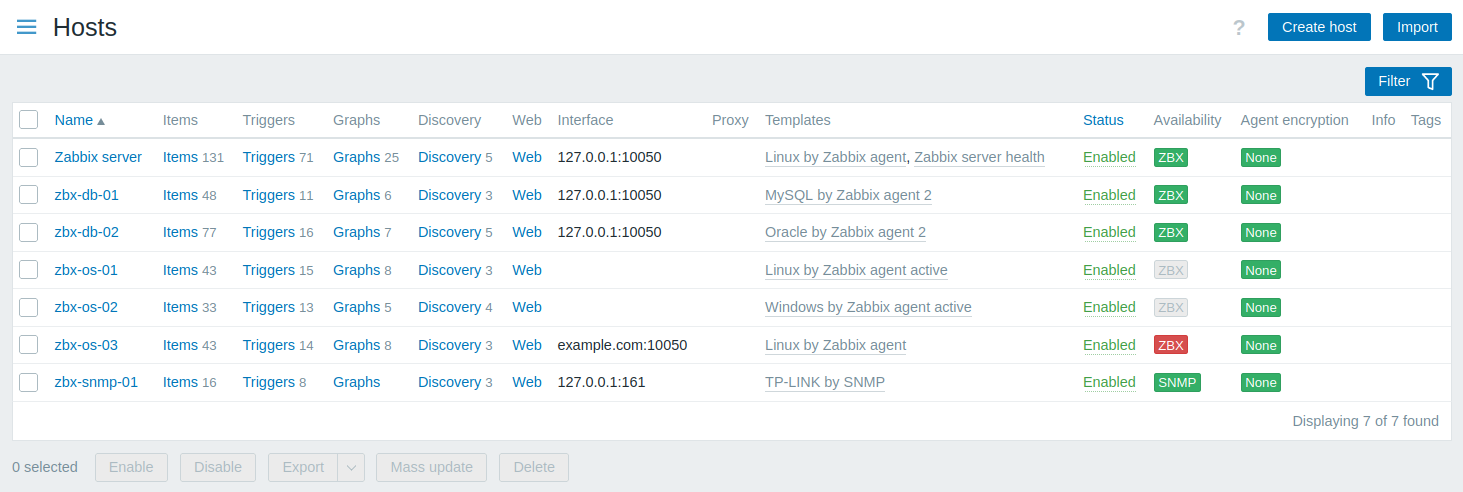
Wyświetlane dane:
| Kolumna | Opis |
|---|---|
| Nazwa | Nazwa hosta. kliknięcie nazwy hosta otwiera formularz konfiguracji hosta. Pomarańczowa ikona klucza  za nazwą hosta oznacza, że host jest w trybie konserwacji. Szczegóły konserwacji są wyświetlane po umieszczeniu wskaźnika myszy na ikonie. za nazwą hosta oznacza, że host jest w trybie konserwacji. Szczegóły konserwacji są wyświetlane po umieszczeniu wskaźnika myszy na ikonie. |
| Jednostki (pozycje, wyzwalacze, wykresy, wykrywanie, Web) | Kliknięcie nazwy jednostki wyświetla pozycje, wyzwalacze itd. hosta. Liczba odpowiednich jednostek jest wyświetlana na szaro. |
| Interfejs | Wyświetlany jest główny interfejs hosta. |
| Proxy | W tej kolumnie wyświetlane są przypisane proxy: <Nazwa proxy> - host jest monitorowany przez niezależny proxy (nawet jeśli proxy jest częścią grupy proxy); <Nazwa grupy proxy: nazwa proxy> - host jest monitorowany przez grupę proxy, a serwer Zabbix przypisał proxy do monitorowania hosta; <Nazwa grupy proxy> - host jest monitorowany przez grupę proxy bez żadnych proxy lub serwer Zabbix nie przypisał proxy do monitorowania hosta; Brak - host nie jest monitorowany ani przez proxy, ani przez grupę proxy. Ta kolumna jest wyświetlana tylko wtedy, gdy opcja filtra Monitorowany przez jest ustawiona na „Dowolny”, „Proxy” lub „Grupa proxy”. |
| Szablony | Wyświetlane są szablony połączone z hostem. Jeśli połączony szablon zawiera inne szablony, są one wyświetlane w nawiasach i oddzielone przecinkami. Kliknięcie nazwy szablonu otwiera jego formularz konfiguracji. |
| Stan | Wyświetlany jest stan hosta - Włączony lub Wyłączony. Stan można zmienić ręcznie, klikając go. Utracone hosty wykryte są oznaczone ikoną informacji. Tekst etykiety narzędzia zawiera szczegółowe informacje o ich stanie. |
| Dostępność | Wyświetlana jest dostępność hosta dla każdego skonfigurowanego interfejsu. Ikony dostępności przedstawiają bieżący stan interfejsu hosta na serwerze Zabbix. Dlatego po wyłączeniu hosta w frontendzie jego dostępność zostanie zaktualizowana po zsynchronizowaniu przez serwer Zabbix zmian konfiguracji. Podobnie po włączeniu hosta jego dostępność zostanie zaktualizowana po zsynchronizowaniu przez serwer Zabbix zmian konfiguracji i odpytaniu hosta. Ikony dostępności przedstawiają tylko te typy interfejsów (Agent, SNMP, IPMI, JMX), które są skonfigurowane. Umieszczenie wskaźnika myszy na ikonie wyświetla wyskakujące okno z listą wszystkich interfejsów tego samego typu wraz ze szczegółami, stanem i błędami. W przypadku interfejsu Agent wyskakujące okno wyświetla interfejsy (pasywne) i aktywne sprawdzenia. Jeśli host ma tylko aktywne sprawdzenia, ikona interfejsu Agent jest wyświetlana nawet wtedy, gdy host nie ma skonfigurowanego interfejsu Agent. Kolumna jest pusta w przypadku hostów bez interfejsów. Stan pojedynczego interfejsu hosta jest określany na podstawie połączenia między włączoną pozycją korzystającą z interfejsu a hostem. Stan może być następujący: Dostępny - połączenie z hostem zakończyło się powodzeniem; Niedostępny - połączenie z hostem nie powiodło się (przekroczenie limitu czasu, problemy z zaporą sieciową itd.); Nieznany - nie podjęto próby połączenia z hostem lub wynik jest nieznany. Dodatkowe informacje o sposobie określania stanu interfejsu przez serwer Zabbix zawierają sekcje Nieznany stan interfejsu i Ustawienia nieosiągalnego/niedostępnego interfejsu hosta. Stan wszystkich interfejsów hosta danego typu (Agent, SNMP, IPMI, JMX) jest określany na podstawie interfejsów używanych przez co najmniej jedną włączoną pozycję. Stan jest wskazywany kolorem ikony: Zielony - wszystkie interfejsy są dostępne; Żółty - co najmniej jeden interfejs jest niedostępny, a co najmniej jeden jest dostępny lub ma stan nieznany; Czerwony - wszystkie interfejsy są niedostępne; Szary - co najmniej jeden interfejs ma stan nieznany, ale żaden nie jest niedostępny. Dostępność aktywnych sprawdzeń. Jeśli na hoście jest włączone co najmniej jedno aktywne sprawdzenie, aktywne sprawdzenia również wpływają na całkowitą dostępność interfejsu Agent zgodnie z powyższym opisem. Aby określić dostępność aktywnych sprawdzeń, w wątku aktywnych sprawdzeń agenta wysyłane są komunikaty heartbeat. Częstotliwość komunikatów heartbeat jest kontrolowana przez parametr HeartbeatFrequency w konfiguracji agenta Zabbix lub agenta 2 (domyślnie 60 sekund, zakres 0-3600). Aktywne sprawdzenia są uznawane za niedostępne, gdy komunikat heartbeat aktywnego sprawdzenia jest starszy niż 2 x HeartbeatFrequency sekund.Uwaga: agenty Zabbix starsze niż w wersji 6.2.x nie wysyłają komunikatów heartbeat aktywnych sprawdzeń, dlatego dostępność ich hostów pozostaje nieznana. |
| Szyfrowanie agenta | Wyświetlany jest stan szyfrowania połączeń z hostem i z hosta: Brak - brak szyfrowania; PSK - używany jest klucz współdzielony; Cert - używany jest certyfikat. |
| Informacje | Wyświetlane są informacje o błędach (jeśli występują) dotyczących hosta. |
| Znaczniki | Znaczniki hosta z nierozwiniętymi makrami. |
Aby otworzyć menu hosta, kliknij ikonę trzech kropek przed nazwą hosta.
Aby skonfigurować nowy host, kliknij przycisk Kreator hosta lub Utwórz hosta w prawym górnym rogu.
Aby zaimportować hosta z pliku YAML, XML lub JSON, kliknij przycisk Importuj w prawym górnym rogu.
Opcje masowej edycji
Przyciski poniżej listy oferują kilka opcji masowej edycji:
- Włącz - zmień status hosta na Monitorowany;
- Wyłącz - zmień status hosta na Nie monitorowany;
- Eksport - eksportuj hosty do pliku YAML, XML lub JSON;
- Masowa aktualizacja - zaktualizuj kilka właściwości dla wielu hostów jednocześnie;
- Usuń - usuń hosty.
Aby użyć tych opcji, zaznacz pola wyboru przed odpowiednimi hostami, a następnie kliknij wymagany przycisk.
Korzystanie z filtra
Możesz użyć filtra, aby wyświetlić tylko hosty, które Cię interesują. Aby zapewnić lepszą wydajność wyszukiwania, dane są przeszukiwane z nierozwiązanymi makrami.
Ikona Filtr jest dostępna w prawym górnym rogu. Kliknięcie jej otworzy filtr, w którym możesz określić żądane kryteria filtrowania.
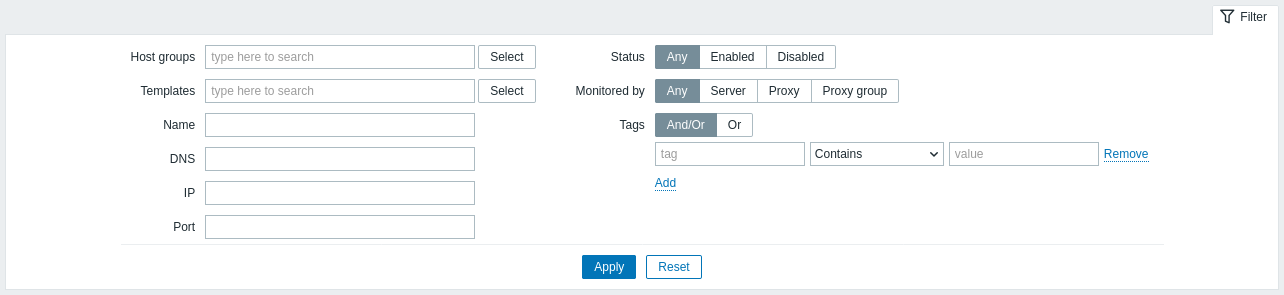
| Parameter | Description |
|---|---|
| Host groups | Filtrowanie według jednej lub wielu grup hostów. Wskazanie nadrzędnej grupy hostów automatycznie wybiera wszystkie zagnieżdżone grupy hostów. |
| Templates | Filtrowanie według powiązanych szablonów. |
| Name | Filtrowanie według widocznej nazwy hosta. |
| DNS | Filtrowanie według nazwy DNS. |
| IP | Filtrowanie według adresu IP. |
| Port | Filtrowanie według numeru portu. |
| Status | Filtrowanie według statusu hosta. |
| Monitored by | Filtrowanie hostów monitorowanych przez serwer Zabbix, proxy lub grupę proxy. |
| Proxies | Filtrowanie hostów monitorowanych przez wskazane tutaj proxy. To pole jest dostępne tylko wtedy, gdy w polu Monitored by wybrano opcję "Proxy". |
| Proxy groups | Filtrowanie hostów monitorowanych przez wskazane tutaj grupy proxy. To pole jest dostępne tylko wtedy, gdy w polu Monitored by wybrano opcję "Proxy group". |
| Tags | Filtrowanie według nazwy i wartości tagu hosta. Można uwzględniać, jak i wykluczać określone tagi oraz wartości tagów. Można ustawić kilka warunków. Dopasowanie nazwy tagu jest zawsze rozróżniane wielkością liter. Dla każdego warunku dostępne są następujące operatory: Exists - uwzględnij określone nazwy tagów; Equals - uwzględnij określone nazwy tagów i wartości (z rozróżnianiem wielkości liter); Contains - uwzględnij określone nazwy tagów, których wartości zawierają wprowadzony ciąg (dopasowanie podciągu, bez rozróżniania wielkości liter); Does not exist - wyklucz określone nazwy tagów; Does not equal - wyklucz określone nazwy tagów i wartości (z rozróżnianiem wielkości liter); Does not contain - wyklucz określone nazwy tagów, których wartości zawierają wprowadzony ciąg (dopasowanie podciągu, bez rozróżniania wielkości liter). Dostępne są dwa typy obliczania warunków: And/Or - wszystkie warunki muszą być spełnione, warunki mające tę samą nazwę tagu będą grupowane według warunku Or; Or - wystarczy, że spełniony będzie jeden warunek. |
Nieznany status interfejsu
Serwer Zabbix wyświetla status „Unknown” dla interfejsu hosta (Agent, SNMP, IPMI, JMX) w następujących przypadkach:
- Host jest wyłączony.
- Host jest ustawiony do monitorowania przez proxy, inny proxy lub serwer, jeśli wcześniej był monitorowany przez proxy.
- Host jest monitorowany przez proxy, który wydaje się być offline (nie otrzymano żadnych aktualizacji z proxy podczas maksymalnego interwału heartbeat — 1 godzina).
- Wszystkie pozycje hosta z tym typem interfejsu są wyłączone.
- Nie skonfigurowano żadnych pollerów dla tego typu interfejsu (na przykład parametr konfiguracji serwera
StartAgentPollerslubStartSNMPPollersjest ustawiony na0).
Dostępność interfejsu jest ustawiana na „Unknown” po synchronizacji pamięci podręcznej konfiguracji serwera Zabbix.
Dostępność interfejsu (Available/Not available) na hostach monitorowanych przez proxy jest przywracana po synchronizacji pamięci podręcznej konfiguracji proxy.