
1 Configurando um template
Visão geral
A configuração de um template requer que você primeiro crie um template definindo seus parâmetros gerais e, em seguida, adicione entidades (items, triggers, gráficos etc.) a ele.
Criando um template
Para criar um template, faça o seguinte:
- Acesse Coleta de dados → Templates.
- Clique em Criar template.
- Edite os atributos do template.
A aba Template contém os atributos gerais do template.
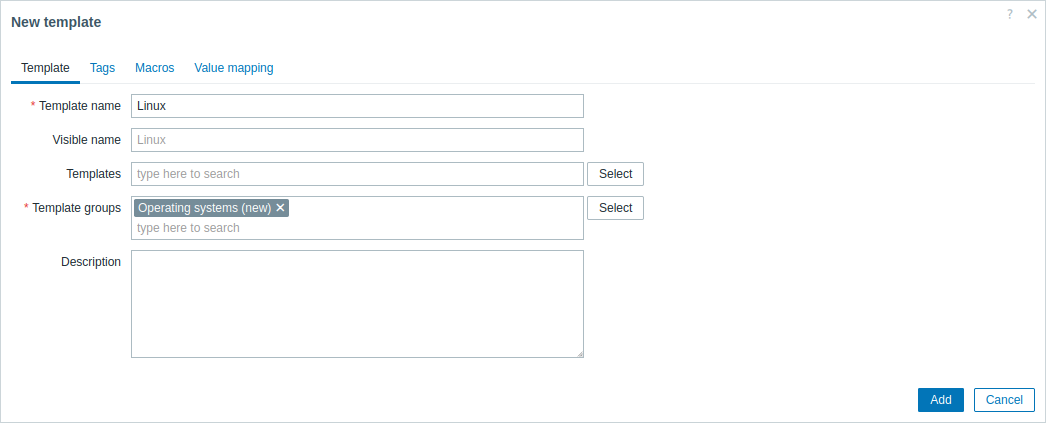
Todos os campos de entrada obrigatórios são marcados com um asterisco vermelho.
Atributos do template:
| Parâmetro | Descrição |
|---|---|
| Nome do template | Nome exclusivo do template. São permitidos caracteres alfanuméricos, espaços, pontos, hífens e sublinhados. Não são permitidos espaços no início ou no final. |
| Nome visível | Se você definir este nome, ele será exibido em listas, mapas etc. |
| Templates | Vincule um ou mais templates a este template. Todas as entidades (itens, triggers etc.) serão herdadas dos templates vinculados. Para vincular um novo template, digite o nome dele no campo Templates — isso exibirá uma lista suspensa com os templates correspondentes. Como alternativa, clique em Selecionar para abrir a janela pop-up Templates, que inicialmente não exibe nenhum template. Para preencher a lista, digite o nome de um grupo de templates no campo Grupo de templates (e selecione um na lista sugerida) ou clique no botão Selecionar ao lado do campo Grupo de templates para abrir a janela pop-up Grupos de templates. Depois que você escolher um grupo de templates, a janela pop-up Templates será atualizada para exibir os templates pertencentes a esse grupo. Os templates selecionados serão vinculados quando a configuração for salva ou atualizada. Para desvincular um template, use uma das duas opções no bloco Templates: Desvincular - desvincula o template, mas preserva suas entidades (itens, triggers etc.); Desvincular e limpar - desvincula o template e remove todas as suas entidades (itens, triggers etc.). |
| Grupos de templates | Grupos de templates aos quais o template pertence. |
| Descrição | Descrição do template. |
| Fornecedor e versão | Fornecedor e versão do template; exibidos somente ao atualizar templates existentes (templates prontos fornecidos pelo Zabbix, templates importados ou templates modificados por meio da Template API), se a configuração do template contiver essas informações. Não pode ser modificado no frontend do Zabbix. Para templates prontos, a versão é exibida da seguinte forma: versão principal do Zabbix, delimitador ("-"), número da revisão (incrementado a cada nova versão do template e redefinido a cada versão principal do Zabbix). Por exemplo, 7.0-0, 7.0-5, 7.4-0, 7.4-3. |
A aba Tags permite definir tags no nível do template. Todos os problemas dos hosts vinculados a este template serão marcados com os valores inseridos aqui.
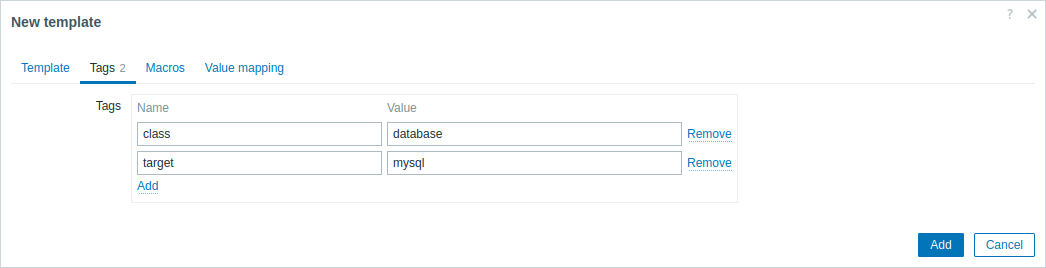
Macros de usuário, macros {INVENTORY.*}, {HOST.HOST}, {HOST.NAME}, {HOST.CONN}, {HOST.DNS}, {HOST.IP}, {HOST.PORT} e {HOST.ID} são compatíveis com tags.
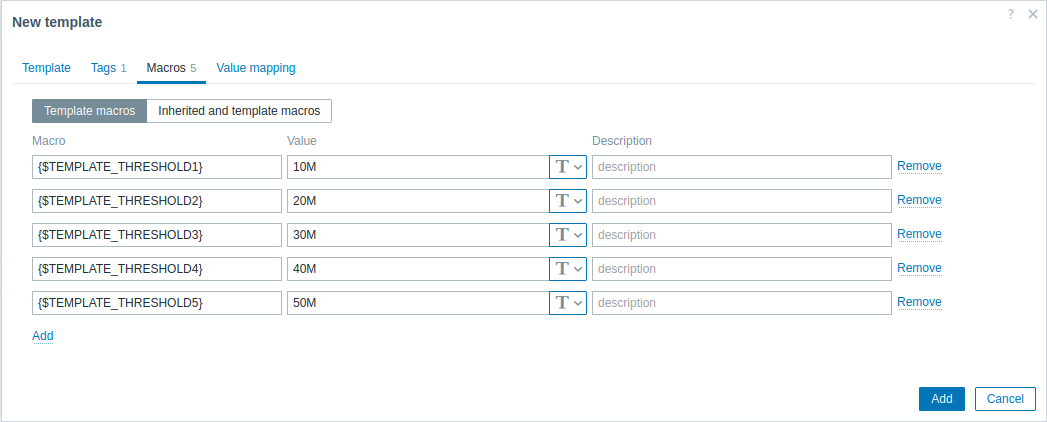
A aba Macros permite definir macros de usuário no nível do template como pares de nome e valor. Observe que os valores das macros podem ser mantidos como texto simples, texto secreto ou segredo do Vault. Também é possível adicionar uma descrição.
Se você selecionar a opção Macros herdadas e do template, também poderá visualizar as macros dos templates vinculados e as macros globais que o template herdará, bem como os valores aos quais as macros serão resolvidas.
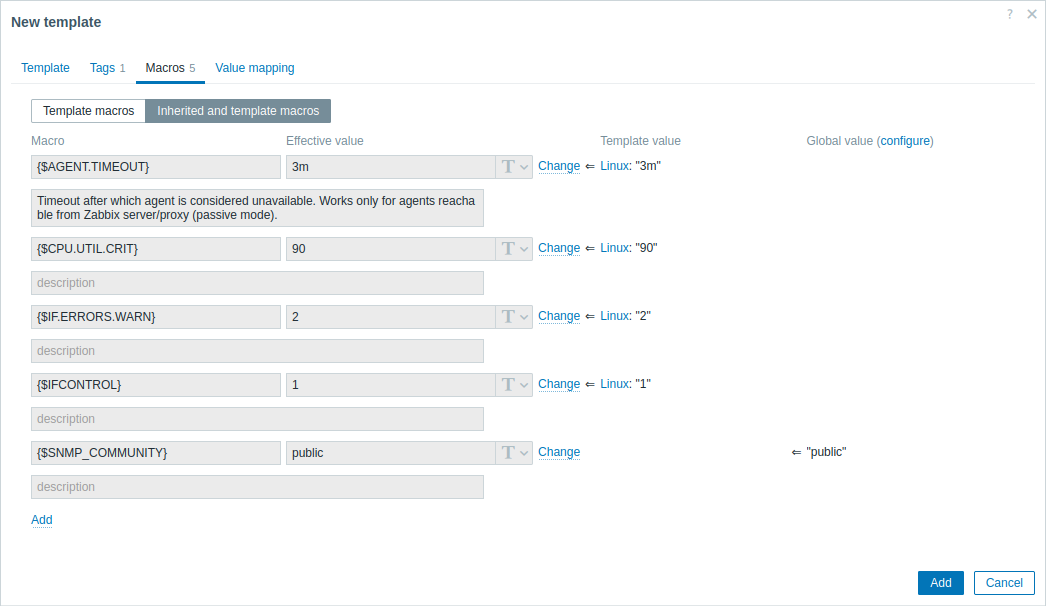
Para sua conveniência, são fornecidos links para os respectivos templates, bem como um link para a configuração de macros globais. Também é possível editar uma macro de um template vinculado ou uma macro global no nível do template, criando efetivamente uma cópia da macro no template.
A aba Mapeamento de valores permite configurar uma representação amigável dos dados dos itens em mapeamentos de valores.
Botões:
 |
Adiciona o template. O template adicionado deve aparecer na lista. |
 |
Atualiza as propriedades de um template existente. |
 |
Cria outro template com base nas propriedades do template atual. Isso inclui as entidades (itens, triggers etc.) herdadas dos templates vinculados e diretamente associadas ao template atual, mas exclui o fornecedor e a versão do template atual para que o template clonado possa ser distinguido do original. |
 |
Exclui o template; as entidades do template (itens, triggers etc.) permanecem nos hosts vinculados. |
 |
Exclui o template e todas as suas entidades dos hosts vinculados. |
 |
Cancela a edição das propriedades do template. |
Adicionando items, triggers e gráficos
Os items precisam ser adicionados a um template primeiro. Triggers e gráficos não podem ser adicionados sem o item correspondente.
Você pode adicionar items existentes a um template ou criar novos items.
Para adicionar items ao template:
- Vá para Data collection > Hosts (ou Templates).
- Clique em Items na linha do host/template necessário.
- Marque as caixas de seleção dos items que você deseja adicionar ao template.
- Clique em Copy abaixo da lista de items.
- Selecione o template (ou grupo de templates) para o qual os items devem ser copiados e clique em Copy.
Todos os items selecionados devem ser copiados para o template.
A adição de triggers e gráficos é feita de forma semelhante (a partir da lista de triggers e gráficos, respectivamente), lembrando novamente que eles só podem ser adicionados se os items necessários forem adicionados primeiro.
Adicionando dashboards
Para adicionar dashboards a um template em Data collection → Templates, faça o seguinte:
- Clique em Dashboards na linha do template.
- Configure um dashboard seguindo as orientações de configuração de dashboards.
Ao configurar widgets em um dashboard de template (em vez de um dashboard global), os parâmetros relacionados ao host não estão disponíveis, e alguns parâmetros têm um rótulo diferente. Isso ocorre porque os dashboards de template exibem dados apenas do host ao qual o template está vinculado. Por exemplo, os parâmetros Host groups, Exclude host groups e Hosts no widget Problems não estão disponíveis, o parâmetro Host groups no widget Host availability não está disponível, e o parâmetro Show hosts in maintenance é renomeado para Show data in maintenance, etc. Para mais informações sobre a disponibilidade de parâmetros nos widgets de dashboard de template, consulte os parâmetros específicos de cada widget de dashboard.
Para detalhes sobre como acessar dashboards de host criados a partir de dashboards de template, consulte a seção dashboards de host.
Configurando regras de descoberta de baixo nível
Consulte a seção descoberta de baixo nível do manual.
Adicionando cenários web
Para adicionar cenários web a um template em Data collection → Templates, faça o seguinte:
- Clique em Web na linha do template.
- Configure um cenário web seguindo o método usual de configuração de cenários web.