
1 ログインとユーザーの設定
概要
このセクションでは、Zabbix にログインし、システムユーザーを 設定する方法について学習します。
ログイン
ブラウザで Zabbix の Webインターフェース URL を開きます:
- Apache の場合: http://<server_ip_or_name>/zabbix
- Nginx の場合: http://<server_ip_or_name>
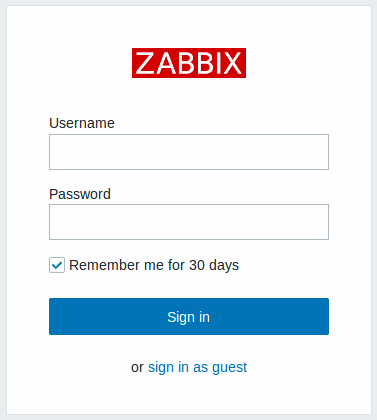
これは Zabbix のようこそ画面です。Zabbix スーパーユーザーとしてログインするには、ユーザー名 Admin と パスワード zabbix を入力します。すべてのメニューセクションにアクセスできるようになります。
セキュリティ上の理由から、最初のログイン後すぐに Admin アカウントのデフォルトの パスワードを変更することを強く推奨します。
永続ログイン
最大30日間ログイン状態を維持するには、サインイン をクリックする前に 30日間記憶する を選択します。
30日間記憶する が有効な場合:
- セッションは30日間アクティブなまま維持されます。
- 自動ログアウト は上書きされ、期間が終了するまでサインイン状態が保持されます。
- 今後30日以内に再訪問した場合、認証情報を再入力しなくても自動的にログインされます。
30日間記憶する が無効な場合:
- 以前に有効化されていた自動ログインは解除されます。
- セッションは、設定された 自動ログアウト 間隔に従って期限切れになります。
ブルートフォース攻撃に対する保護
5回連続でログインに失敗した場合、Zabbixインターフェースはブルートフォース攻撃および辞書攻撃を防ぐために30秒間一時停止します。
ログインに失敗した際のIPアドレスは、ログイン成功後に表示されます。
ユーザーの追加
ユーザーに関する情報を表示するには、Users → Users に移動します。

新しいユーザーを追加するには、Create user をクリックします。
新規ユーザーフォームでは、ユーザーを既存の ユーザーグループ のいずれかに追加してください。たとえば 'Zabbix administrators' です。
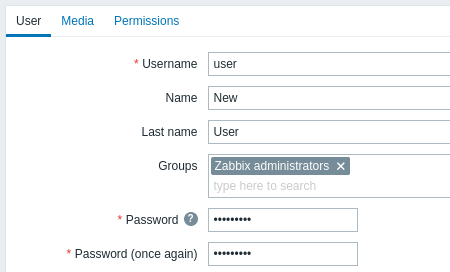
必須入力フィールドには赤いアスタリスクが付いています。
デフォルトでは、新しいユーザーにはメディア(通知配信方法)が設定されていません。1つ作成するには、'Media' タブを開き、Add をクリックします。

このポップアップで、ユーザーのメールアドレスを入力します。
すべてのメディアタイプはデフォルトで無効になっており、Alerts > Media types で有効にできます。
メディアを有効にする時間帯を指定できます(形式の説明は Time period specification ページを参照してください)。デフォルトでは、メディアは常に有効です。また、メディアを有効にする トリガーの深刻度 レベルをカスタマイズすることもできますが、ここではすべて有効のままにしておきます。
Add をクリックしてメディアを保存し、次に Permissions タブへ移動します。
Permissions タブには必須フィールド Role があります。ロールは、ユーザーが表示できる Webインターフェース の要素と、実行を許可される操作を決定します。Select を押して、一覧からロールを1つ選択します。たとえば、Admin role を選択すると、Administration を除くすべての Zabbix Webインターフェース セクションにアクセスできます。後で権限を変更したり、さらにユーザーロールを作成したりできます。ロールを選択すると、同じタブに権限が表示されます。
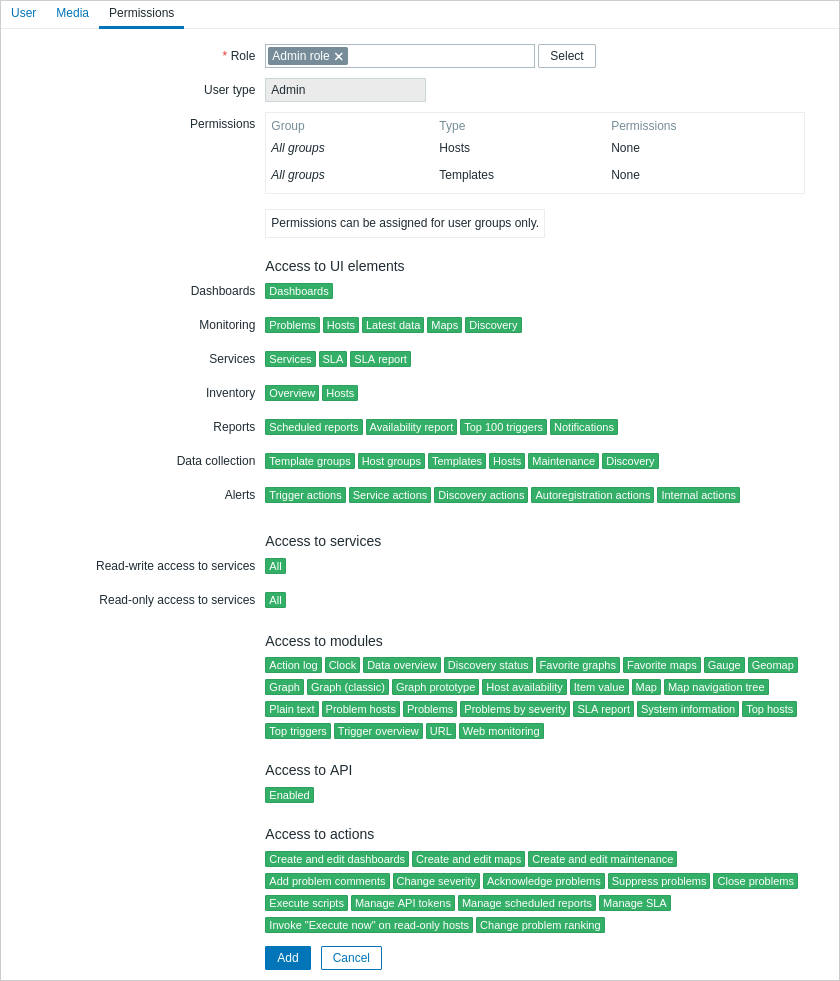
ユーザープロパティフォームで Add をクリックしてユーザーを保存します。新しいユーザーがユーザー一覧に表示されます。

権限の追加
デフォルトでは、新しいユーザーにはホストおよびテンプレートへのアクセス権限がありません。ユーザーに権限を付与するには、Groups 列でそのユーザーのグループをクリックします(この場合は 'Zabbix administrators')。グループプロパティフォームで、Host permissions タブに移動してホストグループに権限を割り当てます。ホストグループ選択フィールドを表示するには、 をクリックします:

次に、フィールドの横にある Select をクリックして、ホストグループの一覧を表示します。このユーザーには Linux servers グループへの読み取り専用アクセスを付与するため、一覧で該当するチェックボックスを選択し、Select をクリックして選択を確定します。
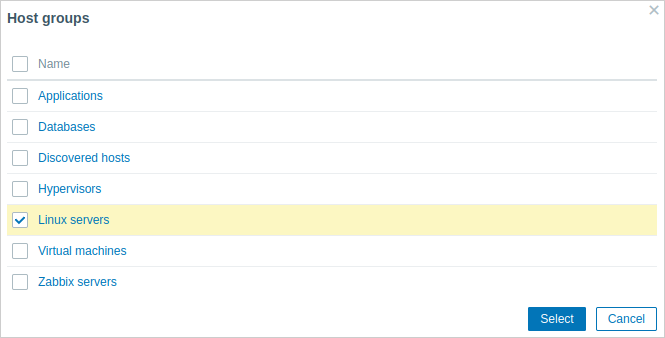
Read ボタンをクリックして権限レベルを設定し、その後 Update をクリックしてユーザーグループ設定の変更を保存します。
テンプレートに権限を付与するには、Template permissions タブに切り替えてテンプレートグループを指定する必要があります。
Zabbix では、ホストおよびテンプレートへのアクセス権は個々のユーザーではなく、ユーザーグループ に割り当てられます。
完了です。新しいユーザーの認証情報を使ってログインしてみてください。