
1 登录和配置用户
概述
在本节中,您将学习如何登录并在 Zabbix 中设置系统用户。
登录
在浏览器中打开 Zabbix 前端 URL:
- 对于 Apache:http://<server_ip_or_name>/zabbix
- 对于 Nginx:http://<server_ip_or_name>
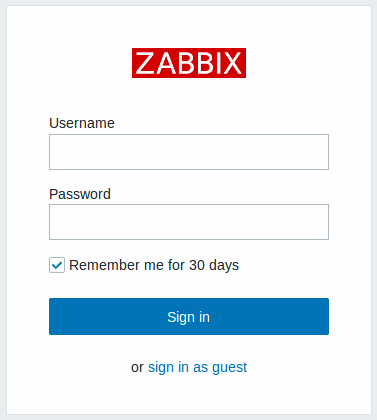
这是 Zabbix 欢迎界面。输入用户名 Admin 和密码 zabbix,即可作为 Zabbix 超级用户 登录。您将获得对所有菜单部分的访问权限。
出于安全考虑,强烈建议您在首次登录后立即更改 Admin 账户的默认密码。
持久登录
若要保持登录状态最长 30 天,请在点击 Sign in 之前选择 Remember for 30 days。
启用 Remember for 30 days 时:
- 您的会话将保持活动状态 30 天。
- Auto-logout 将被覆盖,您会一直保持登录状态,直到该期限结束。
- 在 30 天内的后续访问中,系统会自动登录,无需重新输入凭据。
禁用 Remember for 30 days 时:
- 任何先前启用的自动登录都会被清除。
- 会话将根据已配置的 Auto-logout 间隔过期。
防止暴力破解攻击
如果连续五次登录失败,Zabbix 前端将暂停 30 秒,以防止暴力破解和字典攻击。
成功登录后,将显示登录失败尝试的 IP 地址。
添加用户
要查看用户信息,请转到 Users → Users。

要添加新用户,请单击 Create user。
在新用户表单中,请确保将该用户添加到现有的某个 用户组 中,例如 'Zabbix administrators'。
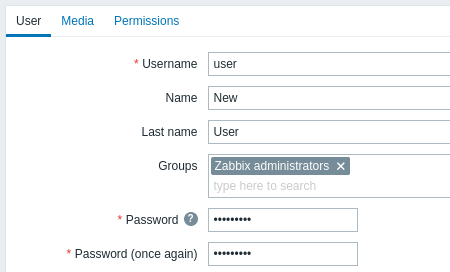
所有必填输入字段都用红色星号标记。
默认情况下,新用户没有为其定义任何媒体(通知传递方式)。要创建一个,请转到 'Media' 选项卡并单击 Add。

在此弹出窗口中,为该用户输入电子邮件地址。
所有媒体类型默认都处于禁用状态,可在 Alerts > Media types 中启用。
您可以指定该媒体生效的时间段(格式说明请参见 Time period specification 页面),默认情况下媒体始终处于活动状态。您还可以自定义该媒体生效的 触发器严重性 级别,但现在请先保持全部启用。
单击 Add 保存该媒体,然后转到 Permissions 选项卡。
Permissions 选项卡中有一个必填字段 Role。该角色决定用户可以查看哪些前端元素以及允许执行哪些操作。按下 Select 并从列表中选择一个角色。例如,选择 Admin role 可允许访问除 Administration 之外的所有 Zabbix 前端部分。之后,您可以修改权限或创建更多用户角色。选择角色后,权限将显示在同一选项卡中:
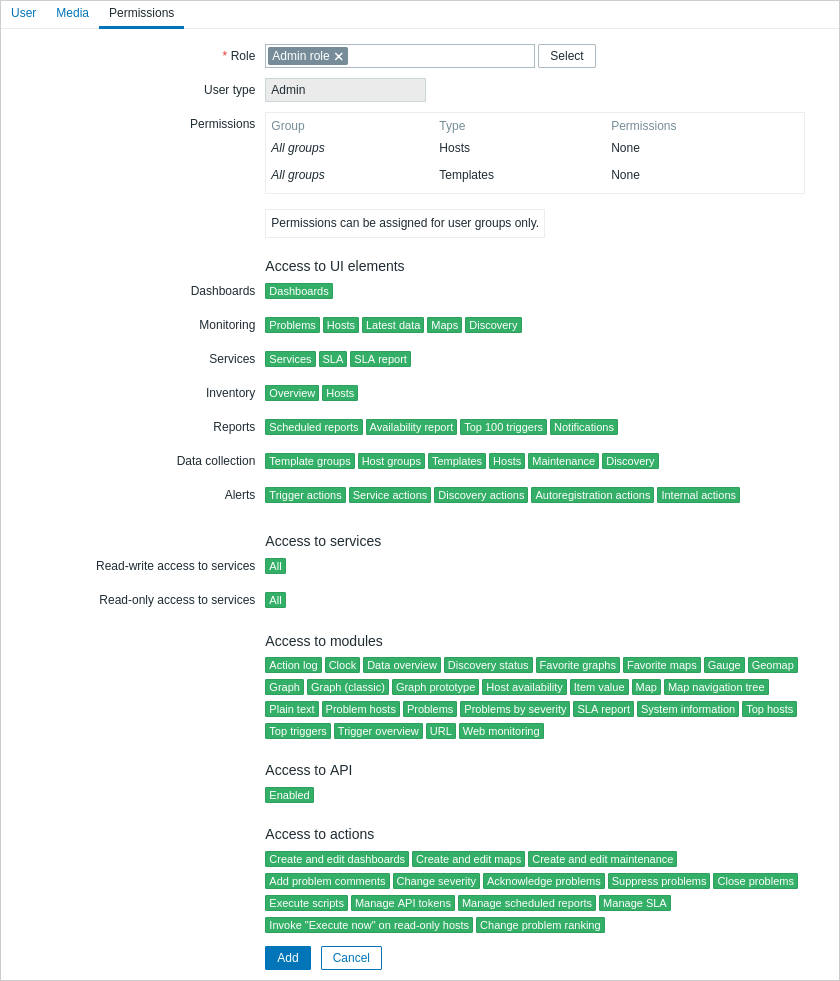
在用户属性表单中单击 Add 保存用户。新用户将出现在用户列表中。

添加权限
默认情况下,新用户没有访问主机和模板的权限。要授予用户权限,请在 Groups 列中单击该用户所属的组(在本例中为 “Zabbix administrators”)。在组属性表单中,转到 Host permissions 选项卡,为主机组分配权限。单击  ,即可显示主机组选择字段:

然后单击字段旁边的 Select,查看主机组列表。此用户应对 Linux servers 组具有只读访问权限,因此请在列表中勾选相应的复选框,并单击 Select 确认选择。
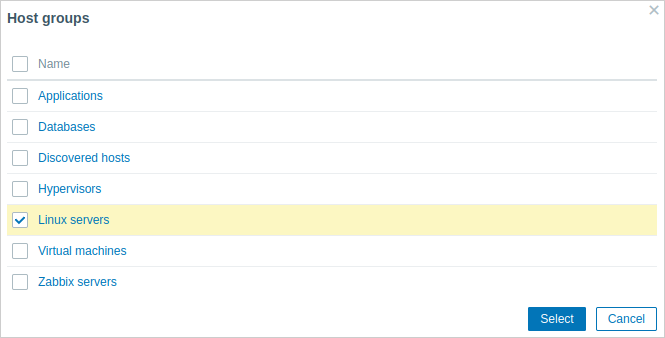
单击 Read 按钮设置权限级别,然后单击 Update 保存对用户组配置所做的更改。
要为模板授予权限,您需要切换到 Template permissions 选项卡并指定模板组。
在 Zabbix 中,对主机和模板的访问权限是分配给 用户组 的,而不是单个用户。
完成!您现在可以尝试使用新用户的凭据登录。