
1. Вход и настройка пользователя
Обзор
В этом разделе вы узнаете как войти в Zabbix и настроить пользователя системы.
Вход
Откройте URL веб-интерфейса Zabbix в браузере:
- Для Apache: http://<ip_или_имя_сервера>/zabbix
- Для Nginx: http://<ip_или_имя_сервера>
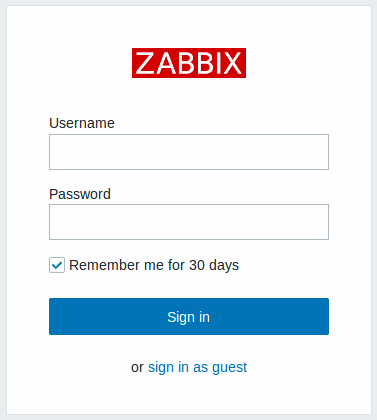
Это экран приветствия в Zabbix. Введите имя пользователя Admin с паролем zabbix для входа под Супер-администратором Zabbix. Будет предоставлен доступ ко все разделам меню.
В целях безопасности настоятельно рекомендуется изменить пароль по умолчанию для учётной записи администратора сразу после первого входа.
Постоянный вход
Чтобы оставаться в системе до 30 дней, выберите Запомнить на 30 дней (Remember for 30 days), прежде чем нажать Войти (Sign in).
Если Запомнить на 30 дней включено:
- Ваш сеанс остается активным в течение 30 дней.
- Авто-выход переопределяется, и вы остаётесь в системе до окончания периода.
- Вы будете автоматически входить в систему при последующих посещениях в течение 30 дней без повторного ввода учётных данных.
Если Запомнить на 30 дней отключено:
- Любой ранее включённый автоматический вход очищается.
- Сессия истечёт в соответствии с настроенным интервалом Авто-выхода.
Защита от атак перебором
В случае пяти последовательных неудачных попыток входа Zabbix интерфейс будет принудительно делать паузу в 30 секунд для предотвращения атак методом перебора пароля и атак по словарю.
IP адрес, с которого были осуществлены неудачные попытки, будет отображён после успешного входа в систему.
Добавление пользователя
Для просмотра информации о пользователях перейдите в Пользователи (Users) → Пользователи (Users).

Для добавления нового пользователя нажмите Создать пользователя (Create user).
В диалоге создания нового пользователя убедитесь, что пользователь принадлежит хотя бы одной существующей группе пользователей, например, «Zabbix administrators».
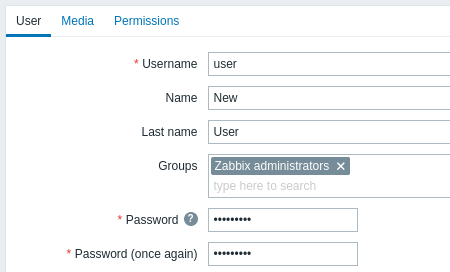
Все обязательные поля ввода отмечены красной звёздочкой.
По умолчанию у новых пользователей нет добавленных способов оповещения (методов отправки уведомлений). Для их создания перейдите на вкладку «Способы оповещения (Media)» и нажмите Добавить (Add).

В этом всплывающем окне введите для пользователя его e-mail адрес.
Все способы оповещения по умолчанию деактивированы и могут быть активированы в разделе Оповещения (Alerts) → Способы оповещений (Media types).
Вы можете указать период времени, когда этот способ будет активен (смотрите страницу Спецификаций периодов времени для получения сведений о формате), по умолчанию способ активен всегда. Вы также можете настроить уровни важности триггеров, для которых способ оповещения будет использоваться, но сейчас оставьте всё включённым.
Нажмите Добавить (Add), чтобы сохранить способ оповещения, и перейдите на вкладку Права доступа (Permissions).
На вкладке прав доступа есть обязательное поле Роль (Role). Роль определяет, какие элементы интерфейса пользователь может просматривать и какие действия ему разрешено выполнять. Нажмите Выбрать (Select) и выберите одну из ролей из списка. Например, выберите Admin role (Роль администратора), чтобы разрешить доступ ко всем разделам веб-интерфейса Zabbix, кроме Администрирования. Позже вы можете изменить права доступа или создать дополнительные роли пользователей. После выбора роли на этой же вкладке появятся права доступа:
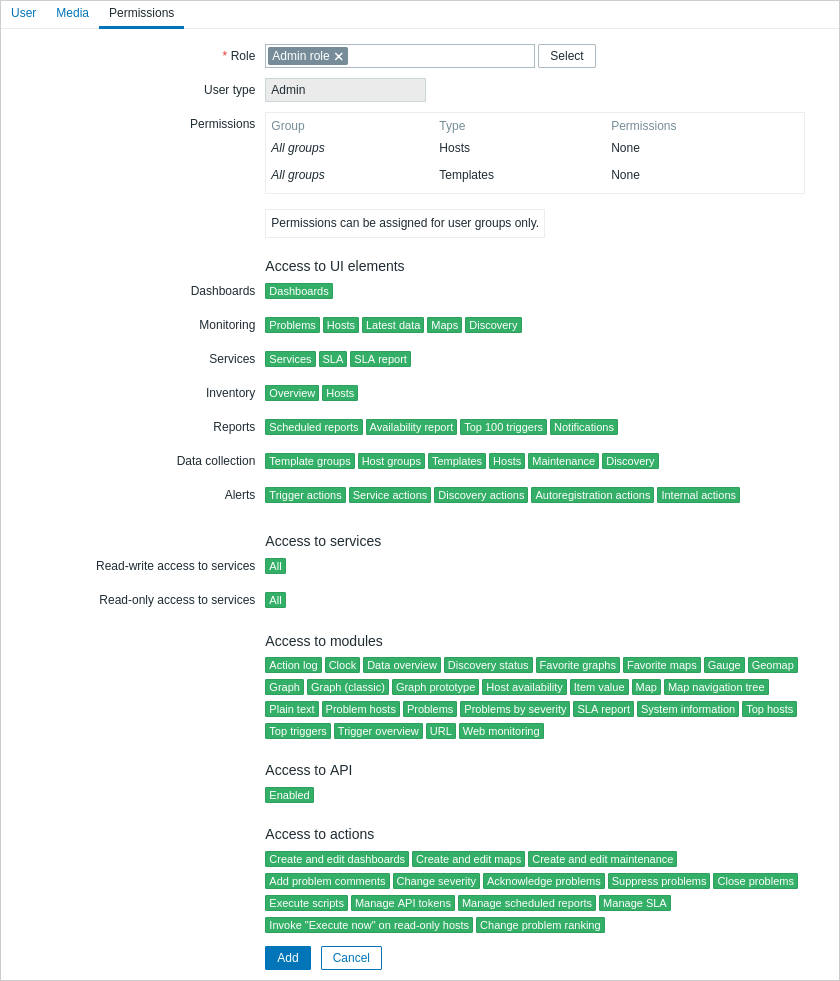
Нажмите Добавить (Add) в свойствах пользователя, чтобы сохранить пользователя. Новый пользователь появится в списке пользователей.

Добавление прав доступа
По умолчанию новый пользователь не имеет прав доступа к узлам сети и шаблонам. Для предоставления ему прав нажмите на имя группы в столце Группы (Groups) (в данном случае — «Zabbix administrators»). В этом диалоге свойств группы перейдите на вкладку Права доступа к узлам сети (Host permissions), чтобы назначить права доступа к группам узлов сети.
Нажмите на  (Добавить), чтобы отобразилось поле выбора группы узлов сети:

Затем щёлкните мышью на Выбрать (Select) рядом с полем, чтобы увидеть список групп узлов сети. Этот пользователь должен иметь доступ только на чтение группы Linux servers, поэтому отметьте соответствующий флажок в списке и нажмите Выбрать (Select), чтобы подтвердить свой выбор.
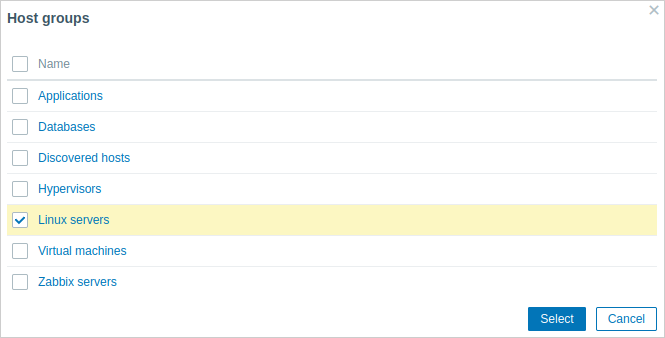
Нажмите на кнопку Чтение (Read), чтобы задать уровень прав доступа, и затем Обновить (Update), чтобы сохранить изменения, внесённые в конфигурацию группы пользователей.
Чтобы предоставить права доступа на шаблоны, вам нужно будет перейти на вкладку Права доступа к шаблонам (Template permissions) и указать группы шаблонов.
В Zabbix права доступа к узлам сети и шаблонам назначаются через группы пользователей, a не индивидуально пользователям.
Готово! Теперь вы можете попробовать выполнить вход под этим новым пользователем.