
Nesta página
Geomap
Visão geral
O widget Geomap exibe hosts como marcadores em um mapa interativo baseado no Leaflet, com as cores dos marcadores indicando o problema mais grave de cada host.
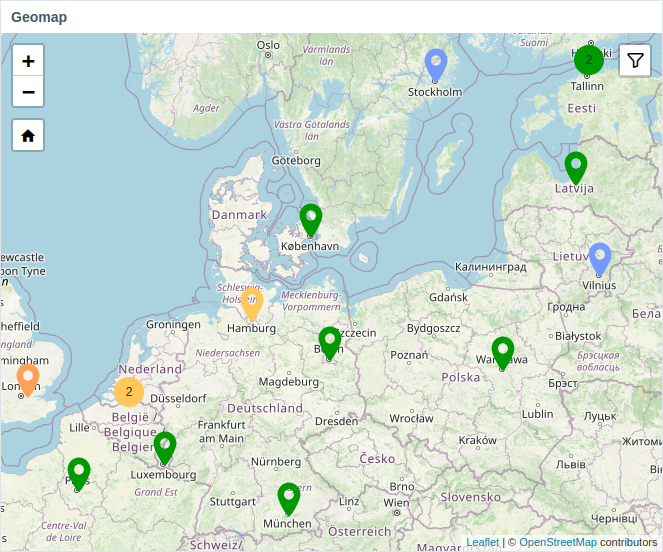
O Zabbix oferece vários provedores de mapas pré-definidos e permite adicionar provedores personalizados em Administração > Geral > Mapas geográficos.
Por padrão, o widget exibe todos os hosts habilitados que possuem coordenadas válidas (latitude de -90 a 90, longitude de -180 a 180) em seu inventário.
Use as seguintes opções para interagir com o widget:
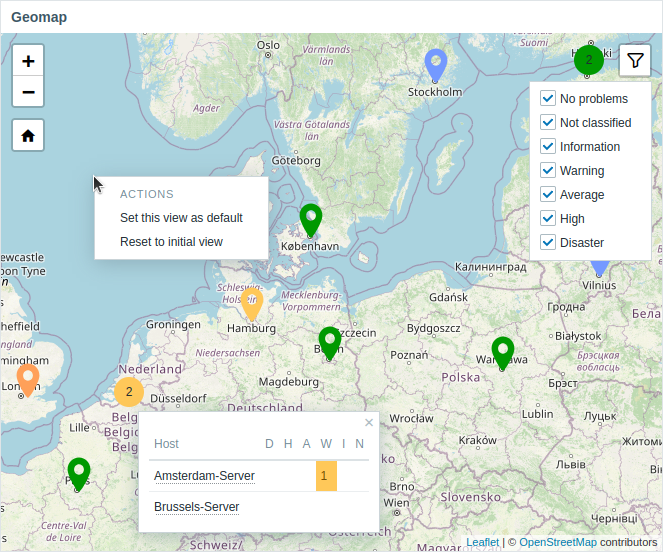
- Clicar em um marcador exibe o nome do host e os problemas não resolvidos; clicar no nome do host abre o menu do host.
- Filtre hosts por gravidade do problema usando o ícone de filtro no canto superior direito.
- Clique com o botão direito no mapa para definir ou redefinir a visualização padrão; use o ícone de casa para retornar à visualização padrão.
Configuração
Para adicionar o widget, selecione Geomap como tipo.
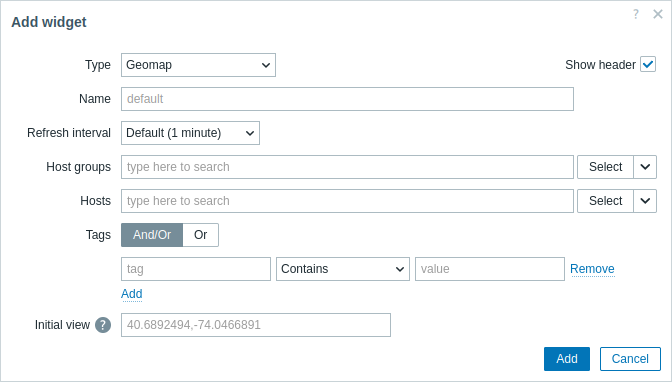
Além dos parâmetros que são comuns para todos os widgets, você pode definir as seguintes opções específicas:
| Grupos de hosts | Selecione os grupos de hosts a serem exibidos no mapa. Como alternativa, selecione um widget compatível como fonte de dados para grupos de hosts. Este campo possui preenchimento automático, portanto, ao começar a digitar o nome de um grupo, será oferecida uma lista suspensa com os grupos correspondentes. Se nada for selecionado nos campos Grupos de hosts e Hosts, todos os hosts com coordenadas válidas serão exibidos. Este parâmetro não está disponível ao configurar o widget em um dashboard de template. |
| Hosts | Selecione os hosts a serem exibidos no mapa. Como alternativa, selecione um widget compatível ou o dashboard como fonte de dados para hosts. Este campo possui preenchimento automático, portanto, ao começar a digitar o nome de um host, será oferecida uma lista suspensa com os hosts correspondentes. Se nada for selecionado nos campos Grupos de hosts e Hosts, todos os hosts com coordenadas válidas serão exibidos. Este parâmetro não está disponível ao configurar o widget em um dashboard de template. |
| Tags | Especifique tags para limitar o número de hosts exibidos no widget. É possível incluir e também excluir tags e valores de tag específicos. Várias condições podem ser definidas. A correspondência do nome da tag sempre diferencia maiúsculas de minúsculas. Há vários operadores disponíveis para cada condição: Existe - inclui os nomes de tag especificados; Igual a - inclui os nomes e valores de tag especificados (diferencia maiúsculas de minúsculas); Contém - inclui os nomes de tag especificados em que os valores da tag contêm a string inserida (correspondência por substring, sem diferenciar maiúsculas de minúsculas); Não existe - exclui os nomes de tag especificados; Diferente de - exclui os nomes e valores de tag especificados (diferencia maiúsculas de minúsculas); Não contém - exclui os nomes de tag especificados em que os valores da tag contêm a string inserida (correspondência por substring, sem diferenciar maiúsculas de minúsculas). Há dois tipos de cálculo para as condições: And/Or - todas as condições devem ser atendidas; condições com o mesmo nome de tag serão agrupadas pela condição Or; Or - basta que uma condição seja atendida. Este parâmetro não está disponível ao configurar o widget em um dashboard de template. |
| Visualização inicial | Coordenadas centrais separadas por vírgula e um nível de zoom opcional a ser exibido quando o widget for carregado inicialmente, no formato <latitude>,<longitude>,<zoom>Se o zoom inicial for especificado, o widget Geomap será carregado no nível de zoom informado. Caso contrário, o zoom inicial será calculado como metade do zoom máximo para o provedor de blocos específico. A visualização inicial será ignorada se a visualização padrão estiver definida (veja abaixo). Exemplos: 40.6892494,-74.0466891 40.6892494,-122.0466891 |
| Agrupamento | Especifique como marcadores de hosts próximos são combinados em um único marcador com uma contagem: Automático - os marcadores são combinados automaticamente; Nível de zoom - os marcadores são combinados com base no nível de zoom especificado (0 - afastamento máximo, 30 - aproximação máxima). Por exemplo, se o parâmetro for definido como 0, os marcadores não serão combinados em nenhum nível de zoom; se for definido como 15, os marcadores serão combinados desde o afastamento máximo até o nível de zoom 15; se for definido como 30, os marcadores serão combinados em todos os níveis de zoom. Observe que o nível máximo de aproximação é determinado pelo provedor de blocos do mapa. |