8 Geomap
Descripción general
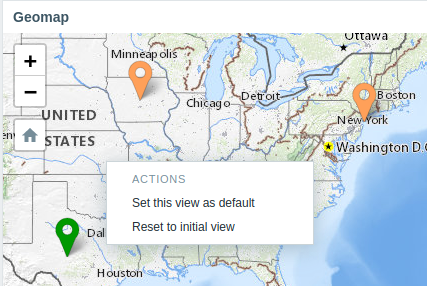
El widget geomap muestra hosts como marcadores en un mapa geográfico mediante la biblioteca de mapas interactivos JavaScript de código abierto Leaflet.
Zabbix ofrece varios proveedores de servicios de teselas de mapa predefinidos y la opción de agregar un proveedor de servicios de teselas personalizado o incluso alojar las teselas usted mismo (configurable en la sección del menú Administración > General > Mapas geográficos).
De forma predeterminada, el widget muestra todos los hosts habilitados que tienen coordenadas válidas definidas en su inventario. Es posible configurar el filtrado de hosts en los parámetros del widget.
Las coordenadas válidas del host son:
- Latitud: de -90 a 90 (puede ser un número entero o flotante)
- Longitud: de -180 a 180 (puede ser un número entero o flotante)
Configuración
Para agregar el widget, seleccione Geomap como tipo.
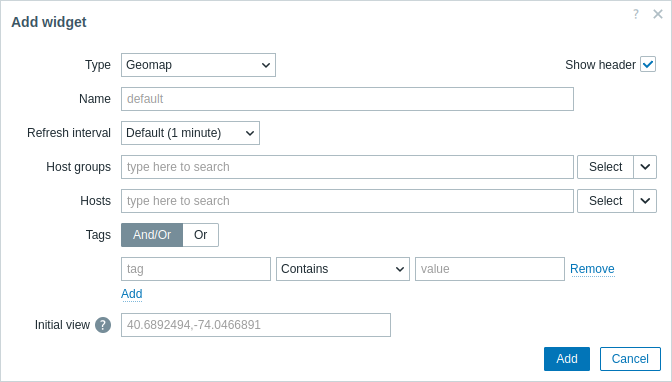
Además de los parámetros que son comunes para todos los widgets, puede definir las siguientes opciones específicas:
| Host groups | Seleccione los host groups que se mostrarán en el mapa. Alternativamente, seleccione un widget compatible como fuente de datos para host groups. Este campo tiene autocompletado, por lo que al empezar a escribir el nombre de un grupo se mostrará una lista desplegable con los grupos coincidentes. Si no se selecciona nada en los campos Host groups y Hosts, se mostrarán todos los hosts con coordenadas válidas. Este parámetro no está disponible al configurar el widget en un template dashboard. |
| Hosts | Seleccione los hosts que se mostrarán en el mapa. Alternativamente, seleccione un widget compatible o el dashboard como fuente de datos para hosts. Este campo tiene autocompletado, por lo que al empezar a escribir el nombre de un host se mostrará una lista desplegable con los hosts coincidentes. Si no se selecciona nada en los campos Host groups y Hosts, se mostrarán todos los hosts con coordenadas válidas. Este parámetro no está disponible al configurar el widget en un template dashboard. |
| Tags | Especifique tags para limitar el número de hosts mostrados en el widget. Es posible incluir y excluir tags y valores de tag específicos. Se pueden establecer varias condiciones. La coincidencia del nombre del tag siempre distingue entre mayúsculas y minúsculas. Hay varios operadores disponibles para cada condición: Exists - incluir los nombres de tag especificados; Equals - incluir los nombres y valores de tag especificados (distingue entre mayúsculas y minúsculas); Contains - incluir los nombres de tag especificados cuyos valores de tag contengan la cadena introducida (coincidencia de subcadena, sin distinguir entre mayúsculas y minúsculas); Does not exist - excluir los nombres de tag especificados; Does not equal - excluir los nombres y valores de tag especificados (distingue entre mayúsculas y minúsculas); Does not contain - excluir los nombres de tag especificados cuyos valores de tag contengan la cadena introducida (coincidencia de subcadena, sin distinguir entre mayúsculas y minúsculas). Hay dos tipos de cálculo para las condiciones: And/Or - deben cumplirse todas las condiciones; las condiciones que tengan el mismo nombre de tag se agruparán mediante la condición Or; Or - basta con que se cumpla una condición. Este parámetro no está disponible al configurar el widget en un template dashboard. |
| Initial view | Coordenadas del centro separadas por comas y un nivel de zoom opcional que se mostrará cuando el widget se cargue inicialmente, en el formato <latitude>,<longitude>,<zoom>Si se especifica el zoom inicial, el widget Geomap se carga con el nivel de zoom indicado. De lo contrario, el zoom inicial se calcula como la mitad del max zoom para el proveedor de teselas correspondiente. La vista inicial se ignora si se establece la vista predeterminada (véase más abajo). Ejemplos: 40.6892494,-74.0466891 40.6892494,-122.0466891 |
Los marcadores de los equipos que se muestran en el mapa tienen el color del problema más grave del equipo y el color verde si un equipo no tiene problemas. Al hacer clic en un marcador de equipo, se puede ver el nombre visible del equipo y el número de problemas no resueltos agrupados por gravedad. Al hacer clic en el nombre visible se abrirá el menú del equipo.
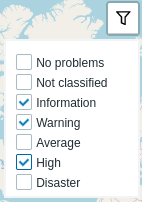
Los equipos que se muestran en el mapa pueden filtrarse por gravedad del problema. Pulse el icono de filtro en la esquina superior derecha del widget y marque las gravedades requeridas.
Es posible acercar y alejar el mapa utilizando los botones de más y menos en la esquina superior izquierda del widget o usando la rueda de desplazamiento del ratón o el panel táctil. Para establecer la vista actual como predeterminada, haga clic derecho en cualquier parte del mapa y seleccione Establecer esta vista como predeterminada. Esta configuración sobrescribirá el parámetro Vista inicial del widget para el usuario actual. Para deshacer esta acción, haga clic derecho nuevamente en cualquier parte del mapa y seleccione Restablecer a la vista inicial.
Cuando se establece la Vista inicial o la Vista predeterminada, puede volver a esta vista en cualquier momento presionando el icono de inicio a la izquierda.