
30. Веб-мониторинг
Обзор
Этот виджет отображает сводку состояния активных сценариев веб-мониторинга. Подробную информацию смотрите в разделе Виджет веб-мониторинга.
Настройка
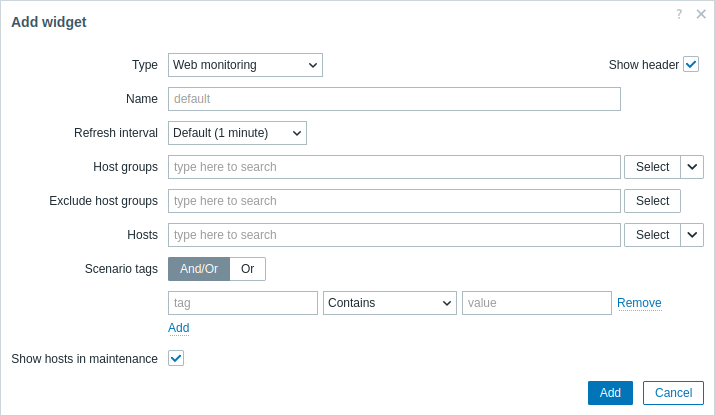
В случае, когда у пользователя не хватает прав для доступа к определёным элементам виджетов, тогда в процессе настройки виджета имя такого элемента будет отображаться как Недоступно (Inaccessible). Это приводит к тому, что вместо «реального» имени элемента появятся имена Недоступный элемент данных, Недоступный узел сети, Недоступная группа, Недоступная карта сети и Недоступный график.
В дополнение к параметрам, которые являются общими для всех виджетов, вы можете установить следующие специфичные опции:
| Группы узлов сети (Host groups) |
Выберите группы узлов сети для отображения в виджете. В качестве альтернативы выберите для групп узлов сети в качестве источника данных совместимый виджет. Это поле с функцией автодополнения; таким образом, после начала ввода имени группы будет автоматически предложен список совпадающих групп в выпадающем меню. При выборе родительской группы узлов сети неявно выбираются все вложенные группы узлов сети. В виджете будут отображаться данные узлов сети из этих групп; если не выбрана ни одна группа, то будут отображаться узлы сети из всех групп. Этот параметр недоступен при настройке виджета на панели шаблона. |
| Исключить группы узлов сети (Exclude host groups) |
Выберите группы узлов сети, которые надо скрыть от виджета. Это поле с функцией автодополнения; таким образом, после начала ввода имени группы будет автоматически предложен список совпадающих групп в выпадающем меню. При выборе родительской группы узлов сети неявно выбираются все вложенные группы узлов сети. Данные узлов сети из этих групп не будут отображаться в виджете. Например, узлы сети 001, 002, 003 могут быть в группе «Group A», а узлы сети 002, 003 — также и в группе «Group B». Если мы одновременно выбираем показать группу «Group A» и исключить группу «Group B», то на панели будут отображены данные только с узла сети 001. Этот параметр недоступен при настройке виджета на панели шаблона. |
| Узлы сети (Hosts) |
Выберите узлы сети для отображения в виджете. В качестве альтернативы выберите для узлов сети в качестве источника данных совместимый виджет или панель. Это поле с функцией автодополнения; таким образом, после начала ввода имени узла сети будет автоматически предложен список совпадающих узлов сети в выпадающем меню. Если не выбраны никакие узлы сети, то будут отображаться все узлы сети. Этот параметр недоступен при настройке виджета на панели шаблона. |
| Теги сценария (Scenario tags) |
Укажите теги для ограничения количества веб-сценариев, отображаемых в виджете. Можно как включать, так и исключать определённые теги и значения тегов. Можно указать несколько условий. Поиск соответствия имён тегов всегда чувствителен к регистру. По каждому условию доступно несколько операторов: Существует (Exists) — включить указанные имена тегов; Равно (Equals) — включить указанные имена тегов и их значения (с учётом регистра); Содержит (Contains) — включить указанные имена тегов, в которых значения тегов содержат введённую строку (совпадение подстроки, без учёта регистра); Не существует (Does not exist) — исключить указанные имена тегов; Не равно (Does not equal) — исключить указанные имена тегов и их значения (с учётом регистра); Не содержит (Does not contain) — исключить имена указанных тегов, в которых значения тегов содержат введённую строку (совпадение подстроки, без учёта регистра). Для условий имеется два типа вычислений: И/Или (And/Or) — все условия должны соблюдаться, условия с одинаковыми именами тегов будут сгруппированы с условием Или (Or); Или (Or) — достаточно соблюдения одного условия. |
| Узлы сети в обслуживании (Show hosts in maintenance) |
Включить в статистику узлы сети в обслуживании. Этот параметр называется Показывать данные в обслуживании (Show data in maintenance) при настройке виджета на панели шаблона. |
Виджет веб-мониторинга
После завершения настройки вам может потребоваться просмотреть виджет с отображаемыми им данными. Для этого перейдите к Панели (Dashboards) и нажмите на название панели, в которой вы создали виджет.
В данном примере можно увидеть виджет, названный «Zabbix frontend», отображающий состояние веб-мониторинга трёх узлов сети: «Internal network», «Linux servers» and «Web servers».
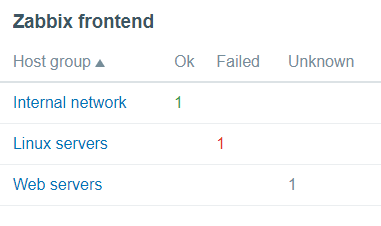
Виджет веб-мониторинга отображает следующую информацию:
- название виджета; под ним есть четыре столбца:
- Группа узлов сети (Host group) — отображает список групп узлов сети, содержащих узлы сети с настроенными веб-сценариями;
- Ok — отображает (зелёным цветом) количество веб-сценариев при соблюдении двух условий:
- Zabbix собрал последние данные для веб-сценария(-ев);
- все шаги, настроенные в веб-сценарии, находятся в состоянии «Ok».
- Неудачно (Failed) — отображает (красным цветом) количество веб-сценариев, в которых есть некоторые неудачные шаги:
- нажмите на имя узла сети, и откроется новое окно; столбец Состояние (Status) предоставит подробную информацию (красным цветом) о шаге, где Zabbix-у не удалось собрать данные; а также,
- даст подсказку о параметре, который должен быть исправлен в диалоге настройки.

- Неизвестно (Unknown) — отображает количество веб-сценариев (серым цветом), для которых Zabbix либо не собрал данные, либо не имеет информации о неудачных шагах.

Просмотр состояния и данных
Чувствительные к нажатию ссылки в виджете позволяют легко перемещаться и быстро получать полную информацию по каждому веб-сценарию. Таким образом, чтобы посмотреть:
- состояние веб-сценария, нажмите на имя группы узлов сети.
- более подробную статистику, нажмите на название сценария. В данном примере это «Zabbix frontend».
- подробности в случае состояния Неудачно (Failed), нажмите на имя группы узлов сети; в открывшемся окне нажмите на имя веб-сценария в столбце Имя (Name); откроется более подробная информация о настроенных шагах, для которых Zabbix не смог собрать данные.

Теперь вы можете вернуться к диалогу настройки веб-сценария и поправить ваши настройки.
Чтобы увидеть подробности в случае состояния Неизвестно (Unknown), можно повторить те же самые шаги, которые описаны для состояния Неудачно (Failed).
Изначально веб-сценарий всегда отображается с состоянием Неизвестно (Unknown), которое сменяется состоянием Неудачно (Failed) или Ok сразу после первой проверки. В случае, когда узел сети контролируется через прокси, смена состояния возникает в соответствии с частотой сбора данных, настроенной на прокси.