Настройка карты сети
Обзор
Настройка карты в Zabbix требует, чтобы сначала вы создали карту, задав ее общие параметры, а затем начали заполнять саму карту элементами и их связями.
Вы можете заполнить карту элементами, такими как узел сети, группа узлов сети, триггер, изображение или другая карта.
Для представления элементов карты используются значки. Вы можете определить информацию, которая будет отображаться рядом со значками, и задать особый способ отображения недавних проблем. Вы можете связать значки и определить информацию, которая будет отображаться на связях.
Вы можете добавлять пользовательские URL-адреса, доступные при щелчке по значкам. Таким образом, вы можете связать значок узла сети со свойствами узла сети или значок карты с другой картой.
Количество проблем на картах отображается только для первопричинных проблем.
Карты управляются в Мониторинг > Карты, где их можно настраивать, управлять ими и просматривать. В представлении мониторинга вы можете щелкать по значкам и использовать ссылки на некоторые скрипты и URL-адреса.
Сетевые карты основаны на векторной графике (SVG).
Публичные и приватные карты
Все пользователи Zabbix (включая пользователей не администраторов) могут создавать карты сети. Карты сети имеют владельца — пользователя, который их создал. Карты сети можно сделать публичными или приватными.
- Публичные (Public) карты видны всем пользователям; однако, пользователи должны иметь права на чтение по крайней мере одного элемента карты сети, чтобы её увидеть. Публичные карты можно редактировать, если пользователь / группа пользователей имеет права чтения-записи на эту карту и по крайней мере права на чтение всех элементов на соответствующей карте, включая триггеры в связях.
<!-- -->- Приватные (Private) карты видны только своим владельцам и пользователям/группам пользователей, с которыми поделился владелец карты. Обычные пользователи (не Супер-администраторы) могут назначать общий доступ только тем группам, в которые они входят сами, и пользователям этих групп. Пользователи с уровнем Администратор могут видеть приватные карты вне зависимости от того, являются ли они их владельцами или принадлежат ли списку пользователей, с которыми поделились картой. Приватные карты могут редактироваться владельцами и в случае, если у пользователя/группы пользователей имеются права чтения-записи на карту, а также хотя бы права на чтение всех элементов соответствующей карты, включая триггеры в связях.
Элементы карты, к которым у пользователя отсутствует доступ на чтение, отображаются с серой иконкой, и вся текстовая информация по элементу скрыта. Однако, подпись к триггеру остаётся видимой, даже если у пользователя нет прав на триггер.
Для добавления элемента на карту у пользователя также должны быть права как минимум на чтение этого элемента.
Создание карты
Чтобы создать карту, выполните следующие действия:
- Перейдите в раздел Мониторинг > Карты.
- Перейдите к представлению со всеми картами.
- Нажмите Создать карту.
- Настройте параметры карты.
Также можно использовать кнопку Клонировать в форме настройки существующей карты, чтобы создать новую карту. Эта карта будет иметь все свойства существующей карты, включая общие атрибуты макета, а также элементы существующей карты.
Вкладка Карта содержит общие атрибуты карты:
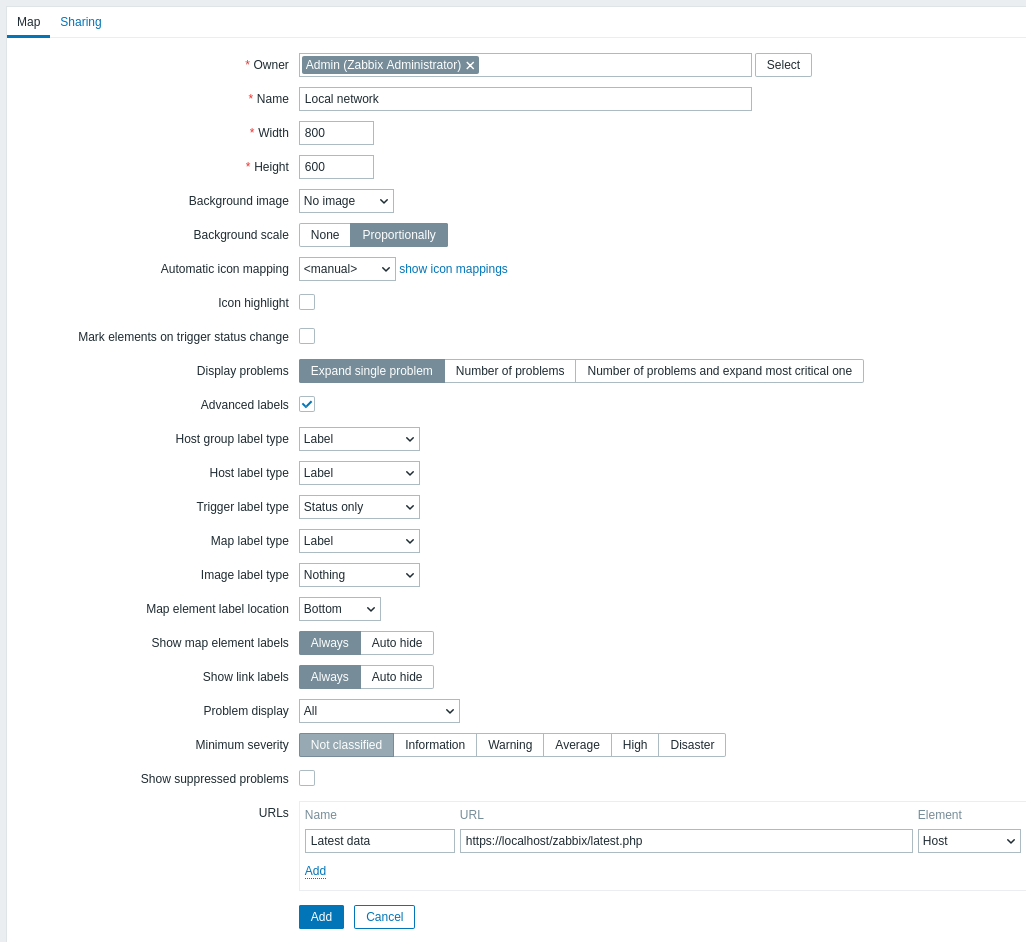
Все обязательные поля ввода отмечены красной звездочкой.
Общие атрибуты карты:
| Параметр | Описание |
|---|---|
| Владелец | Имя владельца карты. |
| Имя | Уникальное имя карты. |
| Ширина | Ширина карты в пикселях. |
| Высота | Высота карты в пикселях. |
| Фоновое изображение | Использование фонового изображения: Нет изображения - фоновое изображение не используется (белый фон) Изображение - выбранное изображение используется в качестве фонового. Можно использовать географическую карту или любое другое изображение для улучшения карты. |
| Масштабирование фона | Использование масштабирования фона: Нет - масштабирование не используется; Пропорционально - покрыть весь фон карты, сохранив пропорции изображения (по умолчанию). |
| Автоматическое сопоставление значков | Можно включить автоматическое сопоставление значков, настроенное в разделе Администрирование > Общее > Сопоставление значков. Сопоставление значков позволяет сопоставлять определенные значки с определенными полями инвентаризации узла сети. |
| Выделение значков | Если установить этот флажок, элементы карты будут выделяться. Элементы с активным триггером получат круглую область фона того же цвета, что и триггер с наивысшим уровнем серьезности. Кроме того, вокруг круга будет отображаться толстая зеленая линия, если все проблемы подтверждены. Элементы со статусом «отключен» или «на обслуживании» получат квадратную область фона серого и оранжевого цвета соответственно. См. также: Просмотр карт |
| Отмечать элементы при изменении статуса триггера | Недавнее изменение состояния триггера (недавняя проблема или восстановление) будет выделено маркерами (красными треугольниками, направленными внутрь) на трех сторонах значка элемента, свободных от подписи. Маркеры отображаются в течение 30 минут. |
| Отображение проблем | Выберите способ отображения проблем с элементом карты: Развернуть одну проблему - если существует только одна проблема, отображается ее имя. В противном случае отображается общее количество проблем. Количество проблем - отображается общее количество проблем Количество проблем и развернуть наиболее критичную - отображаются имя наиболее критичной проблемы и общее количество проблем. «Наиболее критичная» определяется на основе серьезности проблемы, а при равной серьезности - идентификатора события проблемы (сначала отображается проблема с более высоким идентификатором или более поздняя проблема). Для элемента карты триггеров учитываются серьезность проблемы и, при равной серьезности, позиция триггера в списке триггеров. Если существует несколько проблем одного триггера, отображается самая последняя. |
| Расширенные подписи | Если установить этот флажок, можно будет определить отдельные типы подписей для разных типов элементов. |
| Тип подписи группы узлов сети | Тип подписи, используемый для элемента карты: Подпись - подпись элемента карты IP-адрес - IP-адрес Имя элемента - имя элемента (например, имя узла сети) Только статус - только статус (ОК или ПРОБЛЕМА) Ничего - подписи не отображаются |
| Тип подписи узла сети | |
| Тип подписи триггера | |
| Тип подписи карты | |
| Тип подписи изображения | |
| Расположение подписи элемента карты | Расположение подписи относительно элемента карты: Снизу - под элементом карты Слева - слева Справа - справа Сверху - над элементом карты |
| Показывать подписи элементов карты | Выберите способ отображения подписей элементов карты: Всегда - отображаются всегда (по умолчанию); Скрывать автоматически - скрывать подпись, если на нее не наведена мышь и она не выбрана. |
| Показывать подписи связей | Выберите способ отображения подписей связей: Всегда - отображаются всегда (по умолчанию); Скрывать автоматически - скрывать подпись, если на нее не наведена мышь и она не выбрана. |
| Отображение проблем | Отображать количество проблем как: Все - отображается полное количество проблем Раздельно - количество неподтвержденных проблем отображается отдельно как часть общего количества проблем Только неподтвержденные - отображается только количество неподтвержденных проблем |
| Минимальная серьезность | Проблемы ниже выбранного минимального уровня серьезности не будут отображаться на карте. Например, если выбран уровень Предупреждение, изменения срабатываний с уровнями Информация и Не классифицировано не будут отражаться на карте. |
| Показывать подавленные проблемы | Установите этот флажок, чтобы отображать проблемы, которые в противном случае были бы подавлены (не отображались) из-за обслуживания узла сети. |
| URL | Здесь можно определить URL для каждого типа элементов, где: Имя - подпись URL; URL - URL (до 2048 символов); Элемент - тип элемента (например, Узел сети, Группа узлов сети и т. д.). Они будут отображаться как ссылки, когда пользователь нажимает на элемент в режиме просмотра карты. В именах и значениях URL карты можно использовать макросы. Полный список см. в разделе поддерживаемые макросы, выполнив поиск по фразе «имена и значения URL карты». |
Общий доступ
Вкладка Общий доступ содержит тип карты, а также параметры общего доступа (группы пользователей, пользователи) для приватных карт:
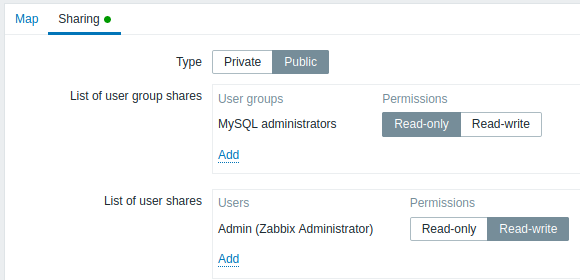
| Parameter | Description |
|---|---|
| Type | Выберите тип карты: Private - карта видна только выбранным группам пользователей и пользователям Public - карта видна всем |
| List of user group shares | Выберите группы пользователей, которым доступна карта. Можно разрешить доступ только для чтения или для чтения и записи. |
| List of user shares | Выберите пользователей, которым доступна карта. Можно разрешить доступ только для чтения или для чтения и записи. |
Когда вы нажимаете Add для сохранения этой карты, создается пустая карта с именем, размерами и определенными настройками. Теперь нужно добавить несколько элементов. Для этого нажмите Edit в списке карт, чтобы открыть область редактирования.
Добавление элементов
Чтобы добавить элемент, нажмите Add рядом с Map element. Новый элемент
появится в левом верхнем углу карты. Перетащите его в любое
удобное место.
Обратите внимание: если для параметра Grid включено значение "On", элементы всегда будут выравниваться по сетке (можно выбрать разные размеры сетки в выпадающем списке, а также скрыть/показать сетку). Если вы хотите размещать элементы где угодно без выравнивания, переключите параметр в "Off". (Позже можно выровнять случайно размещенные элементы по сетке, нажав Align map elements.)
Теперь, когда у вас уже есть несколько элементов, вы, возможно, захотите начать различать их, задавая им имена и т. д. При нажатии на элемент отображается форма, в которой можно задать тип элемента, указать имя, выбрать другой значок и т. д.
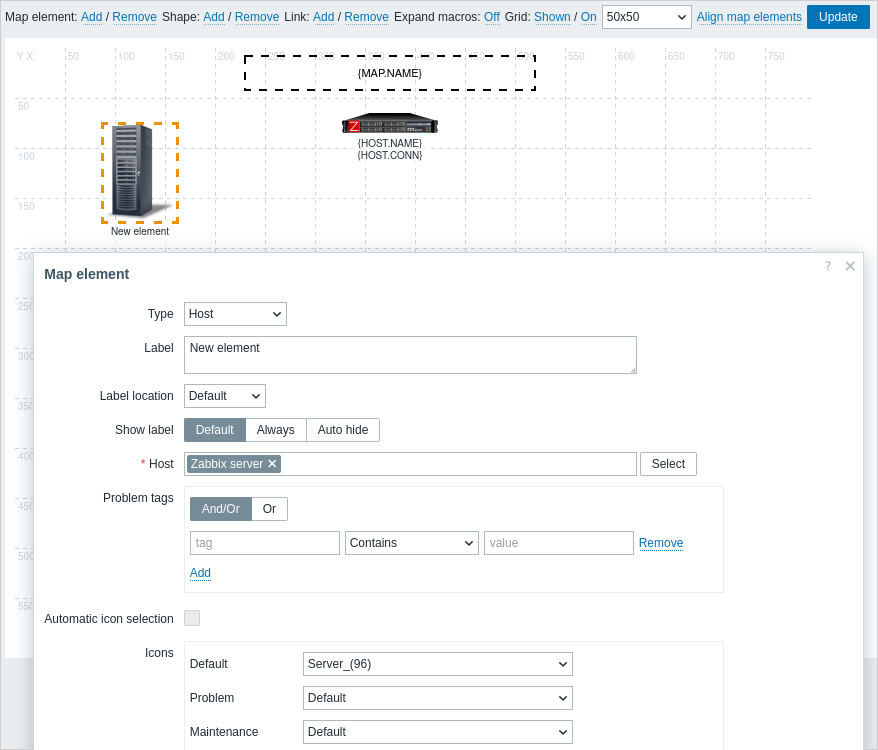
Атрибуты элемента карты:
| Parameter | Description |
|---|---|
| Type | Тип элемента: Host - значок, отображающий состояние всех триггеров выбранного узла сети Map - значок, отображающий состояние всех элементов карты Trigger - значок, отображающий состояние одного или нескольких триггеров Host group - значок, отображающий состояние всех триггеров всех узлов сети, входящих в выбранную группу Image - значок, не связанный ни с каким ресурсом |
| Label | Подпись значка, любая строка. Можно использовать макросы и многострочные строки. В этом поле поддерживаются макросы выражений macros, но только с функциями avg, last, min и max, с временем в качестве параметра (например, {?avg(/host/key,1h)}).Полный список поддерживаемых макросов см. в разделе supported macros и найдите 'map element labels'. |
| Label location | Расположение подписи относительно значка: Default - расположение подписи по умолчанию для карты; Bottom - под значком; Left - слева; Right - справа; Top - над значком. |
| Show label | Выберите, как отображать подпись элемента: Default - использовать настройки Show map element labels из конфигурации карты (по умолчанию); Always - всегда отображать (по умолчанию); Auto hide - скрывать подпись, если на нее не наведены или она не выбрана. |
| Host | Выберите узел сети; либо введите имя узла сети. Это поле поддерживает автодополнение, поэтому при вводе имени узла сети будет показан выпадающий список подходящих узлов сети. Прокрутите вниз, чтобы выбрать один из них. Нажмите значок удаления (x), чтобы снять выбор. Это поле доступно только для элементов типа Host. |
| Map | Выберите карту; либо введите имя карты. Это поле поддерживает автодополнение, поэтому при вводе имени карты будет показан выпадающий список подходящих карт. Прокрутите вниз, чтобы выбрать одну из них. Нажмите значок удаления (x), чтобы снять выбор. Это поле доступно только для элементов типа Map. |
| Triggers | Выберите один или несколько триггеров в поле New triggers ниже и нажмите Add. Либо начните вводить имя триггера и выберите один из выпадающего списка подходящих триггеров. Нажмите значок удаления (x), чтобы снять выбор. Это поле доступно только для элементов типа Trigger. Порядок выбранных триггеров можно изменить, но только в пределах одной и той же серьезности триггеров. Выбор нескольких триггеров также влияет на разрешение макросов {HOST.*} как в режиме редактирования, так и в режиме просмотра. В режиме редактирования первые отображаемые макросы {HOST.*} будут разрешаться в зависимости от первого триггера в списке (на основе серьезности триггера). Режим просмотра зависит от параметра Display problems в общих атрибутах карты: - Если выбран режим Expand single problem, первые отображаемые макросы {HOST.*} будут разрешаться в зависимости от последнего обнаруженного проблемного триггера (независимо от серьезности) или первого триггера в списке (если проблем не обнаружено). - Если выбран режим Number of problems and expand most critical one, первые отображаемые макросы {HOST.*} будут разрешаться в зависимости от серьезности триггера. |
| Host group | Выберите группу узлов сети; либо введите группу узлов сети. Это поле поддерживает автодополнение, поэтому при вводе имени группы узлов сети будет показан выпадающий список подходящих групп узлов сети. Прокрутите вниз, чтобы выбрать одну из них. Нажмите значок удаления (x), чтобы снять выбор. Это поле доступно только для элементов типа Host group. |
| Problem tags | Укажите теги, чтобы ограничить число проблем, отображаемых в виджете. Можно включать, а также исключать определенные теги и значения тегов. Можно задать несколько условий. Сопоставление имен тегов всегда чувствительно к регистру. Для каждого условия доступны несколько операторов: Exists - включить указанные имена тегов Equals - включить указанные имена тегов и значения (с учетом регистра) Contains - включить указанные имена тегов, значения которых содержат введенную строку (поиск подстроки, без учета регистра) Does not exist - исключить указанные имена тегов Does not equal - исключить указанные имена тегов и значения (с учетом регистра) Does not contain - исключить указанные имена тегов, значения которых содержат введенную строку (поиск подстроки, без учета регистра) Для условий доступны два типа вычисления: And/Or - должны быть выполнены все условия, условия с одинаковым именем тега будут сгруппированы по условию Or Or - достаточно выполнения одного условия Это поле доступно только для элементов типа Host и Host group. |
| Automatic icon selection | Если флажок установлен, для определения отображаемого значка будет использоваться сопоставление значков. |
| Icons | Можно выбрать разные значки для элемента в следующих случаях: Default, Problem, Maintenance и Disabled. Это поле доступно только для элементов типа Host. |
| Coordinates | Координаты элемента карты по осям X и Y. |
| URLs | Здесь для элемента можно задать URL, специфичные для элемента, где: Name - подпись для URL; URL - URL (до 2048 символов). Они будут отображаться как ссылки, когда пользователь нажимает на элемент в режиме просмотра карты. Если у элемента есть собственные URL и для его типа определены URL на уровне карты, они будут объединены в одном меню. В именах и значениях элементов карты можно использовать макросы. Полный список см. в разделе supported macros и найдите 'map URL names and values'. |
Добавленные элементы не сохраняются автоматически. Если вы перейдете на другую страницу, все изменения могут быть потеряны.
Поэтому рекомендуется нажать кнопку Update в правом верхнем углу. После нажатия изменения сохраняются независимо от того, что вы выберете во всплывающем окне ниже.
Выбранные параметры сетки также сохраняются для каждой карты.
Выбор элементов
Для выбора нескольких элементов, выберите сначала один элемент, затем нажмите и удерживайте Ctrl, чтобы выбрать другие.
Вы также можете выбрать несколько элементов, растягивая прямоугольник в области редактирования и тем самым выбирая все элементы, находящиеся в нём.
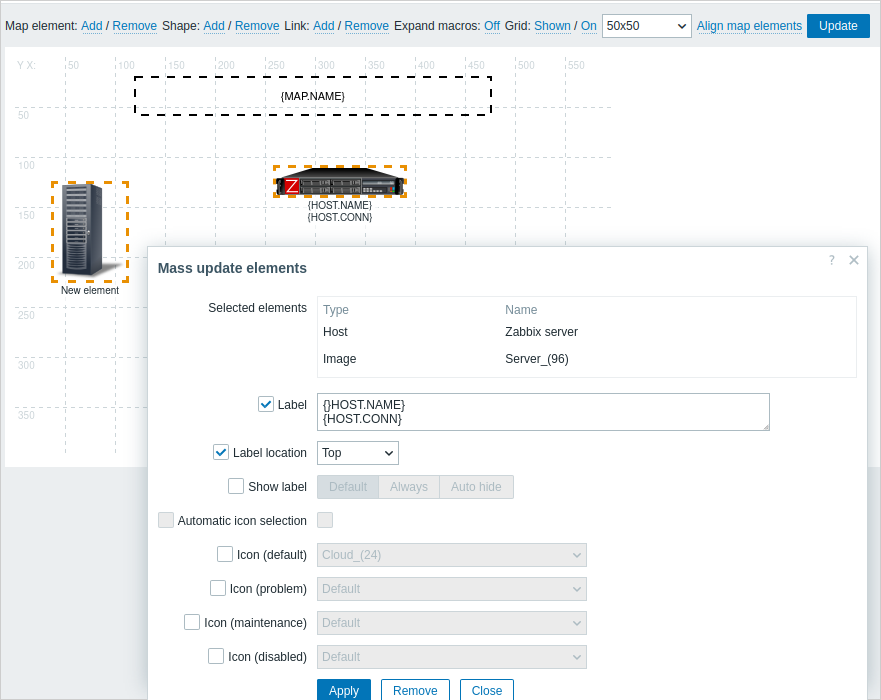
Как только вы выберете более одного элемента, диалог свойств элемента переключится в режим массового обновления, так что вы сможете изменить атрибуты выбранных элементов за раз. Чтобы это сделать, отметьте атрибут, используя флажок, и укажите для него новое значение. Здесь вы можете использовать макросы (такие как, скажем, {HOST.NAME} для подписи элемента).
Связывание элементов
После того как вы разместили на карте несколько элементов, можно приступать к их связыванию. Чтобы связать два элемента, сначала нужно выделить их. После выделения элементов нажмите Добавить рядом с Link.
После создания связи в форме отдельного элемента появляется дополнительный раздел Links. Нажмите Редактировать, чтобы изменить атрибуты связи.
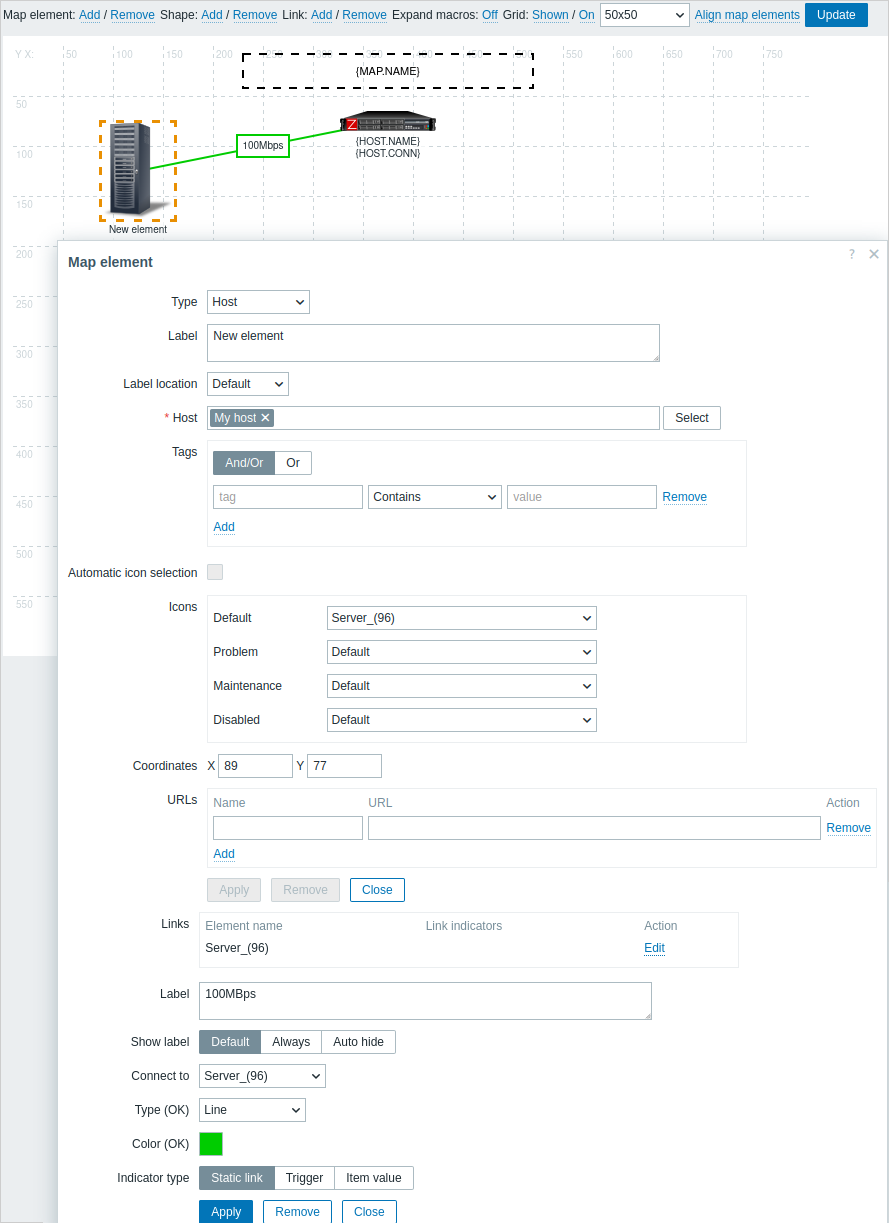
Атрибуты связи:
| Parameter | Description |
|---|---|
| Label | Метка, которая будет отображаться над связью. В этом поле поддерживаются выражения macros, но только с функциями avg, last, min и max, с временем в качестве параметра (например, {?avg(/host/key,1h)}). |
| Show label | Выберите, как отображать метку связи: Default - использовать настройки Show map element labels из конфигурации карты (по умолчанию); Always - всегда отображать (по умолчанию); Auto hide - скрывать метку, если на нее не наведено указатель мыши и она не выделена. |
| Connect to | Элемент, к которому подключается связь. |
| Type (OK) | Стиль связи по умолчанию. Выберите стиль: Line, Bold line, Dot или Dashed line. |
| Color (OK) | Цвет связи по умолчанию. Нажмите на образец цвета, чтобы выбрать другой цвет. |
| Indicator type | Выберите тип индикатора связи: Static link - без индикаторов; Trigger - разрешить индикаторы связи на основе триггеров; Item value - разрешить индикаторы связи на основе значений элементов данных. |
| Item | Выберите элемент данных. Значение этого элемента данных будет влиять на стиль связи. Это поле доступно, когда для Indicator type выбрано Item value. |
| Indicators | Список link indicators. Это поле доступно, когда для Indicator type установлено значение Trigger или Item value. Если выбрано Trigger, в качестве индикаторов связи можно назначать триггеры. Когда триггер находится в состоянии Problem, к связи будет применен его стиль (выбранный цвет и тип линии). Если выбрано Item value и в поле Item выбран элемент данных, в качестве индикаторов связи можно назначать значения элементов данных. Когда значение элемента данных достигает указанного порога (для числового элемента данных) или совпадает с шаблоном (для текстового элемента данных), к связи применяется его стиль (выбранный цвет и тип линии). |
Перемещение и копирование элементов
Несколько выбранных элементов можно переместить в другое место на карте, щелкнув по одному из выбранных элементов, удерживая нажатой кнопку мыши и перемещая курсор в нужное место.
Один или несколько элементов можно скопировать, выделив элементы, а затем щелкнув по выбранному элементу правой кнопкой мыши и выбрав Copy в меню.
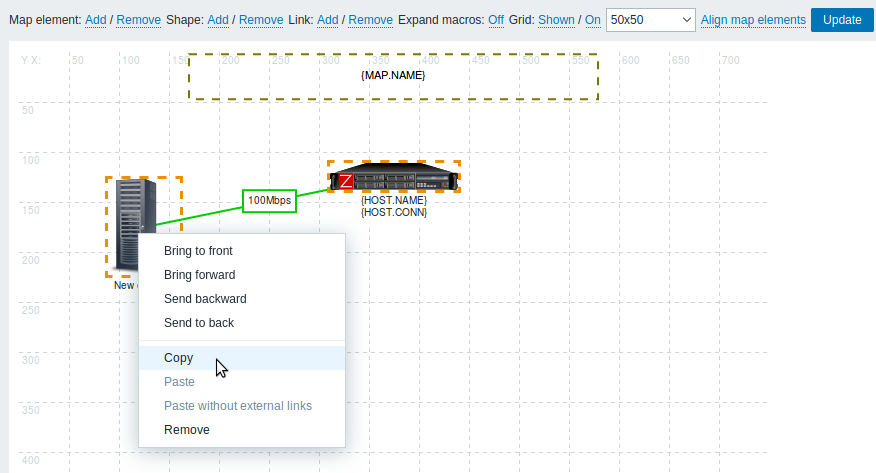
Чтобы вставить элементы, щелкните правой кнопкой мыши по области карты и выберите Paste в меню. Параметр Paste without external links вставит элементы, сохранив только связи между выбранными элементами.
Копирование и вставка работают в пределах одного окна браузера. Сочетания клавиш не поддерживаются.
Порядок элементов
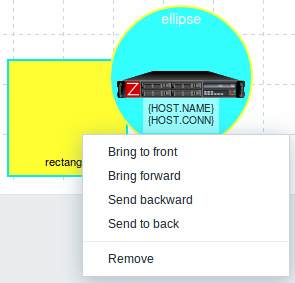
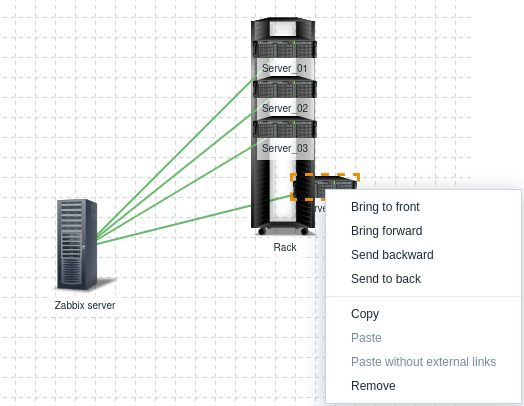
Чтобы переместить один элемент перед другим (или наоборот), щелкните элемент правой кнопкой мыши и выберите Переместить вперед/На передний план или Переместить назад/На задний план.
Добавление фигур
Помимо элементов карты, можно также добавлять некоторые фигуры. Фигуры не являются элементами карты; это лишь визуальное представление. Например, фигуру в виде прямоугольника можно использовать в качестве фона для группировки некоторых узлов сети. Можно добавлять фигуры в виде прямоугольника и эллипса.
Чтобы добавить фигуру, нажмите Добавить рядом с пунктом Shape. Новая фигура появится в левом верхнем углу карты. Перетащите ее в любое нужное место.
Новая фигура добавляется со стандартными цветами. При нажатии на фигуру отображается форма, в которой можно настроить внешний вид фигуры, добавить текст и т. д.
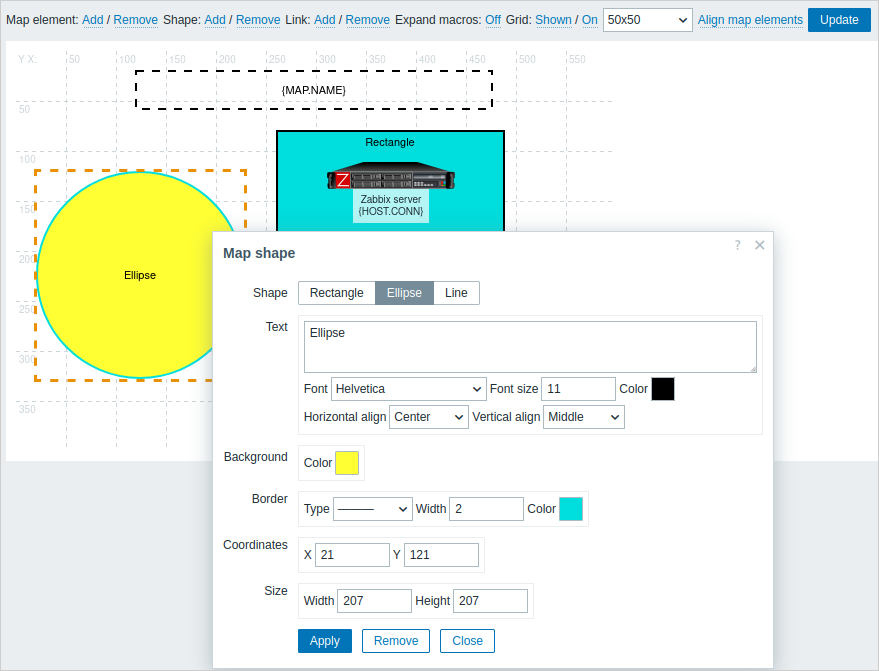
Чтобы выбрать фигуры, выберите одну из них, а затем, удерживая Ctrl, выберите остальные. При выборе нескольких фигур общие свойства можно массово обновлять так же, как и для элементов.
В фигуры можно добавлять текст. В тексте поддерживаются выражения макросов, но только с функциями avg, last, min и max, с временем в качестве параметра (например, {?avg(/host/key,1h)}).
Чтобы отображать только текст, фигуру можно сделать невидимой, удалив ее границу (выберите 'None' в поле Border). Например, обратите внимание, что макрос {MAP.NAME}, видимый на скриншоте выше, на самом деле является прямоугольной фигурой с текстом, который можно увидеть при нажатии на макрос:
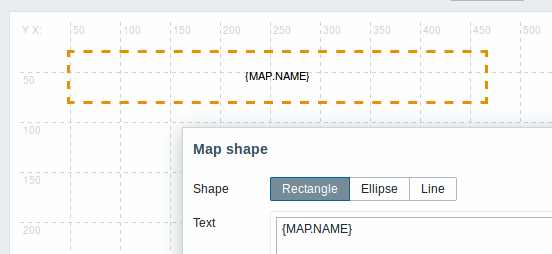
{MAP.NAME} подставляет настроенное имя карты при просмотре карты.
Если в тексте используются гиперссылки, при просмотре карты по ним можно будет перейти.
Перенос строк в тексте внутри фигур всегда включен. Однако внутри эллипса строки переносятся так, как если бы эллипс был прямоугольником. Перенос по словам не реализован, поэтому длинные слова (слова, которые не помещаются в фигуру) не переносятся, а маскируются (на странице редактирования карты) или обрезаются (на других страницах с картами).
Добавление линий
Помимо фигур, можно также добавлять линии. Линии можно использовать для связывания элементов или фигур на карте.
Чтобы добавить линию, нажмите Добавить рядом с Shape. Новая фигура появится в левом верхнем углу карты. Выберите ее и нажмите Line в форме редактирования, чтобы изменить фигуру на линию. Затем настройте свойства линии, такие как тип линии, ширина, цвет и т. д.
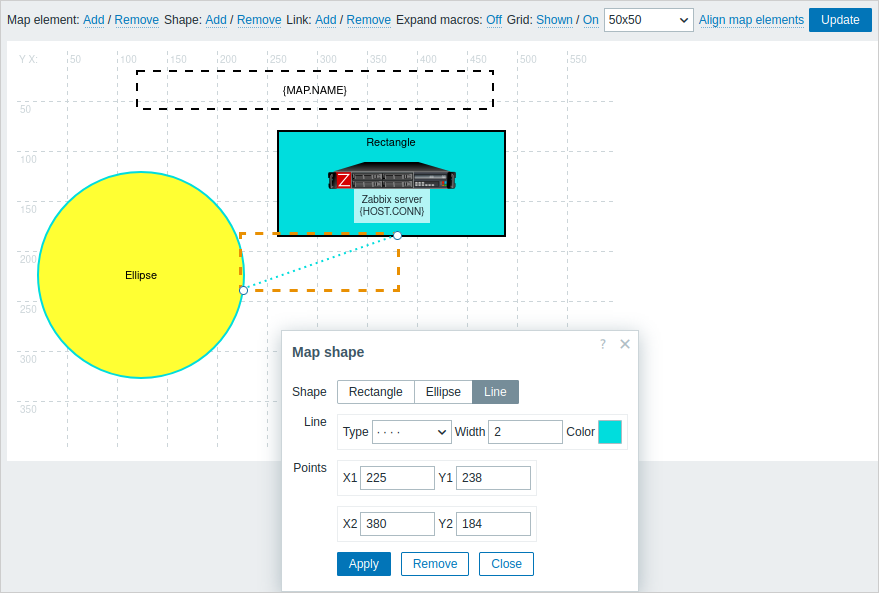
Упорядочивание фигур и линий
Чтобы переместить одну фигуру перед другой (или наоборот), щелкните фигуру правой кнопкой мыши, чтобы открыть меню фигуры карты.