Configuration d'une carte réseau
Vue d'ensemble
La configuration d'une carte dans Zabbix nécessite d'abord de créer une carte en définissant ses paramètres généraux, puis de commencer à remplir la carte réelle avec des éléments et leurs liens.
Vous pouvez remplir la carte avec des éléments qui sont un hôte, un groupe d'hôtes, un déclencheur, une image ou une autre carte.
Les icônes sont utilisées pour représenter les éléments de la carte. Vous pouvez définir les informations qui seront affichées avec les icônes et configurer l'affichage des problèmes récents d'une manière spéciale. Vous pouvez relier les icônes et définir les informations à afficher sur les liens.
Vous pouvez ajouter des URL personnalisées accessibles en cliquant sur les icônes. Ainsi, vous pouvez lier une icône d'hôte aux propriétés de l'hôte ou une icône de carte à une autre carte.
Le nombre de problèmes sur les cartes est affiché uniquement pour les problèmes causes.
Les cartes sont gérées dans Monitoring > Maps, où elles peuvent être configurées, gérées et consultées. Dans la vue de supervision, vous pouvez cliquer sur les icônes et profiter des liens vers certains scripts et URL.
Les cartes réseau sont basées sur des graphiques vectoriels (SVG).
Cartes publiques et privées
Tous les utilisateurs de Zabbix (y compris les utilisateurs non administrateurs) peuvent créer des cartes réseau. Les cartes ont un propriétaire : l’utilisateur qui les a créées. Les cartes peuvent être publiques ou privées.
- Les cartes publiques sont visibles par tous les utilisateurs, bien que, pour les voir, l’utilisateur doive avoir un accès en lecture à au moins un élément de la carte. Les cartes publiques peuvent être modifiées si un utilisateur/groupe d’utilisateurs dispose des autorisations de lecture-écriture pour cette carte et d’au moins des autorisations de lecture sur tous les éléments de la carte correspondante, y compris les déclencheurs dans les liens.
<!-- -->- Les cartes privées ne sont visibles que par leur propriétaire et les utilisateurs/groupes d’utilisateurs avec lesquels la carte est partagée par le propriétaire. Les utilisateurs ordinaires (non Super admin) ne peuvent partager qu’avec les groupes auxquels ils appartiennent et les utilisateurs qui appartiennent à ces groupes. Les utilisateurs de niveau Admin peuvent voir les cartes privées, qu’ils en soient propriétaires ou qu’ils figurent ou non dans la liste des utilisateurs avec lesquels elles sont partagées. Les cartes privées peuvent être modifiées par le propriétaire de la carte et si un utilisateur/groupe d’utilisateurs dispose des autorisations de lecture-écriture pour cette carte et d’au moins des autorisations de lecture sur tous les éléments de la carte correspondante, y compris les déclencheurs dans les liens.
Les éléments de carte pour lesquels l’utilisateur ne dispose pas d’une autorisation de lecture sont affichés avec une icône grisée et toutes les informations textuelles sur l’élément sont masquées. Cependant, l’étiquette du déclencheur reste visible même si l’utilisateur n’a aucune autorisation sur le déclencheur.
Pour ajouter un élément à la carte, l’utilisateur doit également disposer d’au moins une autorisation de lecture sur cet élément.
Création d'une carte
Pour créer une carte, procédez comme suit :
- Accédez à Monitoring > Maps.
- Accédez à la vue contenant toutes les cartes.
- Cliquez sur Create map.
- Configurez les détails de la carte.
Vous pouvez également utiliser le bouton Clone dans le formulaire de configuration d'une carte existante pour créer une nouvelle carte. Cette carte possédera toutes les propriétés de la carte existante, notamment les attributs généraux de mise en page, ainsi que les éléments de la carte existante.
L'onglet Map contient les attributs généraux de la carte :
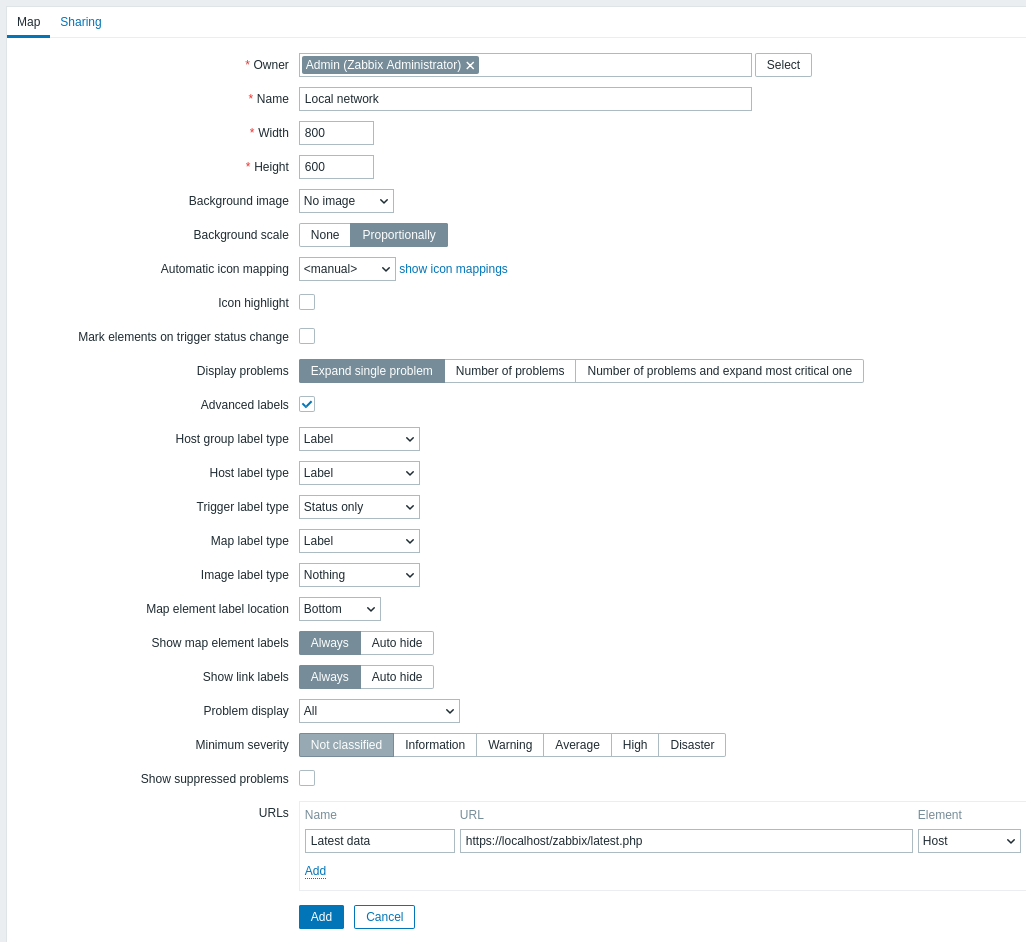
Tous les champs de saisie obligatoires sont marqués d'un astérisque rouge.
Attributs généraux de la carte :
| Paramètre | Description |
|---|---|
| Owner | Nom du propriétaire de la carte. |
| Name | Nom unique de la carte. |
| Width | Largeur de la carte en pixels. |
| Height | Hauteur de la carte en pixels. |
| Background image | Utiliser une image d'arrière-plan : No image - aucune image d'arrière-plan (arrière-plan blanc) Image - image sélectionnée à utiliser comme image d'arrière-plan. Vous pouvez utiliser une carte géographique ou toute autre image pour améliorer votre carte. |
| Background scale | Utiliser la mise à l'échelle de l'arrière-plan : None - aucune mise à l'échelle ; Proportionally - couvrir tout l'arrière-plan de la carte, tout en conservant les proportions de l'image (par défaut). |
| Automatic icon mapping | Vous pouvez choisir d'utiliser une correspondance automatique des icônes, configurée dans Administration > General > Icon mapping. La correspondance des icônes permet d'associer certaines icônes à certains champs d'inventaire des hôtes. |
| Icon highlight | Si vous cochez cette case, les éléments de la carte seront mis en évidence. Les éléments associés à un déclencheur actif recevront un arrière-plan circulaire, de la même couleur que le déclencheur présentant la sévérité la plus élevée. De plus, une ligne verte épaisse sera affichée autour du cercle si tous les problèmes sont reconnus. Les éléments dont l'état est « désactivé » ou « en maintenance » recevront respectivement un arrière-plan carré gris ou orange. Voir également : Affichage des cartes |
| Mark elements on trigger status change | Une modification récente de l'état d'un déclencheur (problème récent ou résolution) sera mise en évidence par des marqueurs (triangles rouges pointant vers l'intérieur) sur les trois côtés de l'icône de l'élément qui ne sont pas occupés par le libellé. Les marqueurs sont affichés pendant 30 minutes. |
| Display problems | Sélectionnez la manière dont les problèmes sont affichés avec un élément de carte : Expand single problem - s'il n'y a qu'un seul problème, son nom est affiché. Sinon, le nombre total de problèmes est affiché. Number of problems - le nombre total de problèmes est affiché Number of problems and expand most critical one - le nom du problème le plus critique et le nombre total de problèmes sont affichés. Le problème « le plus critique » est déterminé en fonction de la sévérité du problème et, en cas d'égalité, de l'ID de l'événement du problème (l'ID le plus élevé, ou le problème le plus récent, est affiché en premier). Pour un élément de carte de déclencheur, il est déterminé en fonction de la sévérité du problème et, en cas d'égalité, de la position du déclencheur dans la liste des déclencheurs. En cas de plusieurs problèmes associés au même déclencheur, le plus récent est affiché. |
| Advanced labels | Si vous cochez cette case, vous pourrez définir des types de libellés distincts pour les différents types d'éléments. |
| Host group label type | Type de libellé utilisé pour l'élément de carte : Label - libellé de l'élément de carte IP address - adresse IP Element name - nom de l'élément (par exemple, nom de l'hôte) Status only - état uniquement (OK ou PROBLEM) Nothing - aucun libellé n'est affiché |
| Host label type | |
| Trigger label type | |
| Map label type | |
| Image label type | |
| Map element label location | Emplacement du libellé par rapport à l'élément de carte : Bottom - sous l'élément de carte Left - à gauche Right - à droite Top - au-dessus de l'élément de carte |
| Show map element labels | Sélectionnez la manière d'afficher les libellés des éléments de carte : Always - toujours affichés (par défaut) ; Auto hide - masquer le libellé lorsqu'il n'est pas survolé ou sélectionné. |
| Show link labels | Sélectionnez la manière d'afficher les libellés des liens : Always - toujours affichés (par défaut) ; Auto hide - masquer le libellé lorsqu'il n'est pas survolé ou sélectionné. |
| Problem display | Afficher le nombre de problèmes comme suit : All - le nombre total de problèmes est affiché Separated - le nombre de problèmes non reconnus est affiché séparément, sous la forme d'un nombre parmi le nombre total de problèmes Unacknowledged only - seul le nombre de problèmes non reconnus est affiché |
| Minimum severity | Les problèmes dont la sévérité est inférieure au niveau minimal sélectionné ne seront pas affichés sur la carte. Par exemple, si Warning est sélectionné, les modifications associées à des déclencheurs de niveau Information et Not classified ne seront pas reflétées sur la carte. |
| Show suppressed problems | Cochez cette case pour afficher les problèmes qui seraient autrement supprimés (non affichés) en raison de la maintenance de l'hôte. |
| URLs | Les URL de chaque type d'élément peuvent être définies ici, où : Name - un libellé pour l'URL ; URL - une URL (jusqu'à 2048 caractères) ; Element - le type d'élément (par exemple, Host, Host group, etc.). Elles seront affichées sous forme de liens lorsqu'un utilisateur cliquera sur l'élément en mode d'affichage de la carte. Des macros peuvent être utilisées dans les noms et les valeurs des URL de carte. Pour obtenir la liste complète, consultez les macros prises en charge et recherchez « map URL names and values ». |
Partage
L'onglet Partage contient le type de carte ainsi que les options de partage (groupes d'utilisateurs, utilisateurs) pour les cartes privées :
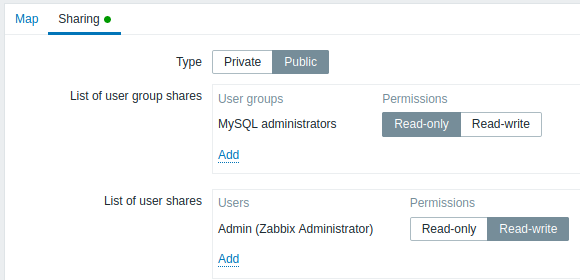
| Parameter | Description |
|---|---|
| Type | Sélectionnez le type de carte : Private - la carte est visible uniquement pour les groupes d'utilisateurs et les utilisateurs sélectionnés Public - la carte est visible pour tous |
| List of user group shares | Sélectionnez les groupes d'utilisateurs qui peuvent accéder à la carte. Vous pouvez autoriser un accès en lecture seule ou en lecture-écriture. |
| List of user shares | Sélectionnez les utilisateurs qui peuvent accéder à la carte. Vous pouvez autoriser un accès en lecture seule ou en lecture-écriture. |
Lorsque vous cliquez sur Add pour enregistrer cette carte, vous avez créé une carte vide avec un nom, des dimensions et certaines préférences. Vous devez maintenant ajouter des éléments. Pour cela, cliquez sur Edit dans la liste des cartes pour ouvrir la zone modifiable.
Ajout d'éléments
Pour ajouter un élément, cliquez sur Add à côté de Map element. Le nouvel élément apparaîtra dans le coin supérieur gauche de la carte. Faites-le glisser et déposez-le où vous le souhaitez.
Notez qu'avec l'option Grid sur "On", les éléments s'aligneront toujours sur la grille (vous pouvez choisir différentes tailles de grille dans la liste déroulante, ainsi qu'afficher ou masquer la grille). Si vous souhaitez placer des éléments n'importe où sans alignement, réglez l'option sur "Off". (Vous pouvez aligner plus tard des éléments placés aléatoirement sur la grille en cliquant sur Align map elements.)
Maintenant que vous avez placé quelques éléments, vous souhaiterez peut-être commencer à les différencier en leur donnant des noms, etc. En cliquant sur l'élément, un formulaire s'affiche et vous pouvez définir le type d'élément, lui donner un nom, choisir une icône différente, etc.
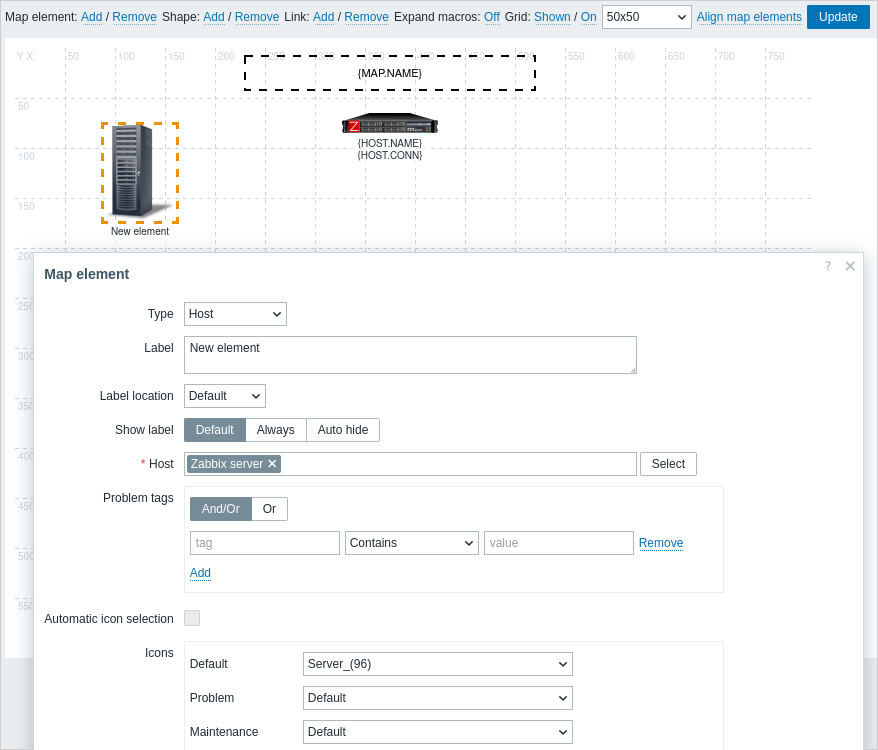
Attributs de l'élément de carte :
| Parameter | Description |
|---|---|
| Type | Type de l'élément : Host - icône représentant l'état de tous les déclencheurs de l'hôte sélectionné Map - icône représentant l'état de tous les éléments d'une carte Trigger - icône représentant l'état d'un ou plusieurs déclencheurs Host group - icône représentant l'état de tous les déclencheurs de tous les hôtes appartenant au groupe sélectionné Image - une icône, non liée à une ressource |
| Label | Libellé de l'icône, toute chaîne de caractères. Les macros et les chaînes multilignes peuvent être utilisées. Les macros d'expression sont prises en charge dans ce champ, mais uniquement avec les fonctions avg, last, min et max, avec le temps comme paramètre (par exemple, {?avg(/host/key,1h)}).Pour une liste complète des macros prises en charge, consultez supported macros et recherchez 'map element labels'. |
| Label location | Emplacement du libellé par rapport à l'icône : Default - emplacement par défaut du libellé de la carte ; Bottom - sous l'icône ; Left - à gauche ; Right - à droite ; Top - au-dessus de l'icône. |
| Show label | Sélectionnez la manière d'afficher le libellé de l'élément : Default - utilise les paramètres Show map element labels de la configuration de la carte (par défaut) ; Always - toujours affiché (par défaut) ; Auto hide - masque le libellé s'il n'est ni survolé ni sélectionné. |
| Host | Sélectionnez un hôte ; vous pouvez aussi saisir le nom de l'hôte. Ce champ prend en charge l'autocomplétion, donc commencer à taper le nom d'un hôte affichera une liste déroulante des hôtes correspondants. Faites défiler vers le bas pour en sélectionner un. Cliquez sur l'icône de suppression (x) pour retirer la sélection. Ce champ est disponible uniquement pour les éléments de type Host. |
| Map | Sélectionnez une carte ; vous pouvez aussi saisir le nom de la carte. Ce champ prend en charge l'autocomplétion, donc commencer à taper le nom d'une carte affichera une liste déroulante des cartes correspondantes. Faites défiler vers le bas pour en sélectionner une. Cliquez sur l'icône de suppression (x) pour retirer la sélection. Ce champ est disponible uniquement pour les éléments de type Map. |
| Triggers | Sélectionnez un ou plusieurs déclencheurs dans le champ New triggers ci-dessous, puis cliquez sur Add. Vous pouvez aussi commencer à saisir le nom d'un déclencheur et en sélectionner un dans la liste déroulante des déclencheurs correspondants. Cliquez sur l'icône de suppression (x) pour retirer la sélection. Ce champ est disponible uniquement pour les éléments de type Trigger. L'ordre des déclencheurs sélectionnés peut être modifié, mais uniquement au sein d'une même gravité de déclencheurs. La sélection de plusieurs déclencheurs affecte également la résolution des macros {HOST.*} en mode édition et en mode affichage. En mode édition, les premières macros {HOST.*} affichées seront résolues en fonction du premier déclencheur de la liste (selon la gravité du déclencheur). Le mode affichage dépend du paramètre Display problems dans les attributs généraux de la carte : - Si le mode Expand single problem est choisi, les premières macros {HOST.*} affichées seront résolues en fonction du dernier déclencheur de problème détecté (quelle que soit la gravité) ou du premier déclencheur de la liste (si aucun problème n'est détecté). - Si le mode Number of problems and expand most critical one est choisi, les premières macros {HOST.*} affichées seront résolues en fonction de la gravité du déclencheur. |
| Host group | Sélectionnez un groupe d'hôtes ; vous pouvez aussi saisir le groupe d'hôtes. Ce champ prend en charge l'autocomplétion, donc commencer à taper le nom d'un groupe d'hôtes affichera une liste déroulante des groupes d'hôtes correspondants. Faites défiler vers le bas pour en sélectionner un. Cliquez sur l'icône de suppression (x) pour retirer la sélection. Ce champ est disponible uniquement pour les éléments de type Host group. |
| Problem tags | Spécifiez des tags pour limiter le nombre de problèmes affichés dans le widget. Il est possible d'inclure ou d'exclure des tags et des valeurs de tags spécifiques. Plusieurs conditions peuvent être définies. La correspondance du nom du tag est toujours sensible à la casse. Plusieurs opérateurs sont disponibles pour chaque condition : Exists - inclure les noms de tags spécifiés Equals - inclure les noms et valeurs de tags spécifiés (sensible à la casse) Contains - inclure les noms de tags spécifiés dont les valeurs contiennent la chaîne saisie (correspondance de sous-chaîne, insensible à la casse) Does not exist - exclure les noms de tags spécifiés Does not equal - exclure les noms et valeurs de tags spécifiés (sensible à la casse) Does not contain - exclure les noms de tags spécifiés dont les valeurs contiennent la chaîne saisie (correspondance de sous-chaîne, insensible à la casse) Il existe deux types de calcul pour les conditions : And/Or - toutes les conditions doivent être remplies, les conditions ayant le même nom de tag seront regroupées par la condition Or Or - il suffit qu'une condition soit remplie Ce champ est disponible uniquement pour les éléments de type Host et Host group. |
| Automatic icon selection | Lorsque la case est cochée, le mappage des icônes sera utilisé pour déterminer quelle icône afficher. |
| Icons | Vous pouvez choisir d'afficher différentes icônes pour l'élément dans les cas suivants : Default, Problem, Maintenance et Disabled. Ce champ est disponible uniquement pour les éléments de type Host. |
| Coordinates | Coordonnées X et Y de l'élément de carte. |
| URLs | Des URL spécifiques à l'élément peuvent être définies ici pour l'élément, où : Name - un libellé pour l'URL ; URL - une URL (jusqu'à 2048 caractères). Elles seront affichées sous forme de liens lorsqu'un utilisateur cliquera sur l'élément en mode affichage de la carte. Si l'élément possède ses propres URL et que des URL au niveau de la carte sont définies pour son type, elles seront combinées dans le même menu. Les macros peuvent être utilisées dans les noms et les valeurs des éléments de carte. Pour une liste complète, consultez supported macros et recherchez 'map URL names and values'. |
Les éléments ajoutés ne sont pas enregistrés automatiquement. Si vous quittez la page, toutes les modifications peuvent être perdues.
Il est donc conseillé de cliquer sur le bouton Update dans le coin supérieur droit. Une fois cliqué, les modifications sont enregistrées, quel que soit ce que vous choisissez dans la fenêtre contextuelle suivante.
Les options de grille sélectionnées sont également enregistrées avec chaque carte.
Sélection d'éléments
Pour sélectionner des éléments, sélectionnez-en un, puis maintenez la touche Ctrl enfoncée pour sélectionner les autres.
Vous pouvez également sélectionner plusieurs éléments en faisant glisser un rectangle dans la zone modifiable et en sélectionnant tous les éléments qu'il contient.
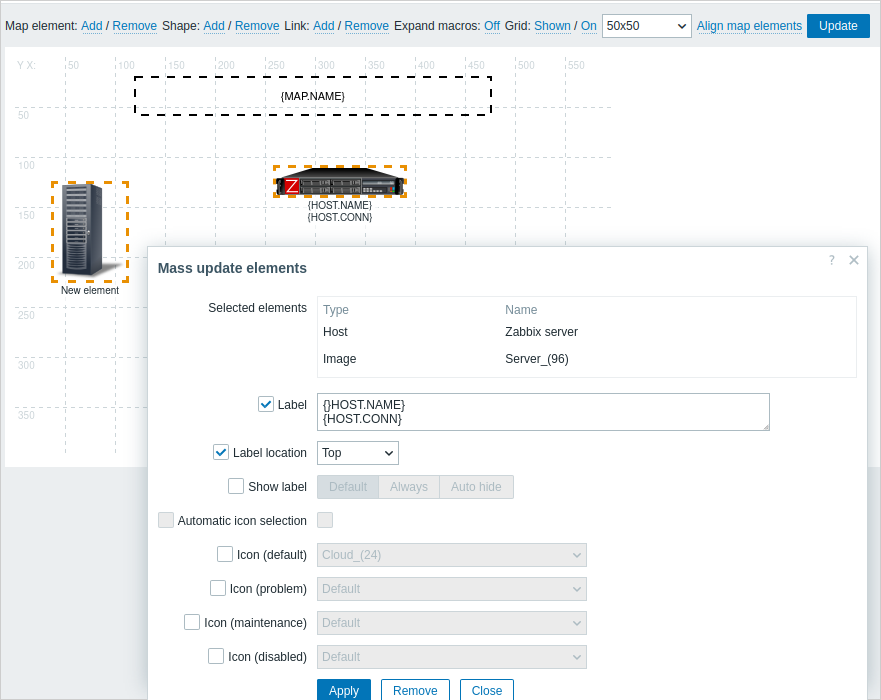
Une fois que vous avez sélectionné plusieurs éléments, le formulaire de propriété de l'élément passe en mode de mise à jour en masse afin que vous puissiez modifier les attributs des éléments sélectionnés en une seule fois. Pour ce faire, marquez l'attribut à l'aide de la case à cocher et entrez une nouvelle valeur pour celui-ci. Vous pouvez utiliser des macros (par exemple, {HOST.NAME} pour l'étiquette de l'élément).
Liaison des éléments
Une fois que vous avez placé des éléments sur la carte, il est temps de commencer à les lier. Pour lier deux éléments, vous devez d'abord les sélectionner. Une fois les éléments sélectionnés, cliquez sur Ajouter à côté de Lien.
Une fois un lien créé, le formulaire d'un élément unique contient désormais une section supplémentaire Liens. Cliquez sur Modifier pour modifier les attributs du lien.
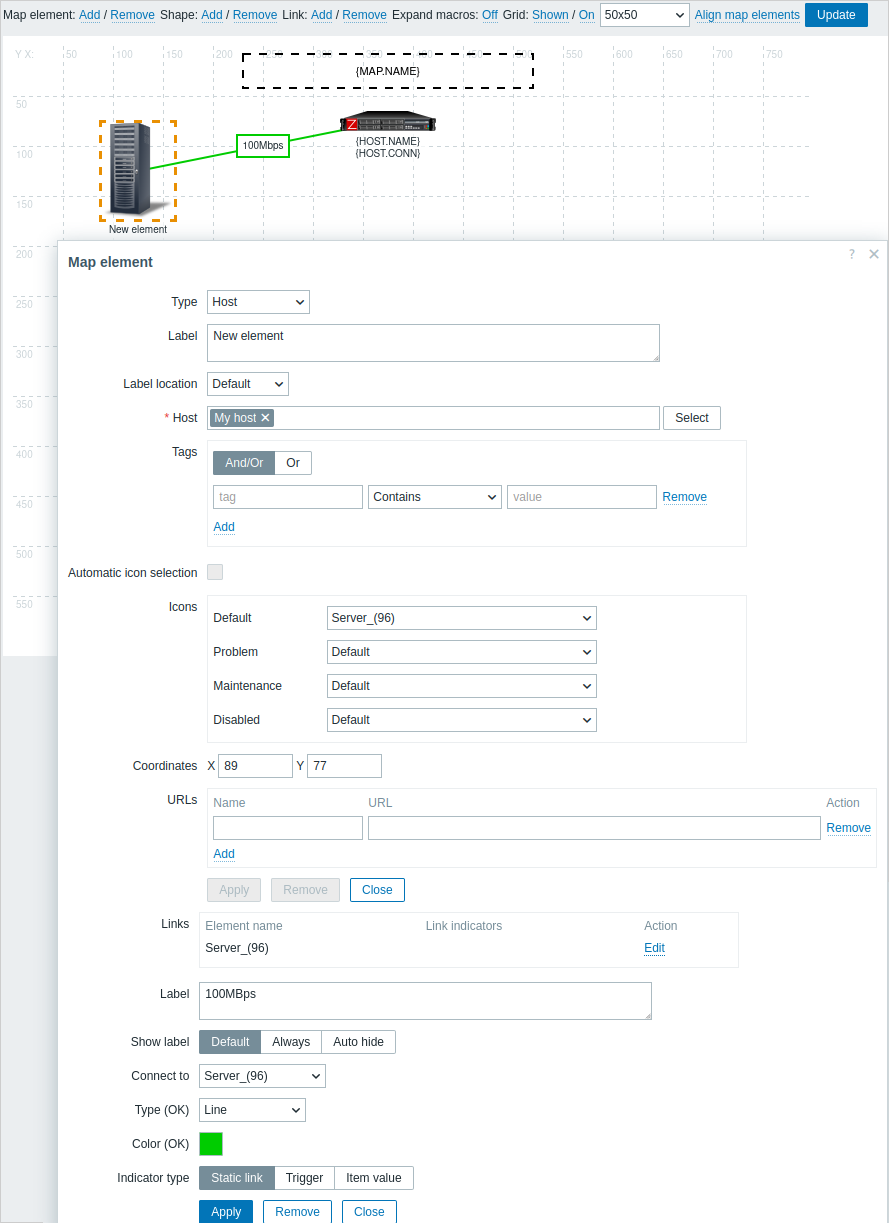
Attributs du lien :
| Parameter | Description |
|---|---|
| Label | Libellé qui sera affiché au-dessus du lien. Les expressions macros sont prises en charge dans ce champ, mais uniquement avec les fonctions avg, last, min et max, avec le temps comme paramètre (par exemple, {?avg(/host/key,1h)}). |
| Show label | Sélectionnez la manière d'afficher le libellé du lien : Default - utilise les paramètres Afficher les libellés des éléments de la carte de la configuration de la carte (par défaut) ; Always - toujours affiché (par défaut) ; Auto hide - masque le libellé s'il n'est ni survolé ni sélectionné. |
| Connect to | L'élément auquel le lien se connecte. |
| Type (OK) | Style de lien par défaut. Sélectionnez le style : Line, Bold line, Dot ou Dashed line. |
| Color (OK) | Couleur de lien par défaut. Cliquez sur l'échantillon de couleur pour sélectionner une autre couleur. |
| Indicator type | Sélectionnez le type d'indicateur du lien : Static link - aucun indicateur ; Trigger - permet des indicateurs de lien basés sur des déclencheurs ; Item value - permet des indicateurs de lien basés sur la valeur d'un élément. |
| Item | Sélectionnez l'élément. La valeur de cet élément influencera le style du lien. Ce champ est disponible lorsque Item value est sélectionné pour Indicator type. |
| Indicators | La liste des indicateurs de lien. Ce champ est disponible lorsque Indicator type est défini sur Trigger ou Item value. Si Trigger est sélectionné, des déclencheurs peuvent être attribués comme indicateurs de lien. Lorsqu'un déclencheur est dans l'état Problem, son style (couleur et type de ligne sélectionnés) est appliqué au lien. Si Item value est sélectionné et qu'un élément est choisi dans le champ Item, les valeurs d'élément peuvent être attribuées comme indicateurs de lien. Lorsque la valeur de l'élément atteint le seuil spécifié (pour un élément numérique) ou correspond au modèle (pour un élément texte), son style (couleur et type de ligne sélectionnés) est appliqué au lien. |
Déplacement et copie-collage d'éléments
Plusieurs éléments sélectionnés peuvent être déplacés vers un autre emplacement sur la carte en cliquant sur l'un des éléments sélectionnés, en maintenant le bouton de la souris enfoncé, puis en déplaçant le curseur vers l'emplacement souhaité.
Un ou plusieurs éléments peuvent être copiés en sélectionnant les éléments, puis en cliquant avec le bouton droit de la souris sur un élément sélectionné et en choisissant Copy dans le menu.
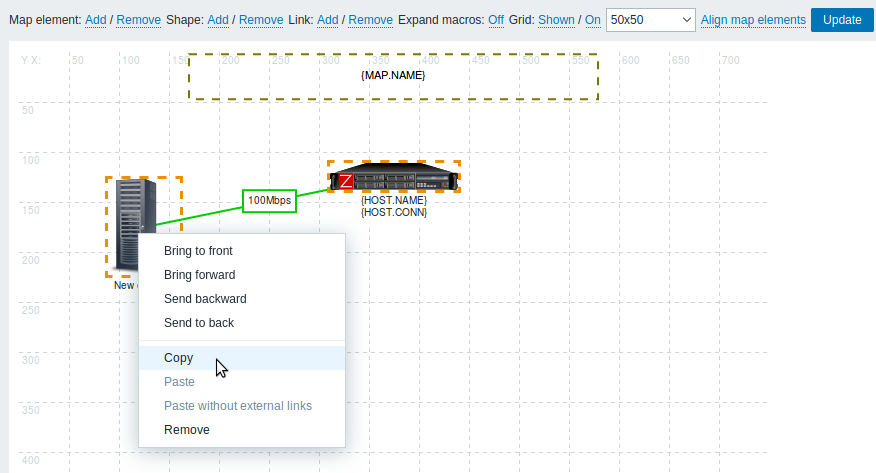
Pour coller les éléments, cliquez avec le bouton droit de la souris sur une zone de la carte et sélectionnez Paste dans le menu. L'option Paste without external links collera les éléments en conservant uniquement les liens entre les éléments sélectionnés.
Le copier-coller fonctionne dans la même fenêtre du navigateur. Les raccourcis clavier ne sont pas pris en charge.
Ordre des éléments
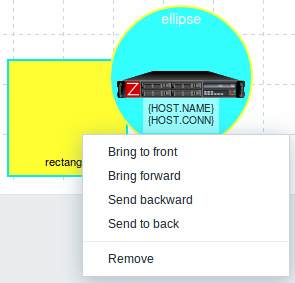
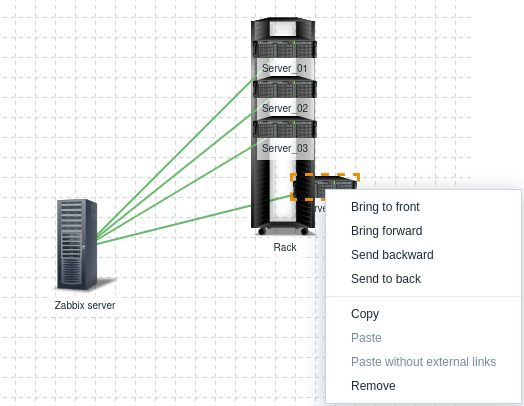
Pour placer un élément devant un autre (ou inversement), cliquez avec le bouton droit de la souris sur l'élément et sélectionnez Avancer/Mettre au premier plan ou Reculer/Envoyer à l'arrière-plan.
Ajout de formes
En plus des éléments de carte, il est également possible d'ajouter certaines formes. Les formes ne sont pas des éléments de carte ; elles ne sont qu'une représentation visuelle. Par exemple, une forme rectangulaire peut être utilisée comme arrière-plan pour regrouper certains hôtes. Des formes rectangulaires et elliptiques peuvent être ajoutées.
Pour ajouter une forme, cliquez sur Ajouter à côté de Forme. La nouvelle forme apparaîtra dans le coin supérieur gauche de la carte. Faites-la glisser et déposez-la où vous le souhaitez.
Une nouvelle forme est ajoutée avec des couleurs par défaut. En cliquant sur la forme, un formulaire s'affiche et vous pouvez personnaliser l'apparence de la forme, ajouter du texte, etc.
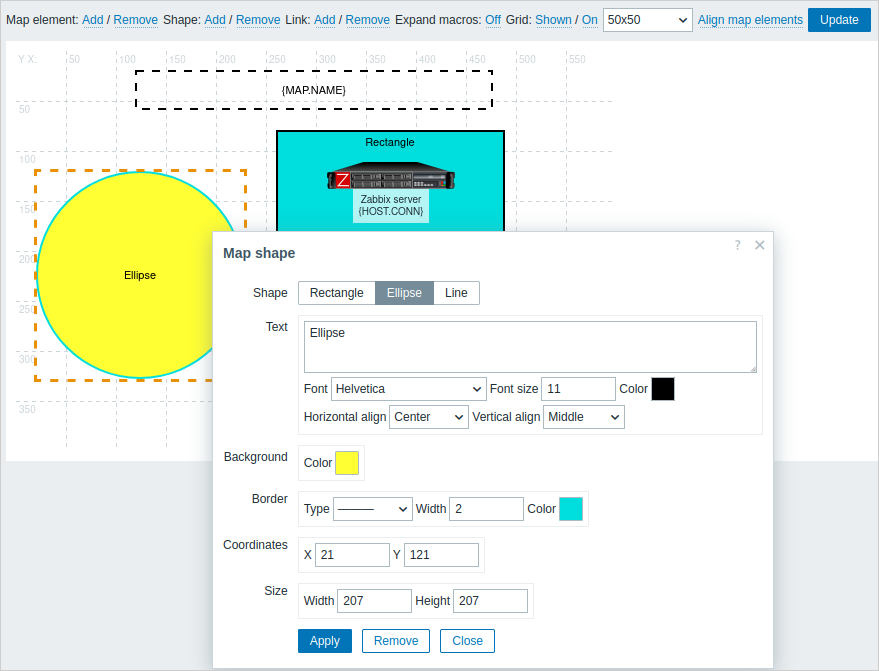
Pour sélectionner des formes, sélectionnez-en une, puis maintenez Ctrl enfoncé pour sélectionner les autres. Lorsque plusieurs formes sont sélectionnées, les propriétés communes peuvent être mises à jour en masse, de la même manière que pour les éléments.
Du texte peut être ajouté dans les formes. Les macros d'expression sont prises en charge dans le texte, mais uniquement avec les fonctions avg, last, min et max, avec le temps comme paramètre (par exemple, {?avg(/host/key,1h)}).
Pour afficher uniquement du texte, la forme peut être rendue invisible en supprimant la bordure de la forme (sélectionnez 'None' dans le champ Border). Par exemple, notez que la macro {MAP.NAME}, visible dans la capture d'écran ci-dessus, est en réalité une forme rectangulaire avec du texte, ce que l'on peut voir en cliquant sur la macro :
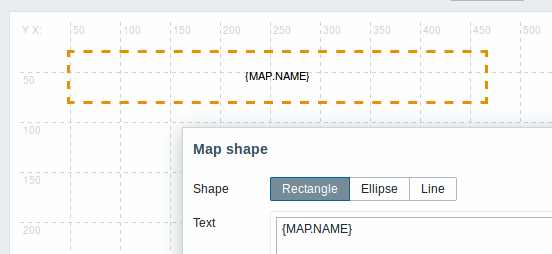
{MAP.NAME} est résolue en le nom de carte configuré lors de l'affichage de la carte.
Si des hyperliens sont utilisés dans le texte, ils deviennent cliquables lors de l'affichage de la carte.
Le retour à la ligne du texte est toujours activé dans les formes. Cependant, dans une ellipse, les lignes sont renvoyées à la ligne comme si l'ellipse était un rectangle. La coupure des mots n'est pas implémentée, donc les mots longs (les mots qui ne tiennent pas dans la forme) ne sont pas renvoyés à la ligne, mais sont masqués (sur la page d'édition de la carte) ou tronqués (sur les autres pages avec des cartes).
Ajout de lignes
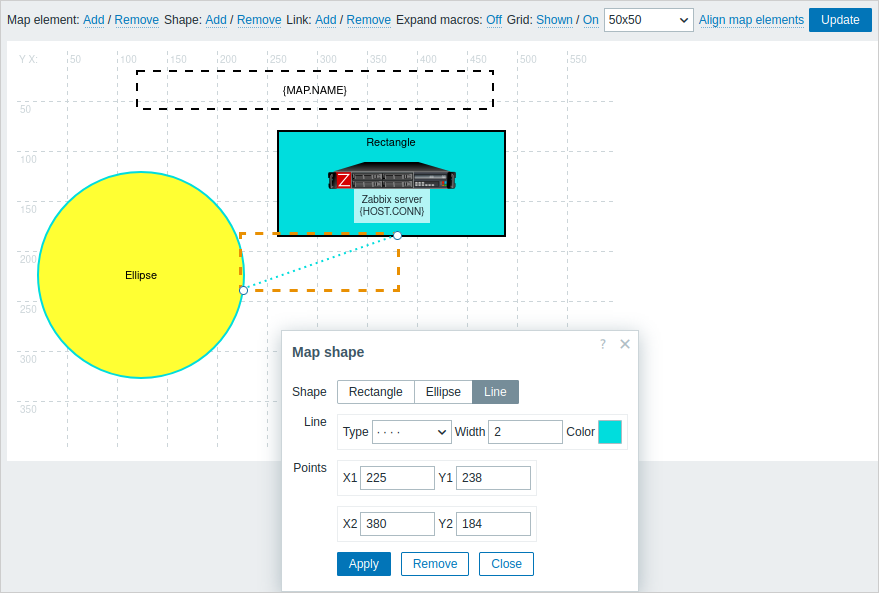
En plus des formes, il est également possible d'ajouter des lignes. Les lignes peuvent être utilisées pour relier des éléments ou des formes dans une carte.
Pour ajouter une ligne, cliquez sur Add à côté de Shape. Une nouvelle forme apparaîtra dans le coin supérieur gauche de la carte. Sélectionnez-la et cliquez sur Line dans le formulaire d'édition pour transformer la forme en ligne. Ajustez ensuite les propriétés de la ligne, telles que le type de ligne, la largeur, la couleur, etc.
Ordre des formes et des lignes
Pour placer une forme devant une autre (ou inversement), cliquez sur la forme avec le bouton droit de la souris afin d'afficher le menu des formes de la carte.