Configurazione di una mappa di rete
Panoramica
La configurazione di una mappa in Zabbix richiede innanzitutto la creazione di una mappa, definendone i parametri generali, e poi il popolamento effettivo della mappa con elementi e relativi collegamenti.
È possibile popolare la mappa con elementi che siano un host, un gruppo di host, un trigger, un'immagine o un'altra mappa.
Le icone vengono utilizzate per rappresentare gli elementi della mappa. È possibile definire le informazioni che verranno visualizzate con le icone e impostare che i problemi recenti vengano mostrati in modo speciale. È possibile collegare le icone e definire le informazioni da visualizzare sui collegamenti.
È possibile aggiungere URL personalizzati a cui accedere facendo clic sulle icone. In questo modo, si può collegare l'icona di un host alle proprietà dell'host oppure l'icona di una mappa a un'altra mappa.
Il conteggio dei problemi nelle mappe viene visualizzato solo per i problemi causa.
Le mappe sono gestite in Monitoring > Maps, dove possono essere configurate, gestite e visualizzate. Nella vista di monitoraggio, è possibile fare clic sulle icone e sfruttare i collegamenti ad alcuni script e URL.
Le mappe di rete si basano su grafica vettoriale (SVG).
Mappe pubbliche e private
Tutti gli utenti in Zabbix (inclusi gli utenti non amministratori) possono creare mappe di rete. Le mappe hanno un proprietario: l'utente che le ha create. Le mappe possono essere pubbliche o private.
- Le mappe pubbliche sono visibili a tutti gli utenti, anche se, per visualizzarle, l'utente deve avere accesso in lettura ad almeno un elemento della mappa. Le mappe pubbliche possono essere modificate nel caso in cui un utente/gruppo di utenti disponga di permessi di lettura-scrittura per questa mappa e di almeno permessi di lettura per tutti gli elementi della mappa corrispondente, inclusi i trigger nei collegamenti.
<!-- -->- Le mappe private sono visibili solo al loro proprietario e agli utenti/gruppi di utenti con cui la mappa è condivisa dal proprietario. Gli utenti normali (non Super admin) possono condividere solo con i gruppi a cui appartengono e con gli utenti che appartengono a tali gruppi. Gli utenti di livello Admin possono vedere le mappe private indipendentemente dal fatto di esserne i proprietari o di appartenere all'elenco degli utenti con cui sono condivise. Le mappe private possono essere modificate dal proprietario della mappa e nel caso in cui un utente/gruppo di utenti disponga di permessi di lettura-scrittura per questa mappa e di almeno permessi di lettura per tutti gli elementi della mappa corrispondente, inclusi i trigger nei collegamenti.
Gli elementi della mappa per i quali l'utente non dispone di permessi di lettura vengono visualizzati con un'icona in grigio e tutte le informazioni testuali sull'elemento sono nascoste. Tuttavia, l'etichetta del trigger è visibile anche se l'utente non dispone di permessi per il trigger.
Per aggiungere un elemento alla mappa, l'utente deve avere almeno i permessi di lettura per l'elemento.
Creazione di una mappa
Per creare una mappa, procedere come segue:
- Andare a Monitoring > Maps.
- Andare alla vista con tutte le mappe.
- Fare clic su Create map.
- Configurare i dettagli della mappa.
È inoltre possibile utilizzare il pulsante Clone nel modulo di configurazione di una mappa esistente per creare una nuova mappa. Questa mappa avrà tutte le proprietà della mappa esistente, inclusi gli attributi generali del layout e gli elementi della mappa esistente.
La scheda Map contiene gli attributi generali della mappa:
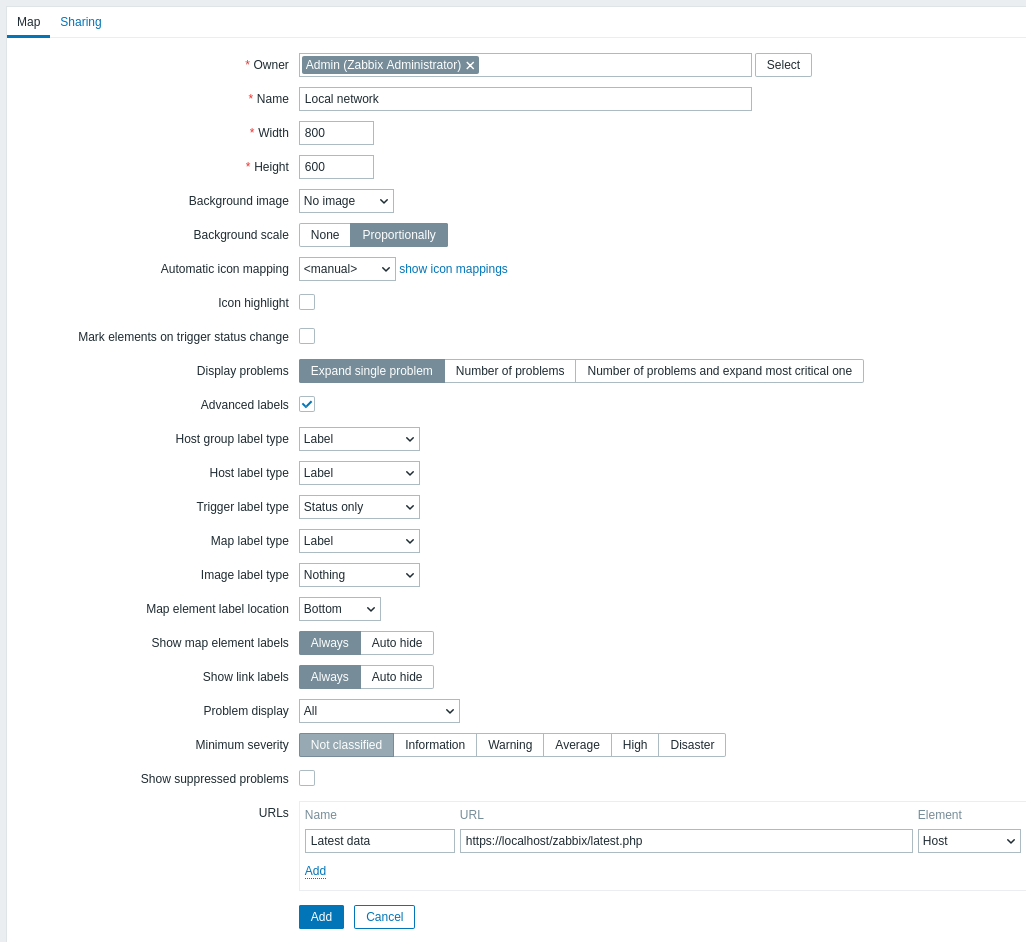
Tutti i campi di input obbligatori sono contrassegnati da un asterisco rosso.
Attributi generali della mappa:
| Parametro | Descrizione |
|---|---|
| Owner | Nome del proprietario della mappa. |
| Name | Nome univoco della mappa. |
| Width | Larghezza della mappa in pixel. |
| Height | Altezza della mappa in pixel. |
| Background image | Utilizzare un'immagine di sfondo: No image - nessuna immagine di sfondo (sfondo bianco) Image - immagine selezionata da utilizzare come immagine di sfondo. È possibile utilizzare una mappa geografica o qualsiasi altra immagine per migliorare la mappa. |
| Background scale | Utilizzare il ridimensionamento dello sfondo: None - nessun ridimensionamento; Proportionally - copre l'intero sfondo della mappa mantenendo le proporzioni dell'immagine (impostazione predefinita). |
| Automatic icon mapping | È possibile impostare l'utilizzo di una mappatura automatica delle icone, configurata in Administration > General > Icon mapping. La mappatura delle icone consente di associare determinate icone a specifici campi dell'inventario del host. |
| Icon highlight | Selezionando questa casella di controllo, gli elementi della mappa verranno evidenziati. Gli elementi con un trigger attivo riceveranno uno sfondo circolare dello stesso colore del trigger con la severità più alta. Inoltre, attorno al cerchio verrà visualizzata una spessa linea verde se tutti i problemi sono stati riconosciuti. Gli elementi con stato "disabled" o "in maintenance" riceveranno rispettivamente uno sfondo quadrato grigio o arancione. Vedere anche: Visualizzazione delle mappe |
| Mark elements on trigger status change | Una modifica recente dello stato del trigger (problema recente o risoluzione) verrà evidenziata con indicatori (triangoli rossi rivolti verso l'interno) sui tre lati dell'icona dell'elemento privi dell'etichetta. Gli indicatori vengono visualizzati per 30 minuti. |
| Display problems | Selezionare come visualizzare i problemi con un elemento della mappa: Expand single problem - se è presente un solo problema, viene visualizzato il nome del problema. In caso contrario, viene visualizzato il numero totale di problemi. Number of problems - viene visualizzato il numero totale di problemi Number of problems and expand most critical one - vengono visualizzati il nome del problema più critico e il numero totale di problemi. Il problema "più critico" viene determinato in base alla severità del problema e, in caso di parità, all'ID dell'evento del problema (l'ID più alto o il problema più recente viene visualizzato per primo). Per un trigger map element, viene determinato in base alla severità del problema e, in caso di parità, alla posizione del trigger nell'elenco dei trigger. In caso di più problemi dello stesso trigger, verrà visualizzato quello più recente. |
| Advanced labels | Selezionando questa casella di controllo, sarà possibile definire tipi di etichetta separati per tipi di elemento separati. |
| Host group label type | Tipo di etichetta utilizzato per l'elemento della mappa: Label - etichetta dell'elemento della mappa IP address - indirizzo IP Element name - nome dell'elemento (ad esempio, nome del host) Status only - solo stato (OK o PROBLEM) Nothing - non vengono visualizzate etichette |
| Host label type | |
| Trigger label type | |
| Map label type | |
| Image label type | |
| Map element label location | Posizione dell'etichetta rispetto all'elemento della mappa: Bottom - sotto l'elemento della mappa Left - a sinistra Right - a destra Top - sopra l'elemento della mappa |
| Show map element labels | Selezionare come visualizzare le etichette degli elementi della mappa: Always - sempre visualizzate (impostazione predefinita); Auto hide - nasconde l'etichetta se non vi si passa sopra con il puntatore o non viene selezionata. |
| Show link labels | Selezionare come visualizzare le etichette dei collegamenti: Always - sempre visualizzate (impostazione predefinita); Auto hide - nasconde l'etichetta se non vi si passa sopra con il puntatore o non viene selezionata. |
| Problem display | Visualizzare il numero di problemi come: All - viene visualizzato il numero completo di problemi Separated - il numero di problemi non riconosciuti viene visualizzato separatamente come parte del numero totale di problemi Unacknowledged only - viene visualizzato solo il numero di problemi non riconosciuti |
| Minimum severity | I problemi al di sotto del livello di severità minimo selezionato non verranno visualizzati sulla mappa. Ad esempio, selezionando Warning, le modifiche con trigger di livello Information e Not classified non verranno riflesse nella mappa. |
| Show suppressed problems | Selezionare la casella di controllo per visualizzare i problemi che altrimenti verrebbero soppressi (non visualizzati) a causa della manutenzione del host. |
| URLs | Qui è possibile definire gli URL per ogni tipo di elemento, dove: Name - un'etichetta per l'URL; URL - un URL (fino a 2048 caratteri); Element - il tipo di elemento (ad esempio, Host, Host group, ecc.). Questi verranno visualizzati come collegamenti quando un utente fa clic sull'elemento nella modalità di visualizzazione della mappa. Le macro possono essere utilizzate nei nomi e nei valori degli URL della mappa. Per un elenco completo, vedere le macro supportate e cercare 'map URL names and values'. |
Condivisione
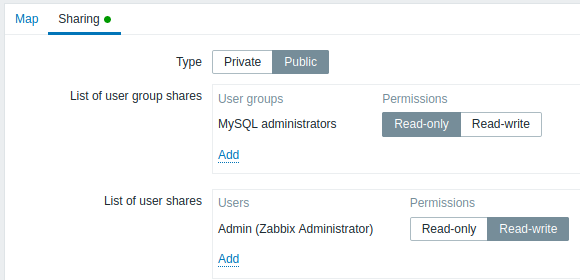
La scheda Sharing contiene il tipo di mappa e le opzioni di condivisione (gruppi di utenti, utenti) per le mappe private:
| Parameter | Description |
|---|---|
| Type | Seleziona il tipo di mappa: Private - la mappa è visibile solo ai gruppi di utenti e agli utenti selezionati Public - la mappa è visibile a tutti |
| List of user group shares | Seleziona i gruppi di utenti a cui la mappa è accessibile. Puoi consentire l'accesso in sola lettura o in lettura e scrittura. |
| List of user shares | Seleziona gli utenti a cui la mappa è accessibile. Puoi consentire l'accesso in sola lettura o in lettura e scrittura. |
Quando fai clic su Add per salvare questa mappa, hai creato una mappa vuota con un nome, dimensioni e alcune preferenze. Ora devi aggiungere alcuni elementi. Per farlo, fai clic su Edit nell'elenco delle mappe per aprire l'area modificabile.
Aggiunta di elementi
Per aggiungere un elemento, fai clic su Add accanto a Map element. Il nuovo elemento
apparirà nell'angolo in alto a sinistra della mappa. Trascinalo e rilascialo dove
preferisci.
Nota che con l'opzione Grid impostata su "On", gli elementi si allineeranno sempre alla griglia (puoi scegliere varie dimensioni della griglia dal menu a discesa, e anche nascondere/mostrare la griglia). Se vuoi posizionare gli elementi ovunque senza allineamento, imposta l'opzione su "Off". (Puoi allineare in seguito gli elementi casuali alla griglia facendo clic su Align map elements.)
Ora che hai inserito alcuni elementi, potresti voler iniziare a distinguerli assegnando nomi, ecc. Facendo clic sull'elemento, viene visualizzato un modulo in cui puoi impostare il tipo di elemento, assegnare un nome, scegliere un'icona diversa, ecc.
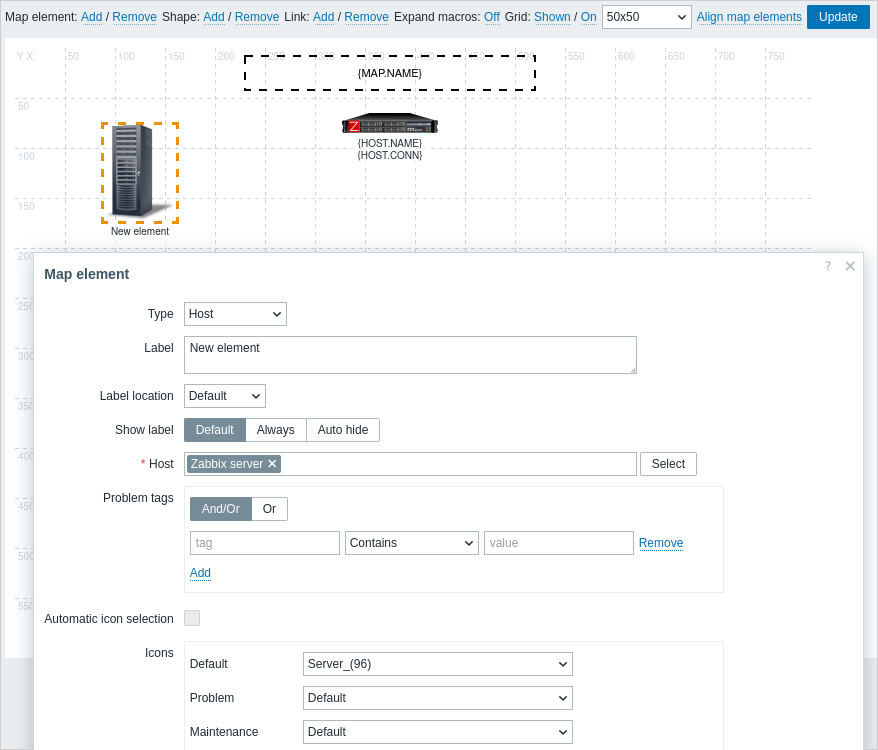
Attributi dell'elemento della mappa:
| Parameter | Description |
|---|---|
| Type | Tipo dell'elemento: Host - icona che rappresenta lo stato di tutti i trigger dell'host selezionato Map - icona che rappresenta lo stato di tutti gli elementi di una mappa Trigger - icona che rappresenta lo stato di uno o più trigger Host group - icona che rappresenta lo stato di tutti i trigger di tutti gli host appartenenti al gruppo selezionato Image - un'icona, non collegata ad alcuna risorsa |
| Label | Etichetta dell'icona, qualsiasi stringa. È possibile usare macro e stringhe multilinea. In questo campo sono supportate le macro di espressione macros, ma solo con le funzioni avg, last, min e max, con il tempo come parametro (ad esempio, {?avg(/host/key,1h)}).Per un elenco completo delle macro supportate, vedi supported macros e cerca 'map element labels'. |
| Label location | Posizione dell'etichetta rispetto all'icona: Default - posizione predefinita dell'etichetta della mappa; Bottom - sotto l'icona; Left - a sinistra; Right - a destra; Top - sopra l'icona. |
| Show label | Seleziona come visualizzare l'etichetta dell'elemento: Default - usa le impostazioni Show map element labels dalla configurazione della mappa (predefinito); Always - sempre visualizzata (predefinito); Auto hide - nasconde l'etichetta se non è sotto il puntatore o selezionata. |
| Host | Seleziona un host; in alternativa, inserisci il nome dell'host. Questo campo supporta il completamento automatico, quindi iniziando a digitare il nome di un host verrà visualizzato un elenco a discesa degli host corrispondenti. Scorri verso il basso per selezionarne uno. Fai clic sull'icona di rimozione (x) per rimuovere la selezione. Questo campo è disponibile solo per elementi di tipo Host. |
| Map | Seleziona una mappa; in alternativa, inserisci il nome della mappa. Questo campo supporta il completamento automatico, quindi iniziando a digitare il nome di una mappa verrà visualizzato un elenco a discesa delle mappe corrispondenti. Scorri verso il basso per selezionarne una. Fai clic sull'icona di rimozione (x) per rimuovere la selezione. Questo campo è disponibile solo per elementi di tipo Map. |
| Triggers | Seleziona uno o più trigger nel campo New triggers qui sotto e fai clic su Add.In alternativa, inizia a digitare il nome di un trigger e selezionane uno dall'elenco a discesa dei trigger corrispondenti. Fai clic sull'icona di rimozione (x) per rimuovere la selezione. Questo campo è disponibile solo per elementi di tipo Trigger. L'ordine dei trigger selezionati può essere modificato, ma solo all'interno della stessa gravità dei trigger. La selezione multipla dei trigger influisce anche sulla risoluzione delle macro {HOST.*} sia in modalità di modifica sia in modalità di visualizzazione. In modalità di modifica, le prime macro {HOST.*} visualizzate verranno risolte in base al primo trigger nell'elenco (in base alla gravità del trigger). La modalità di visualizzazione dipende dal parametro Display problems negli attributi generali della mappa: - Se viene scelta la modalità Expand single problem, le prime macro {HOST.*} visualizzate verranno risolte in base all'ultimo trigger di problema rilevato (indipendentemente dalla gravità) oppure al primo trigger nell'elenco (nel caso in cui non sia stato rilevato alcun problema). - Se viene scelta la modalità Number of problems and expand most critical one, le prime macro {HOST.*} visualizzate verranno risolte in base alla gravità del trigger. |
| Host group | Seleziona un host group; in alternativa, inserisci l'host group. Questo campo supporta il completamento automatico, quindi iniziando a digitare il nome di un host group verrà visualizzato un elenco a discesa degli host group corrispondenti. Scorri verso il basso per selezionarne uno. Fai clic sull'icona di rimozione (x) per rimuovere la selezione. Questo campo è disponibile solo per elementi di tipo Host group. |
| Problem tags | Specifica i tag per limitare il numero di problemi visualizzati nel widget. È possibile includere ed escludere tag e valori di tag specifici. È possibile impostare diverse condizioni. La corrispondenza del nome del tag è sempre sensibile alle maiuscole/minuscole. Per ogni condizione sono disponibili diversi operatori: Exists - include i nomi dei tag specificati Equals - include i nomi e i valori dei tag specificati (sensibile alle maiuscole/minuscole) Contains - include i nomi dei tag specificati i cui valori contengono la stringa inserita (corrispondenza di sottostringa, non sensibile alle maiuscole/minuscole) Does not exist - esclude i nomi dei tag specificati Does not equal - esclude i nomi e i valori dei tag specificati (sensibile alle maiuscole/minuscole) Does not contain - esclude i nomi dei tag specificati i cui valori contengono la stringa inserita (corrispondenza di sottostringa, non sensibile alle maiuscole/minuscole) Esistono due tipi di calcolo per le condizioni: And/Or - tutte le condizioni devono essere soddisfatte, le condizioni con lo stesso nome di tag verranno raggruppate tramite la condizione Or Or - è sufficiente che una condizione sia soddisfatta Questo campo è disponibile solo per elementi di tipo Host e Host group. |
| Automatic icon selection | Quando la casella di controllo è selezionata, il mapping delle icone verrà usato per determinare quale icona visualizzare. |
| Icons | Puoi scegliere di visualizzare icone diverse per l'elemento nei seguenti casi: Default, Problem, Maintenance e Disabled. Questo campo è disponibile solo per elementi di tipo Host. |
| Coordinates | Coordinate X e Y dell'elemento della mappa. |
| URLs | Qui è possibile impostare URL specifici per l'elemento, dove: Name - un'etichetta per l'URL; URL - un URL (fino a 2048 caratteri). Questi verranno visualizzati come link quando un utente fa clic sull'elemento in modalità di visualizzazione della mappa. Se l'elemento ha i propri URL e sono definiti URL a livello di mappa per il suo tipo, verranno combinati nello stesso menu. Le macro possono essere usate nei nomi e nei valori degli elementi della mappa. Per un elenco completo, vedi supported macros e cerca 'map URL names and values'. |
Gli elementi aggiunti non vengono salvati automaticamente. Se lasci la pagina, tutte le modifiche potrebbero andare perse.
Per questo motivo, è consigliabile fare clic sul pulsante Update nell'angolo in alto a destra. Una volta fatto clic, le modifiche vengono salvate indipendentemente da ciò che scegli nel popup successivo.
Le opzioni della griglia selezionate vengono salvate anche con ogni mappa.
Selezione degli elementi
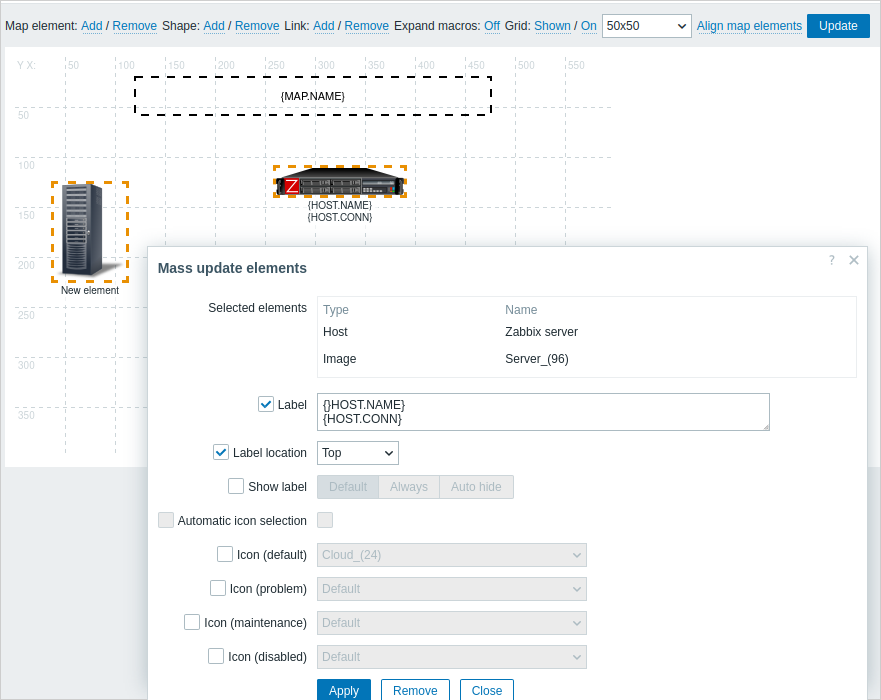
Per selezionare gli elementi, selezionane uno e poi tieni premuto Ctrl per selezionare gli altri.
Puoi anche selezionare più elementi trascinando un rettangolo nell'area modificabile e selezionando tutti gli elementi al suo interno.
Una volta selezionato più di un elemento, il modulo delle proprietà dell'elemento passa alla modalità di aggiornamento di massa, così puoi modificare in un'unica volta gli attributi degli elementi selezionati. Per farlo, contrassegna l'attributo usando la casella di controllo e inserisci un nuovo valore. Qui puoi usare le macro (ad esempio, {HOST.NAME} per l'etichetta dell'elemento).
Collegamento degli elementi
Una volta posizionati alcuni elementi sulla mappa, è il momento di iniziare a collegarli. Per collegare due elementi, devi prima selezionarli. Con gli elementi selezionati, fai clic su Aggiungi accanto a Link.
Una volta creato un link, il modulo del singolo elemento contiene ora una sezione aggiuntiva Link. Fai clic su Modifica per modificare gli attributi del link.
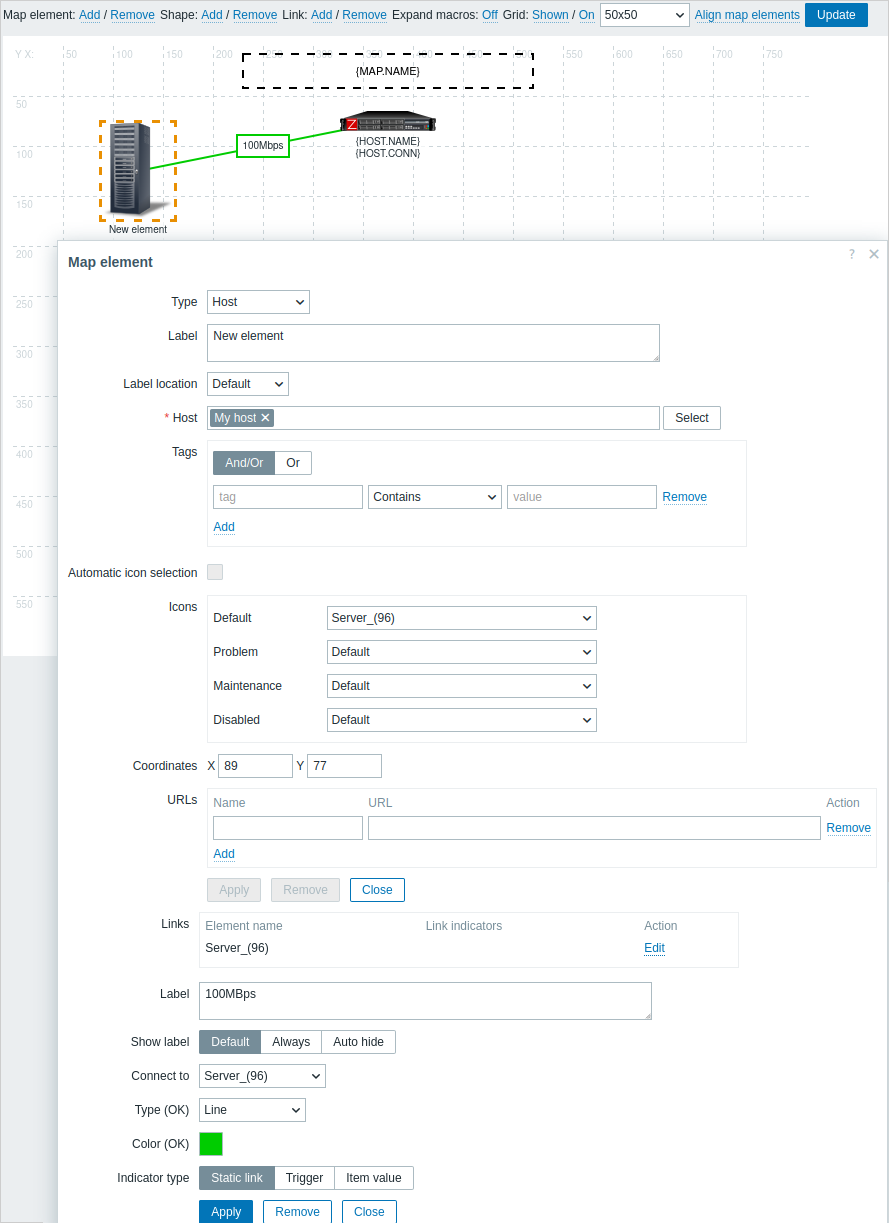
Attributi del link:
| Parameter | Description |
|---|---|
| Label | Etichetta che verrà visualizzata sopra il link. In questo campo sono supportate le espressioni macros, ma solo con le funzioni avg, last, min e max, con il tempo come parametro (ad esempio, {?avg(/host/key,1h)}). |
| Show label | Seleziona come visualizzare l'etichetta del link: Default - usa le impostazioni Show map element labels dalla configurazione della mappa (predefinito); Always - visualizzata sempre (predefinito); Auto hide - nasconde l'etichetta se non è sotto il puntatore o selezionata. |
| Connect to | L'elemento a cui il link si connette. |
| Type (OK) | Stile predefinito del link. Seleziona lo stile: Line, Bold line, Dot o Dashed line. |
| Color (OK) | Colore predefinito del link. Fai clic sul campione colore per selezionare un altro colore. |
| Indicator type | Seleziona il tipo di indicatore del link: Static link - nessun indicatore; Trigger - consente indicatori del link basati su trigger; Item value - consente indicatori del link basati sul valore di item. |
| Item | Seleziona l'item. Il valore di questo item influenzerà lo stile del link. Questo campo è disponibile quando Item value è selezionato per Indicator type. |
| Indicators | L'elenco degli indicatori del link. Questo campo è disponibile quando Indicator type è impostato su Trigger o Item value. Se impostato su Trigger, i trigger possono essere assegnati come indicatori del link. Quando un trigger è nello stato Problem, il suo stile (colore e tipo di linea selezionati) verrà applicato al link. Se impostato su Item value e un item è selezionato nel campo Item, i valori dell'item possono essere assegnati come indicatori del link. Quando il valore dell'item raggiunge la soglia specificata (per un item numerico) o corrisponde al pattern (per un item testuale), il suo stile (colore e tipo di linea selezionati) viene applicato al link. |
Spostamento e copia-incolla degli elementi
Diversi elementi selezionati possono essere spostati in un'altra posizione nella mappa facendo clic su uno degli elementi selezionati, tenendo premuto il pulsante del mouse e spostando il cursore nella posizione desiderata.
Uno o più elementi possono essere copiati selezionando gli elementi, quindi facendo clic su un elemento selezionato con il pulsante destro del mouse e scegliendo Copy dal menu.
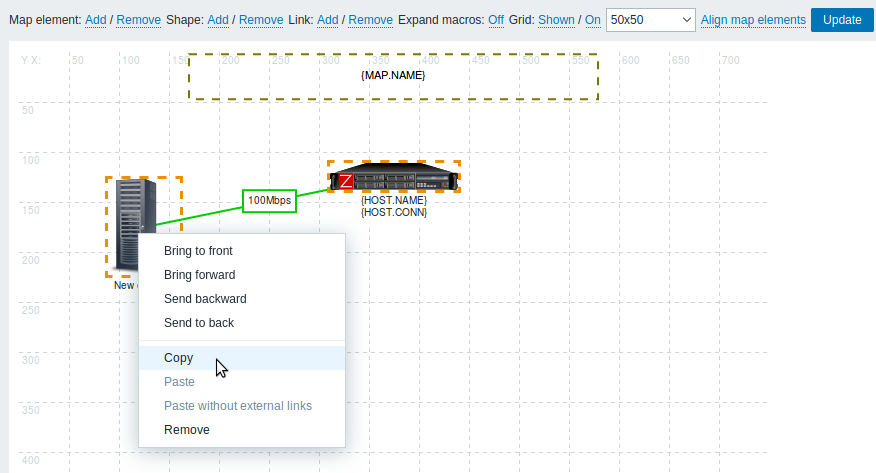
Per incollare gli elementi, fare clic su un'area della mappa con il pulsante destro del mouse e selezionare Paste dal menu. L'opzione Paste without external links incollerà gli elementi mantenendo solo i collegamenti presenti tra gli elementi selezionati.
La funzione di copia-incolla funziona all'interno della stessa finestra del browser. Le scorciatoie da tastiera non sono supportate.
Ordinamento degli elementi
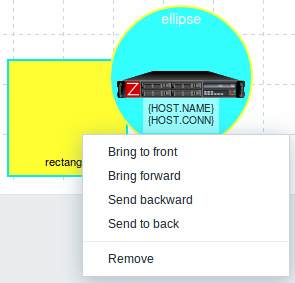
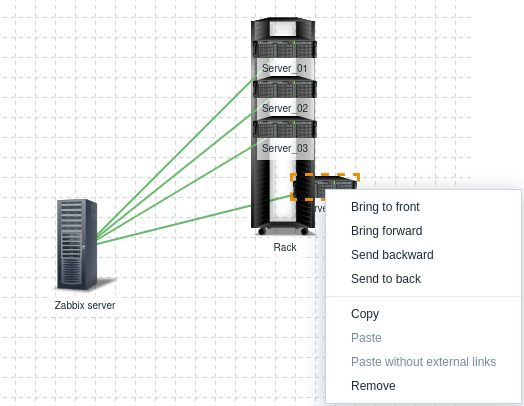
Per portare un elemento davanti all'altro (o viceversa), fai clic con il pulsante destro del mouse sull'elemento e seleziona Porta avanti/Porta in primo piano oppure Porta indietro/Porta sullo sfondo.
Aggiunta di forme
Oltre agli elementi della mappa, è anche possibile aggiungere alcune forme. Le forme non sono elementi della mappa; sono solo una rappresentazione visiva. Per esempio, una forma rettangolare può essere usata come sfondo per raggruppare alcuni host. È possibile aggiungere forme rettangolari ed ellittiche.
Per aggiungere una forma, fai clic su Add accanto a Shape. La nuova forma apparirà nell'angolo in alto a sinistra della mappa. Trascinala e rilasciala dove preferisci.
Una nuova forma viene aggiunta con i colori predefiniti. Facendo clic sulla forma, viene visualizzato un modulo e puoi personalizzare l'aspetto della forma, aggiungere testo, ecc.
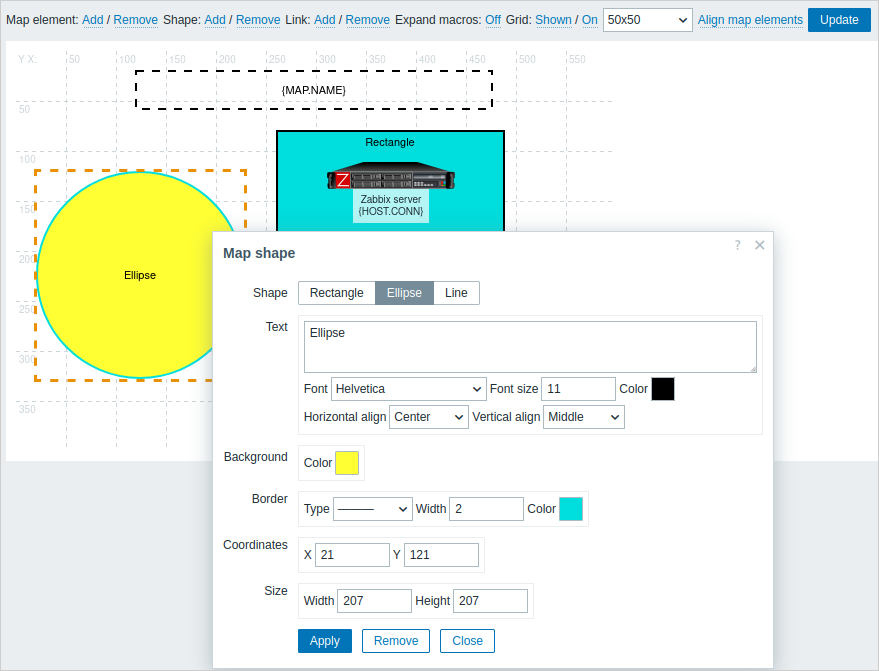
Per selezionare le forme, selezionane una e poi tieni premuto Ctrl per selezionare le altre. Con più forme selezionate, le proprietà comuni possono essere aggiornate in massa, analogamente agli elementi.
È possibile aggiungere testo nelle forme. Nel testo sono supportate le
macro di espressione, ma solo con le funzioni
avg, last, min e max, con il tempo come parametro (ad esempio, {?avg(/host/key,1h)}).
Per visualizzare solo il testo, la forma può essere resa invisibile rimuovendo il bordo della forma (seleziona 'None' nel campo Border). Per esempio, nota come la macro {MAP.NAME}, visibile nello screenshot sopra, sia in realtà una forma rettangolare con testo, che si può vedere facendo clic sulla macro:
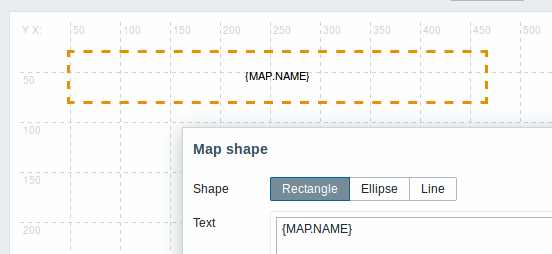
{MAP.NAME} viene risolta nel nome della mappa configurato quando si visualizza la mappa.
Se nel testo vengono usati collegamenti ipertestuali, diventano cliccabili durante la visualizzazione della mappa.
L'andata a capo del testo è sempre attiva all'interno delle forme. Tuttavia, all'interno di un'ellisse, le righe vengono mandate a capo come se l'ellisse fosse un rettangolo. La suddivisione delle parole non è implementata, quindi le parole lunghe (parole che non rientrano nella forma) non vengono mandate a capo, ma vengono mascherate (nella pagina di modifica della mappa) o ritagliate (altre pagine con mappe).
Aggiunta di linee
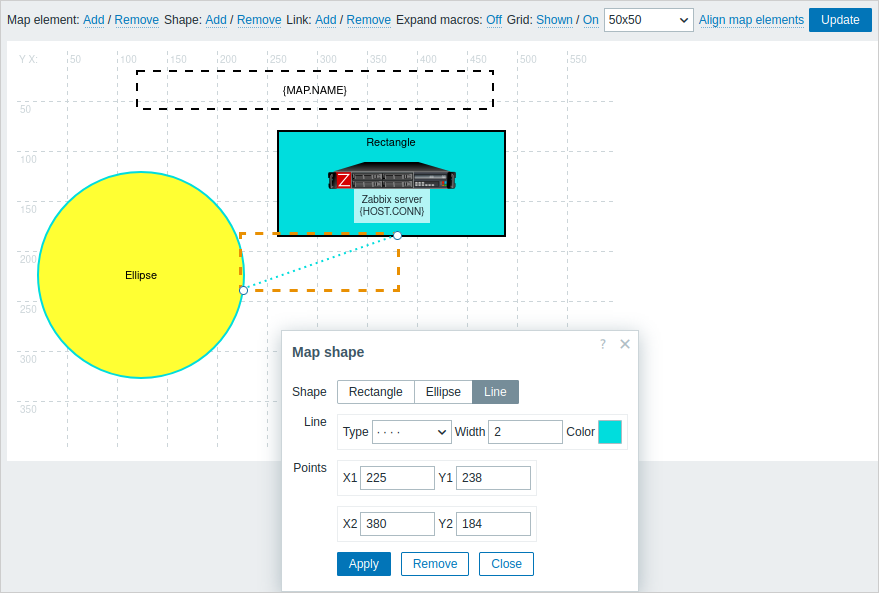
Oltre alle forme, è anche possibile aggiungere alcune linee. Le linee possono essere utilizzate per collegare elementi o forme in una mappa.
Per aggiungere una linea, fai clic su Add accanto a Shape. Una nuova forma apparirà nell'angolo in alto a sinistra della mappa. Selezionala e fai clic su Line nel modulo di modifica per trasformare la forma in una linea. Quindi regola le proprietà della linea, come tipo di linea, larghezza, colore, ecc.
Ordinamento di forme e linee
Per portare una forma davanti all'altra (o viceversa), fai clic sulla forma con il tasto destro del mouse per aprire il menu della forma della mappa.