
Albero dei servizi
L'albero dei servizi viene configurato nella sezione di menu Services > Services. Nell'angolo in alto a destra, passa dalla modalità view alla modalità di modifica.
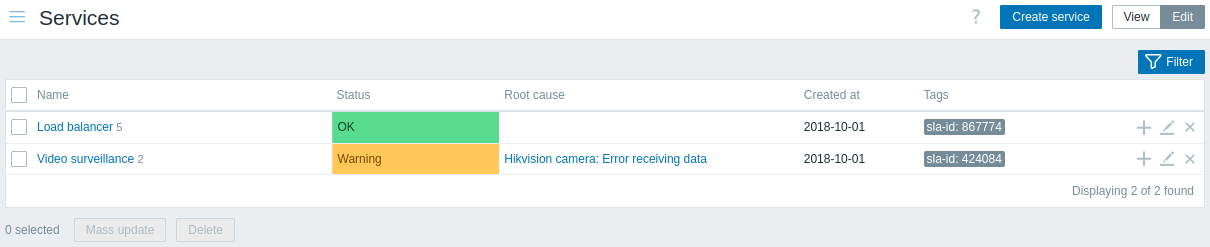
Per configurare un nuovo servizio, fai clic sul pulsante Create service nell'angolo in alto a destra.
Per aggiungere rapidamente un servizio figlio, puoi in alternativa fare clic sull'icona più accanto al servizio padre. Questo aprirà lo stesso modulo di configurazione del servizio, ma il parametro Parent services sarà precompilato.
Configurazione del service
Nella scheda Service, specificare i parametri richiesti del service:
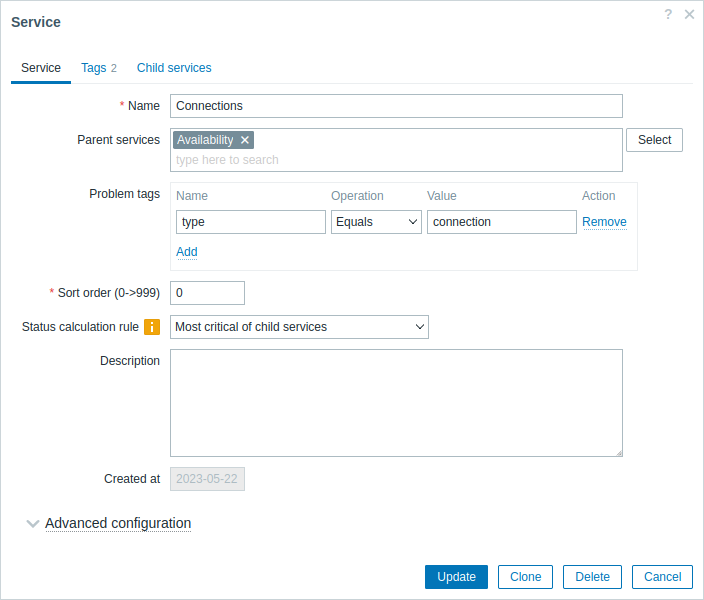
Tutti i campi obbligatori sono contrassegnati da un asterisco rosso.
| Parameter | Description |
|---|---|
| Name | Nome del service. |
| Parent services | Service padre a cui appartiene il service. Lasciare questo campo vuoto se si sta aggiungendo un service di livello più alto. Un service può avere più service padre. In questo caso, verrà visualizzato nell'albero dei service sotto ciascuno dei service padre. |
| Problem tags | Specificare i tag per associare i dati dei problemi al service. È possibile impostare più condizioni. La corrispondenza del nome del tag è sempre sensibile alle maiuscole/minuscole. Per ogni condizione sono disponibili due operatori: Equals - include i nomi e i valori dei tag specificati (sensibile alle maiuscole/minuscole) Contains - include i nomi dei tag specificati in cui i valori del tag contengono la stringa inserita (corrispondenza di sottostringa, sensibile alle maiuscole/minuscole) |
| Sort order | Ordine di visualizzazione; il valore più basso viene mostrato per primo. |
| Status calculation rule | Regola per il calcolo dello stato del service: Most critical if all children have problems - il problema più grave nei service figlio viene usato per colorare lo stato del service, se tutti i service figlio hanno problemi Most critical of child services - il problema più grave nei service figlio viene usato per colorare lo stato del service Set status to OK - non calcolare lo stato del service Ulteriori regole di calcolo dello stato possono essere configurate nelle opzioni di advanced configuration. |
| Description | Descrizione del service. |
| Created at | L'ora in cui il service è stato creato; visualizzata durante la modifica di un service esistente. |
| Advanced configuration | Fare clic sull'intestazione Advanced configuration per visualizzare le opzioni di advanced configuration. |
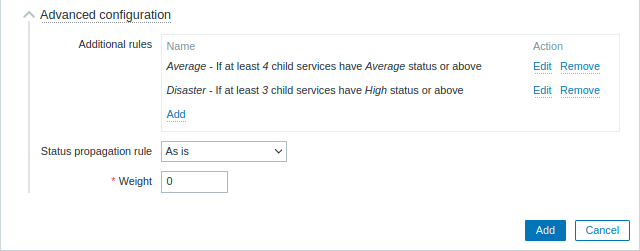
Configurazione avanzata
| Parametro | Descrizione | |
|---|---|---|
| Regole aggiuntive | Fai clic su Aggiungi per configurare regole aggiuntive di calcolo dello stato. | |
| Imposta stato su | Imposta lo stato del servizio su OK (predefinito), Not classified, Information, Warning, Average, High o Disaster in caso di corrispondenza con una condizione. | |
| Condizione | Seleziona la condizione per i servizi figlio diretti: se almeno (N) servizi figlio hanno stato (Status) o superiore se almeno (N%) dei servizi figlio hanno stato (Status) o superiore se meno di (N) servizi figlio hanno stato (Status) o inferiore se meno di (N%) dei servizi figlio hanno stato (Status) o inferiore se il peso dei servizi figlio con stato (Status) o superiore è almeno (W) se il peso dei servizi figlio con stato (Status) o superiore è almeno (N%) se il peso dei servizi figlio con stato (Status) o inferiore è inferiore a (W) se il peso dei servizi figlio con stato (Status) o inferiore è inferiore a (N%) Se vengono specificate più condizioni e la situazione corrisponde a più di una condizione, verrà impostata la gravità più alta. |
|
| N (W) | Imposta il valore di N o W (1-100000), oppure N% (1-100) nella condizione. | |
| Status | Seleziona il valore di Status nella condizione: OK (predefinito), Not classified, Information, Warning, Average, High o Disaster. | |
| Regola di propagazione dello stato | Regola per propagare lo stato del servizio al servizio padre: As is - lo stato viene propagato senza modifiche Increase by - puoi aumentare lo stato propagato da 1 a 5 livelli di gravità Decrease by - puoi diminuire lo stato propagato da 1 a 5 livelli di gravità Ignore this service - lo stato non viene propagato affatto al servizio padre Fixed status - lo stato viene propagato in modo statico, cioè sempre uguale |
|
| Peso | Peso del servizio (intero nell'intervallo da 0 (predefinito) a 1000000). | |
Le regole aggiuntive di calcolo dello stato possono essere usate solo per aumentare il livello di gravità rispetto al livello calcolato in base al parametro principale Status calculation rule. Se, in base alle regole aggiuntive, lo stato dovrebbe essere Warning, ma in base a Status calculation rule lo stato è Disaster, il servizio avrà stato Disaster.
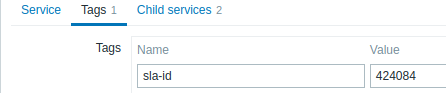
La scheda Tag contiene tag a livello di servizio. I tag a livello di servizio vengono utilizzati per identificare un servizio. I tag di questo tipo non vengono utilizzati per associare i problemi al servizio (a questo scopo, utilizzare i tag dei problemi nella prima scheda).
La scheda Servizi figlio consente di specificare i servizi dipendenti. Fare clic su Aggiungi per aggiungere un servizio dall'elenco dei servizi esistenti. Se si desidera aggiungere un nuovo servizio figlio, salvare prima questo servizio, quindi fare clic sull'icona più accanto al servizio appena creato.
Tag
Esistono due diversi tipi di tag nei servizi:
- Tag del servizio
- Tag del problema
Tag del servizio
I tag del servizio vengono usati per associare i servizi alle azioni del servizio e agli SLA. Questi tag sono specificati nella scheda di configurazione del servizio Tag. Per il mapping degli SLA, viene usata la logica OR: un servizio verrà associato a un SLA se ha almeno un tag corrispondente. Nelle azioni del servizio, le regole di mapping sono configurabili e possono usare la logica AND, OR oppure AND/OR.
Tag dei problemi
I tag dei problemi vengono utilizzati per associare i problemi ai servizi. Questi tag sono specificati nella scheda di configurazione del servizio principale.
Solo i servizi figlio del livello gerarchico più basso possono avere tag dei problemi definiti ed essere correlati direttamente ai problemi. Se i tag dei problemi corrispondono, lo stato del servizio cambierà nello stesso stato del problema. In caso di più problemi, un servizio avrà lo stato del problema più grave. Lo stato di un servizio padre viene quindi calcolato in base agli stati dei servizi figlio secondo le regole di calcolo dello stato.
Se sono specificati più tag, viene utilizzata la logica AND: un problema deve avere tutti i tag specificati nella configurazione del servizio per essere associato al servizio.
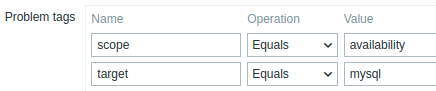
Un problema in Zabbix eredita i tag dall'intera catena di template, host, item, scenari web e trigger. Uno qualsiasi di questi tag può essere utilizzato per associare i problemi ai servizi.
Esempio:
Il problema Web camera 3 is down ha i tag type:video-surveillance, floor:1 e name:webcam-3 e stato Warning
Il service Web camera 3 ha solo il tag del problema specificato: name:webcam-3

Lo stato del service cambierà da OK a Warning quando questo problema viene rilevato.
Se il service Web camera 3 avesse i tag del problema name:webcam-3 e floor:2, il suo stato non verrebbe modificato quando il problema viene rilevato, perché le condizioni sono soddisfatte solo parzialmente.
Modifica dei servizi esistenti
I pulsanti descritti di seguito sono visibili solo quando la sezione Services è in modalità di modifica.
Per modificare un servizio esistente, fai clic sull'icona a forma di matita accanto al servizio.
Per clonare un servizio esistente, fai clic sull'icona a forma di matita per aprirne la configurazione e quindi fai clic sul pulsante Clone. Quando un servizio viene clonato, i collegamenti al relativo parent vengono mantenuti, mentre i collegamenti ai child non vengono mantenuti.
Per eliminare un servizio, fai clic sull'icona x accanto ad esso. Quando elimini un servizio parent, i suoi servizi child non verranno eliminati e passeranno di un livello più in alto nell'albero dei servizi (i child di 1° livello avranno lo stesso livello del servizio parent eliminato).
Due pulsanti sotto l'elenco dei servizi offrono alcune opzioni di modifica massiva:
- Mass update - aggiornamento massivo delle proprietà del servizio
- Delete - elimina i servizi
Per usare queste opzioni, seleziona le caselle di controllo davanti ai rispettivi servizi, quindi fai clic sul pulsante richiesto.