
服务树
服务树在 Services > Services 菜单部分中进行配置。在右上角,将 view 切换为编辑模式。
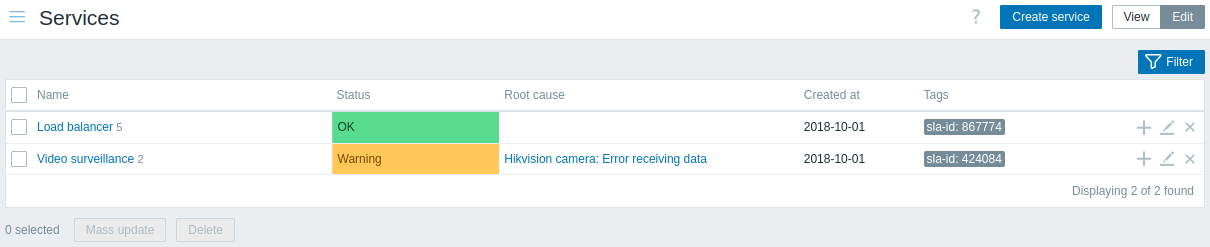
要配置新的服务,请点击右上角的 Create service 按钮。
如需快速添加子服务,也可以点击父服务旁边的加号图标。 这将打开相同的服务配置表单,但 Parent services 参数会预先填充。
服务配置
在 Service 选项卡中,指定所需的服务参数:
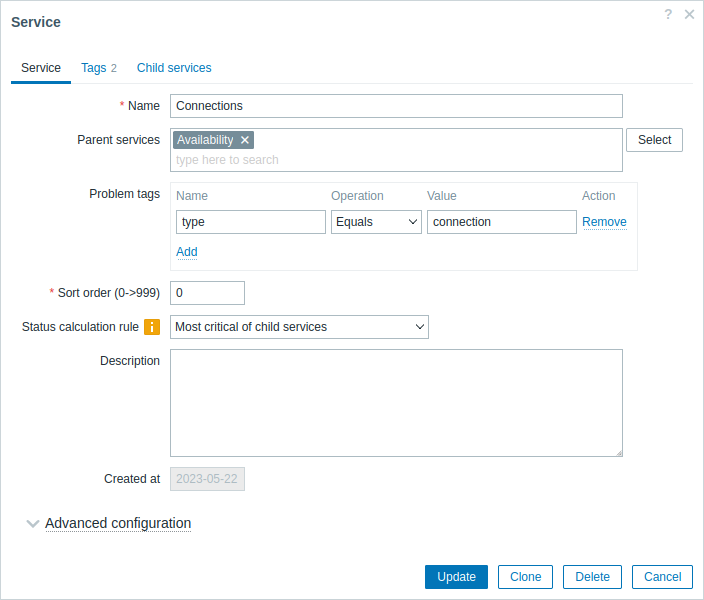
所有必填输入字段都用红色星号标记。
| Parameter | Description |
|---|---|
| Name | 服务名称。 |
| Parent services | 该服务所属的父服务。 如果要添加最高级别的服务,请将此字段留空。 一个服务可以有多个父服务。在这种情况下,它会显示在服务树中每个父服务下。 |
| Problem tags | 指定用于将问题数据映射到该服务的标签。 可以设置多个条件。标签名称匹配始终区分大小写。 每个条件有两个可用运算符: Equals - 包含指定的标签名称和值(区分大小写) Contains - 包含指定的标签名称,其中标签值包含输入的字符串(子字符串匹配,区分大小写) |
| Sort order | 显示顺序,数值越小越靠前。 |
| Status calculation rule | 服务状态的计算规则: Most critical if all children have problems - 如果所有子项都有问题,则使用子服务中最严重的问题来为服务状态着色 Most critical of child services - 使用子服务中最严重的问题来为服务状态着色 Set status to OK - 不计算服务状态 可在高级配置选项中配置其他状态计算规则。 |
| Description | 服务描述。 |
| Created at | 服务创建时间;在编辑现有服务时显示。 |
| Advanced configuration | 单击 Advanced configuration 标题以显示高级配置选项。 |
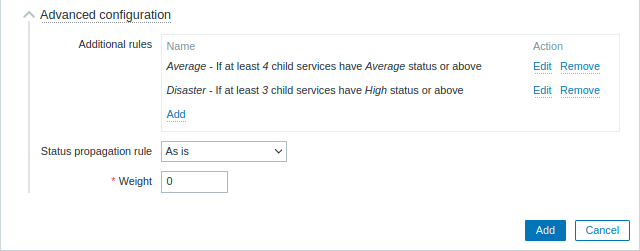
高级配置
| 参数 | 说明 | |
|---|---|---|
| 附加规则 | 单击 Add 以配置附加的状态计算规则。 | |
| 状态设置为 | 在条件匹配时,将服务状态设置为 OK(默认)、Not classified、Information、Warning、Average、High 或 Disaster。 | |
| 条件 | 为直接子服务选择条件: 如果至少有 (N) 个子服务的状态为 (Status) 或更高 如果至少有 (N%) 的子服务的状态为 (Status) 或更高 如果少于 (N) 个子服务的状态为 (Status) 或更低 如果少于 (N%) 的子服务的状态为 (Status) 或更低 如果状态为 (Status) 或更高的子服务权重至少为 (W) 如果状态为 (Status) 或更高的子服务权重至少为 (N%) 如果状态为 (Status) 或更低的子服务权重小于 (W) 如果状态为 (Status) 或更低的子服务权重小于 (N%) 如果指定了多个条件,且情况同时匹配多个条件,则将设置最高严重级别。 |
|
| N (W) | 在条件中设置 N 或 W 的值(1-100000),或 N% 的值(1-100)。 | |
| Status | 在条件中选择 Status 的值:OK(默认)、Not classified、Information、Warning、Average、High 或 Disaster。 | |
| 状态传播规则 | 将服务状态传播到父服务的规则: As is - 状态将不作更改地传播 Increase by - 可将传播的状态提高 1 到 5 个严重级别 Decrease by - 可将传播的状态降低 1 到 5 个严重级别 Ignore this service - 状态不会传播到父服务 Fixed status - 状态以静态方式传播,即始终保持相同状态 |
|
| 权重 | 服务的权重(整数,范围从 0(默认)到 1000000)。 | |
附加状态计算规则只能用于将严重级别提高到基于主要 Status calculation rule 参数计算出的级别之上。如果根据附加规则状态应为 Warning,但根据 Status calculation rule 状态为 Disaster,则服务状态将为 Disaster。
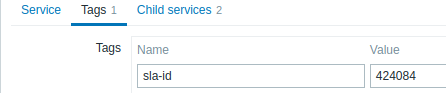
Tags 选项卡包含服务级别标签。服务级别标签用于标识服务。此类标签不用于将问题映射到服务(如需执行此操作,请使用第一个选项卡中的问题标签)。
Child services 选项卡允许您指定依赖服务。点击 Add,从现有服务列表中添加服务。如果要添加新的子服务,请先保存此服务,然后点击刚创建的服务旁边的加号图标。
标签
服务中有两种不同类型的标签:
- 服务标签
- 问题标签
服务标签
服务标签用于将服务与服务操作和SLA进行匹配。这些标签在 Tags 服务配置选项卡中指定。 对于 SLA 映射,使用 OR 逻辑:如果某个服务至少有一个匹配的标签,则会将其映射到该 SLA。 在服务操作中,映射规则可配置,并且可以使用 AND、OR 或 AND/OR 逻辑。
问题标签
问题标签用于匹配问题和服务。这些标签在主服务配置选项卡中指定。
只有最低层级的子服务可以定义问题标签,并直接与问题关联。如果问题标签匹配,服务状态将变为与问题相同的状态。若存在多个问题,服务将采用最严重问题的状态。随后,父服务的状态会根据子服务状态并按照状态计算规则进行计算。
如果指定了多个标签,则使用 AND 逻辑:问题必须具有在服务配置中指定的所有标签,才能映射到该服务。
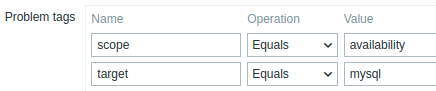
Zabbix 中的问题会继承来自整个模板、主机、监控项、web 场景和触发器链上的标签。这些标签中的任意一个都可用于将问题匹配到服务。
示例:
问题 Web camera 3 is down 的标签为 type:video-surveillance、floor:1 和 name:webcam-3,状态为 Warning
服务 Web camera 3 只有一个指定的问题标签:name:webcam-3

当检测到此问题时,服务状态将从 OK 变为 Warning。
如果服务 Web camera 3 的问题标签为 name:webcam-3 和 floor:2,那么在检测到该问题时,其状态不会改变,因为条件只满足了一部分。
修改现有服务
下文描述的按钮仅在 Services 部分处于编辑模式时可见。
要编辑现有服务,请单击服务旁边的铅笔图标。
要克隆现有服务,请单击铅笔图标打开其配置,然后单击 Clone 按钮。克隆服务时,会保留其父级链接,而子级链接不会保留。
要删除服务,请单击其旁边的 x 图标。删除父级服务时,其子服务不会被删除,而是会在服务树中上移一级(第 1 级子服务将与已删除的父级服务处于同一级别)。
服务列表下方的两个按钮提供一些批量编辑选项:
- Mass update - 批量更新服务属性
- Delete - 删除服务
要使用这些选项,请先勾选相应服务前面的复选框,然后单击所需按钮。