
In questa pagina
Navigatore degli item
Panoramica
Il widget Navigatore item visualizza un elenco di item in base a varie opzioni di filtro e raggruppamento.
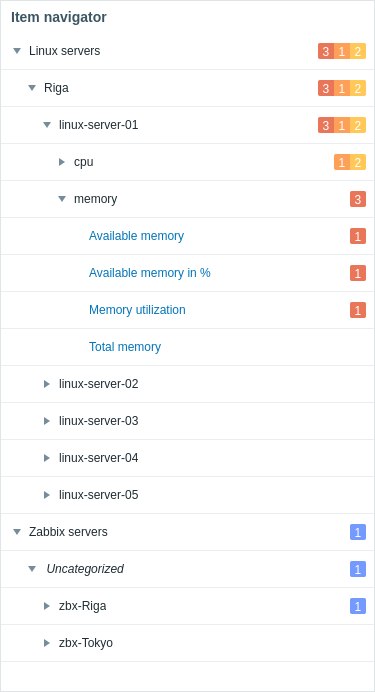
I gruppi in base ai quali gli item sono organizzati possono essere espansi o compressi.
Per i gruppi e i problemi, ulteriori dettagli sono accessibili passando il mouse sui suggerimenti.
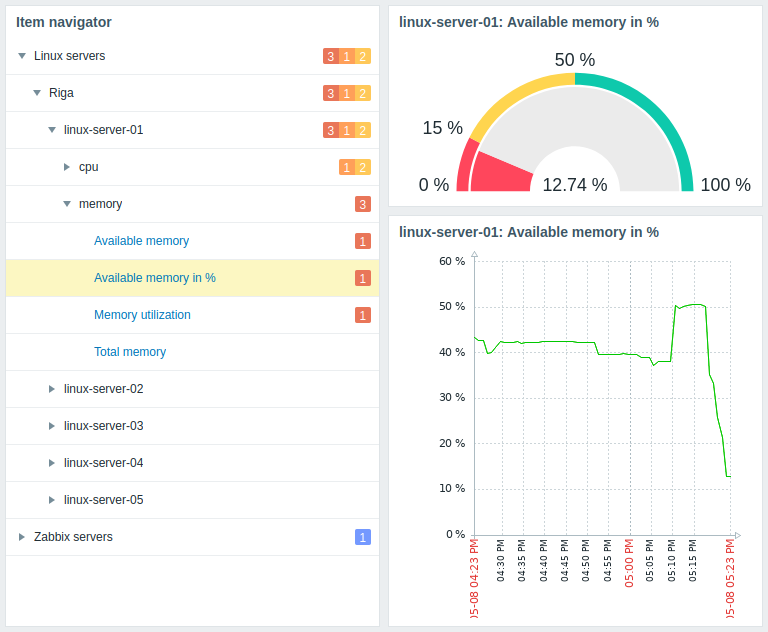
Il widget è particolarmente utile per controllare ciò che altri widget visualizzano in base all'item selezionato.
Configurazione
Per configurare, selezionare Item navigator come tipo:
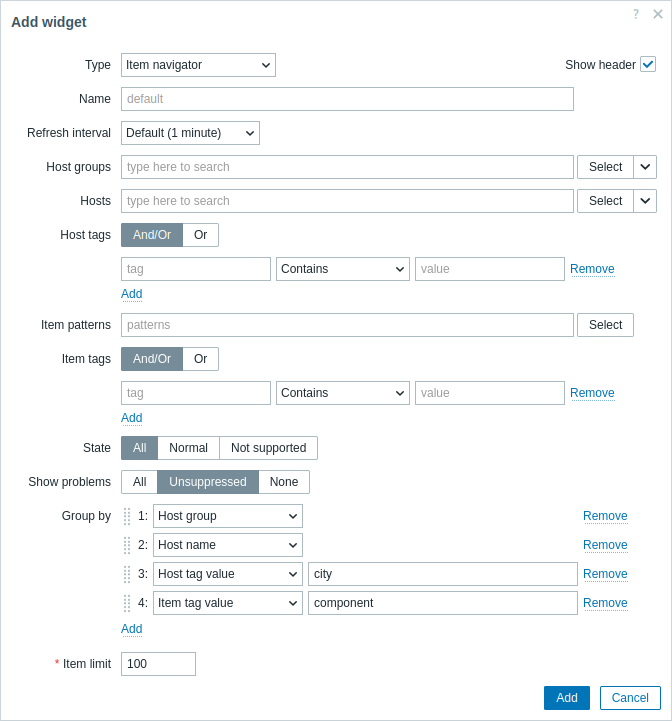
Oltre ai parametri comuni a tutti i widget, è possibile impostare le seguenti opzioni specifiche:
| Host groups | Selezionare i gruppi di host. In alternativa, selezionare un widget compatibile come origine dati per i gruppi di host. Questo campo supporta il completamento automatico: iniziando a digitare il nome di un gruppo, verrà visualizzato un elenco a discesa dei gruppi corrispondenti. La selezione di un gruppo di host padre seleziona implicitamente tutti i gruppi di host annidati; se non viene selezionato alcun gruppo di host, il widget visualizzerà gli item appartenenti a tutti gli host di tutti i gruppi di host. Questo parametro non è disponibile quando si configura il widget in una dashboard di template. |
| Hosts | Selezionare gli host. In alternativa, selezionare un widget compatibile o la dashboard come origine dati per gli host. Questo campo supporta il completamento automatico: iniziando a digitare il nome di un host, verrà visualizzato un elenco a discesa degli host corrispondenti. Se non viene selezionato alcun host, il widget visualizzerà gli item appartenenti a tutti gli host. Questo parametro non è disponibile quando si configura il widget in una dashboard di template. |
| Host tags | Specificare i tag degli host per filtrare gli item visualizzati nel widget. È possibile includere o escludere tag e valori di tag specifici. È possibile impostare più condizioni. La corrispondenza dei nomi dei tag distingue sempre tra maiuscole e minuscole. Per ogni condizione sono disponibili diversi operatori: Exists - include i nomi dei tag specificati; Equals - include i nomi e i valori dei tag specificati (con distinzione tra maiuscole e minuscole); Contains - include i nomi dei tag specificati i cui valori contengono la stringa immessa (corrispondenza di sottostringa, senza distinzione tra maiuscole e minuscole); Does not exist - esclude i nomi dei tag specificati; Does not equal - esclude i nomi e i valori dei tag specificati (con distinzione tra maiuscole e minuscole); Does not contain - esclude i nomi dei tag specificati i cui valori contengono la stringa immessa (corrispondenza di sottostringa, senza distinzione tra maiuscole e minuscole). Per le condizioni sono disponibili due tipi di calcolo: And/Or - devono essere soddisfatte tutte le condizioni; le condizioni con lo stesso nome di tag vengono raggruppate tramite la condizione Or; Or - è sufficiente che venga soddisfatta una condizione. Questo parametro non è disponibile quando si configura il widget in una dashboard di template. |
| Item patterns | Immettere i pattern degli item o selezionare item esistenti come pattern degli item. Gli item che corrispondono ai pattern specificati verranno visualizzati nell'item navigator. È possibile utilizzare pattern con caratteri jolly per la selezione (ad esempio, * restituirà gli item che corrispondono a zero o più caratteri; Zabbix* restituirà gli item che iniziano con "Zabbix").Per specificare un pattern con caratteri jolly, immettere manualmente la stringa e premere Enter. Quando si inizia a digitare, un elenco a discesa mostrerà gli item corrispondenti, limitati a quelli appartenenti agli Hosts selezionati o agli host inclusi nei Host groups selezionati, se presenti. Il simbolo jolly viene sempre interpretato; pertanto, non è possibile aggiungere singolarmente, ad esempio, un item denominato item*, se sono presenti altri item corrispondenti (ad esempio, item2, item3). Quando si configura il widget in una dashboard di template, questo parametro consente di selezionare solo gli item configurati nel template. |
| Item tags | Specificare i tag degli item per filtrare gli item visualizzati nel widget. È possibile includere o escludere tag e valori di tag specifici. È possibile impostare più condizioni. La corrispondenza dei nomi dei tag distingue sempre tra maiuscole e minuscole. Per ogni condizione sono disponibili diversi operatori: Exists - include i nomi dei tag specificati; Equals - include i nomi e i valori dei tag specificati (con distinzione tra maiuscole e minuscole); Contains - include i nomi dei tag specificati i cui valori contengono la stringa immessa (corrispondenza di sottostringa, senza distinzione tra maiuscole e minuscole); Does not exist - esclude i nomi dei tag specificati; Does not equal - esclude i nomi e i valori dei tag specificati (con distinzione tra maiuscole e minuscole); Does not contain - esclude i nomi dei tag specificati i cui valori contengono la stringa immessa (corrispondenza di sottostringa, senza distinzione tra maiuscole e minuscole). Per le condizioni sono disponibili due tipi di calcolo: And/Or - devono essere soddisfatte tutte le condizioni; le condizioni con lo stesso nome di tag vengono raggruppate tramite la condizione Or; Or - è sufficiente che venga soddisfatta una condizione. |
| State | Filtrare gli item da visualizzare in base al loro stato (tutti, normale, non supportato). |
| Show problems | Filtrare i problemi da visualizzare in base al loro stato (tutti, non soppressi, nessuno). I problemi sono indicati da blocchi colorati alla fine della riga dell'item. I colori si basano sulla gravità del problema, che può essere personalizzata in Administration > General > Trigger displaying options. La gravità dei problemi può essere modificata durante l'aggiornamento dei problemi. |
| Group by | Aggiungere un attributo di raggruppamento in base al quale raggruppare gli item: Host group - raggruppa gli item in base ai gruppi di host dei relativi host; Host name - raggruppa gli item in base ai relativi host; Host tag value - immettere un nome di tag per raggruppare gli item in base ai valori di questo tag dell'host (ad esempio, immettere "city" per raggruppare gli item in base ai valori "Riga", "Tokyo" e così via); Item tag value - immettere un nome di tag per raggruppare gli item in base ai valori di questo tag dell'item (ad esempio, immettere "component" per raggruppare gli item in base ai valori "cpu", "memory" e così via). Gli attributi di raggruppamento possono essere riordinati trascinandoli verso l'alto o verso il basso tramite la maniglia prima del nome del gruppo. L'ordine degli attributi di raggruppamento determina l'ordine di annidamento dei gruppi. Ad esempio, specificando più nomi di tag dell'host (1: color, 2: city), gli item verranno raggruppati per color (red, blue e così via) e quindi per city (Riga, Tokyo e così via). Un item può essere visualizzato in più gruppi in base agli attributi di raggruppamento configurati (ad esempio, quando si raggruppa per gruppo di host e l'host dell'item appartiene a più gruppi di host). Facendo clic su tali item, questi vengono selezionati ed evidenziati in tutti i gruppi. Gli item che non corrispondono agli attributi di raggruppamento configurati vengono visualizzati nel gruppo Uncategorized. Se Show problems è configurato per visualizzare i problemi, questi vengono visualizzati come segue: - per ogni gruppo, viene visualizzato il conteggio di tutti i problemi degli item subordinati; - per ogni item, viene visualizzato solo il relativo conteggio dei problemi. È possibile specificare fino a 10 attributi di raggruppamento, che devono essere tutti univoci. Se non viene specificato alcun attributo di raggruppamento, gli item non verranno raggruppati. |
| Item limit | Immettere il numero massimo di item da visualizzare. I valori possibili vanno da 1 a 9999. Quando sono disponibili per la visualizzazione più item rispetto al limite impostato, sotto gli item visualizzati viene mostrato un messaggio corrispondente (ad esempio, "100 of 100+ items are shown"). Il limite di item configurato influisce anche sulla visualizzazione dei gruppi configurati; ad esempio, se il limite di item è impostato su 100 e gli item sono raggruppati per host (ciascuno contenente 200 item), nel widget verrà visualizzato solo il primo host con i suoi 100 item. Questo parametro non è influenzato dal parametro Limit for search and filter results in Administration > General > GUI. |