
На странице
Навигатор элементов данных
Обзор
Виджет Item navigator отображает список элементов данных на основе различных параметров фильтрации и группировки.
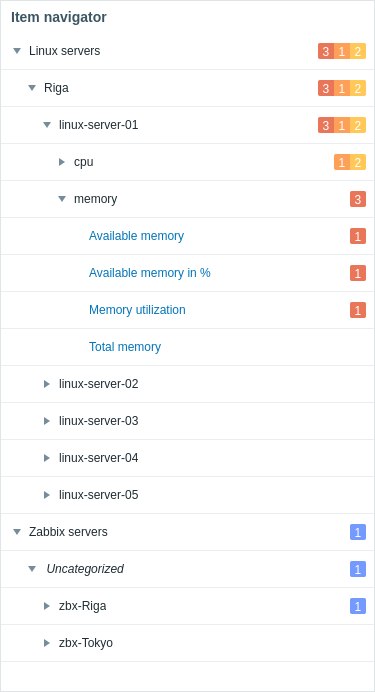
Группы, по которым организованы элементы данных, можно разворачивать или сворачивать.
Для групп и проблем дополнительные сведения доступны во всплывающих подсказках при наведении мыши.
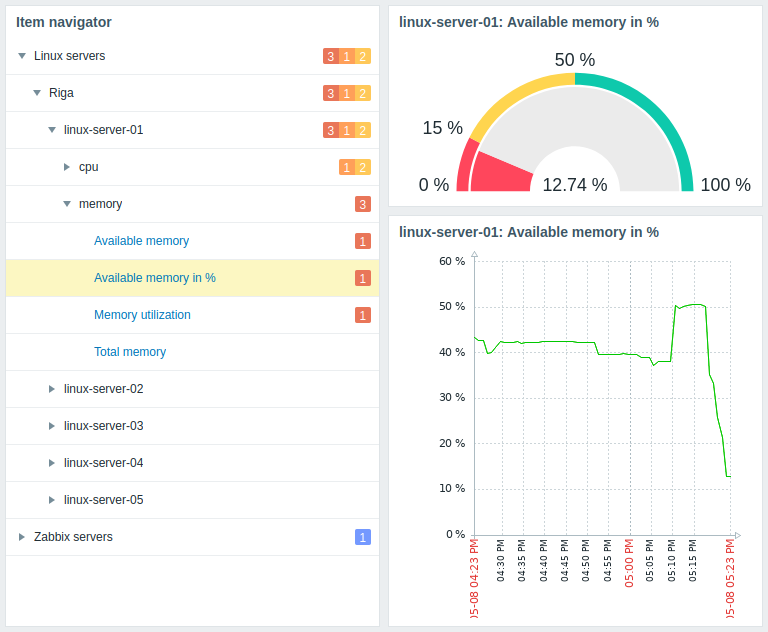
Этот виджет особенно полезен для управления тем, что отображают другие виджеты, на основе выбранного элемента данных.
Конфигурация
Для настройки выберите тип Навигатор элементов данных:
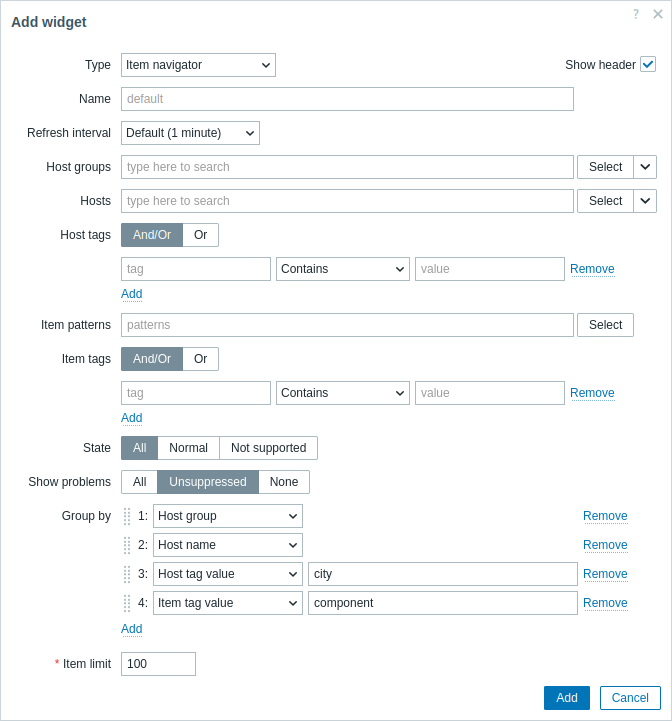
Помимо параметров, общих для всех виджетов, можно задать следующие специфические параметры:
| Группы узлов сети | Выберите группы узлов сети. Также можно выбрать совместимый виджет в качестве источника данных для групп узлов сети. Это поле поддерживает автодополнение: после начала ввода имени группы появится раскрывающийся список соответствующих групп. При выборе родительской группы узлов сети автоматически выбираются все вложенные группы узлов сети; если группы узлов сети не выбраны, виджет отображает элементы данных, принадлежащие всем узлам сети из всех групп узлов сети. Этот параметр недоступен при настройке виджета на панели мониторинга шаблона. |
| Узлы сети | Выберите узлы сети. Также можно выбрать совместимый виджет или панель мониторинга в качестве источника данных для узлов сети. Это поле поддерживает автодополнение: после начала ввода имени узла сети появится раскрывающийся список соответствующих узлов сети. Если узлы сети не выбраны, виджет отображает элементы данных, принадлежащие всем узлам сети. Этот параметр недоступен при настройке виджета на панели мониторинга шаблона. |
| Теги узлов сети | Укажите теги узлов сети для фильтрации элементов данных, отображаемых в виджете. Можно включать и исключать определенные теги и значения тегов. Можно задать несколько условий. Сопоставление имен тегов всегда чувствительно к регистру. Для каждого условия доступны следующие операторы: Существует - включить указанные имена тегов; Равно - включить указанные имена тегов и значения (с учетом регистра); Содержит - включить указанные имена тегов, значения которых содержат введенную строку (поиск подстроки без учета регистра); Не существует - исключить указанные имена тегов; Не равно - исключить указанные имена тегов и значения (с учетом регистра); Не содержит - исключить указанные имена тегов, значения которых содержат введенную строку (поиск подстроки без учета регистра). Для условий доступны два типа вычисления: И/ИЛИ - должны выполняться все условия; условия с одинаковым именем тега объединяются оператором ИЛИ; ИЛИ - достаточно выполнения одного условия. Этот параметр недоступен при настройке виджета на панели мониторинга шаблона. |
| Шаблоны элементов данных | Введите шаблоны элементов данных или выберите существующие элементы данных в качестве шаблонов. На навигаторе элементов данных будут отображаться элементы данных, соответствующие указанным шаблонам. Для выбора можно использовать шаблоны с подстановочными символами (например, * возвращает элементы данных, соответствующие нулю или более символам; Zabbix* возвращает элементы данных, начинающиеся с "Zabbix").Чтобы указать шаблон с подстановочным символом, введите строку вручную и нажмите Enter. При начале ввода в раскрывающемся списке отображаются соответствующие элементы данных, ограниченные элементами данных выбранных Узлов сети или узлов сети из выбранных Групп узлов сети, если они указаны. Символ подстановки интерпретируется всегда, поэтому невозможно добавить, например, элемент данных с именем item* отдельно, если существуют другие соответствующие элементы данных (например, item2, item3). При настройке виджета на панели мониторинга шаблона этот параметр позволяет выбирать только элементы данных, настроенные в шаблоне. |
| Теги элементов данных | Укажите теги элементов данных для фильтрации элементов данных, отображаемых в виджете. Можно включать и исключать определенные теги и значения тегов. Можно задать несколько условий. Сопоставление имен тегов всегда чувствительно к регистру. Для каждого условия доступны следующие операторы: Существует - включить указанные имена тегов; Равно - включить указанные имена тегов и значения (с учетом регистра); Содержит - включить указанные имена тегов, значения которых содержат введенную строку (поиск подстроки без учета регистра); Не существует - исключить указанные имена тегов; Не равно - исключить указанные имена тегов и значения (с учетом регистра); Не содержит - исключить указанные имена тегов, значения которых содержат введенную строку (поиск подстроки без учета регистра). Для условий доступны два типа вычисления: И/ИЛИ - должны выполняться все условия; условия с одинаковым именем тега объединяются оператором ИЛИ; ИЛИ - достаточно выполнения одного условия. |
| Состояние | Фильтруйте отображаемые элементы данных по их состоянию (все, нормальные, не поддерживаются). |
| Показывать проблемы | Фильтруйте отображаемые проблемы по их статусу (все, неподтвержденные, отсутствуют). Проблемы обозначаются цветными блоками в конце строки элемента данных. Цвета зависят от серьезности проблемы, которую можно настроить в разделе Администрирование > Общие > Параметры отображения триггеров. Серьезность проблем можно изменить при обновлении проблем. |
| Группировать по | Добавьте атрибут группировки, по которому будут группироваться элементы данных: Группа узлов сети - группировать элементы данных по группам узлов сети, к которым относятся их узлы сети; Имя узла сети - группировать элементы данных по узлам сети; Значение тега узла сети - введите имя тега, чтобы группировать элементы данных по значениям этого тега узла сети (например, введите "city", чтобы группировать элементы данных по значениям "Riga", "Tokyo" и т. д.); Значение тега элемента данных - введите имя тега, чтобы группировать элементы данных по значениям этого тега элемента данных (например, введите "component", чтобы группировать элементы данных по значениям "cpu", "memory" и т. д.). Атрибуты группировки можно менять местами, перетаскивая их вверх или вниз за маркер перед именем группы. Обратите внимание, что порядок атрибутов группировки определяет порядок вложенности групп. Например, указание нескольких имен тегов узлов сети (1: color, 2: city) приведет к группировке элементов данных сначала по цвету (red, blue и т. д.), а затем по городу (Riga, Tokyo и т. д.). Элемент данных может отображаться в нескольких группах в зависимости от настроенных атрибутов группировки (например, при группировке по группе узлов сети, если узел сети элемента данных принадлежит нескольким группам узлов сети). При нажатии на такой элемент данных он выбирается и выделяется во всех группах. Элементы данных, не соответствующие настроенным атрибутам группировки, отображаются в группе Без категории. Если параметр Показывать проблемы настроен на отображение проблем, они отображаются следующим образом: - для каждой группы отображается общее количество проблем во вложенных элементах данных; - для каждого элемента данных отображается только количество его проблем. Можно указать до 10 атрибутов группировки, и все они должны быть уникальными. Если атрибуты группировки не указаны, элементы данных не группируются. |
| Ограничение количества элементов данных | Введите максимальное количество отображаемых элементов данных. Допустимые значения находятся в диапазоне от 1 до 9999. Если доступно больше элементов данных, чем указано в ограничении, под отображаемыми элементами данных появляется соответствующее сообщение (например, "Отображается 100 из 100+ элементов данных"). Обратите внимание, что настроенное ограничение количества элементов данных также влияет на отображение настроенных групп; например, если ограничение установлено равным 100, а элементы данных сгруппированы по узлам сети (каждый из которых содержит 200 элементов данных), в виджете будет отображаться только первый узел сети с его 100 элементами данных. На этот параметр не влияет параметр Ограничение для результатов поиска и фильтрации в разделе Администрирование > Общие > Веб-интерфейс. |