
监控项导航器
概述
监控项导航器 小组件根据各种筛选和分组选项显示监控项列表。
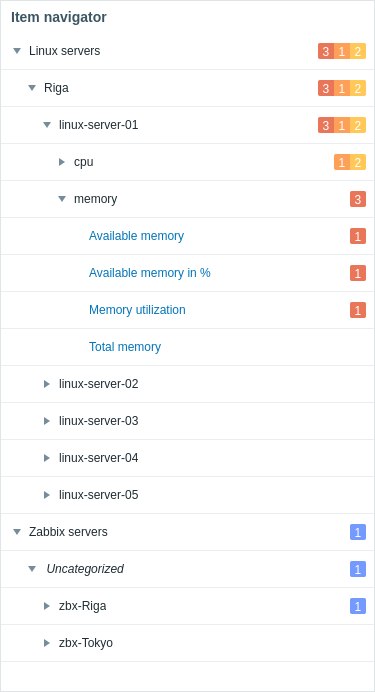
用于组织监控项的分组可以展开或折叠。
对于分组和问题,可通过鼠标悬停提示查看附加详细信息。
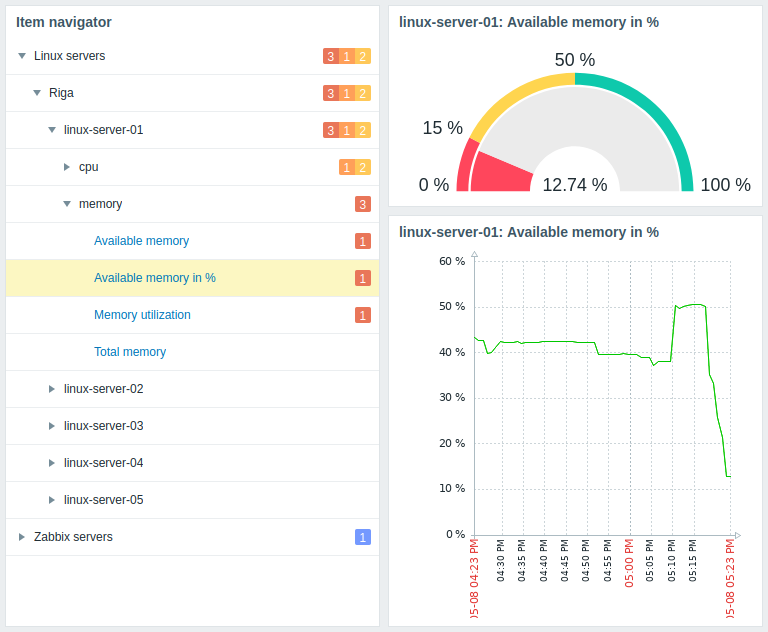
该小组件最适合用于控制其他小组件根据所选监控项显示的内容。
配置
要进行配置,请选择 监控项导航器 作为类型:
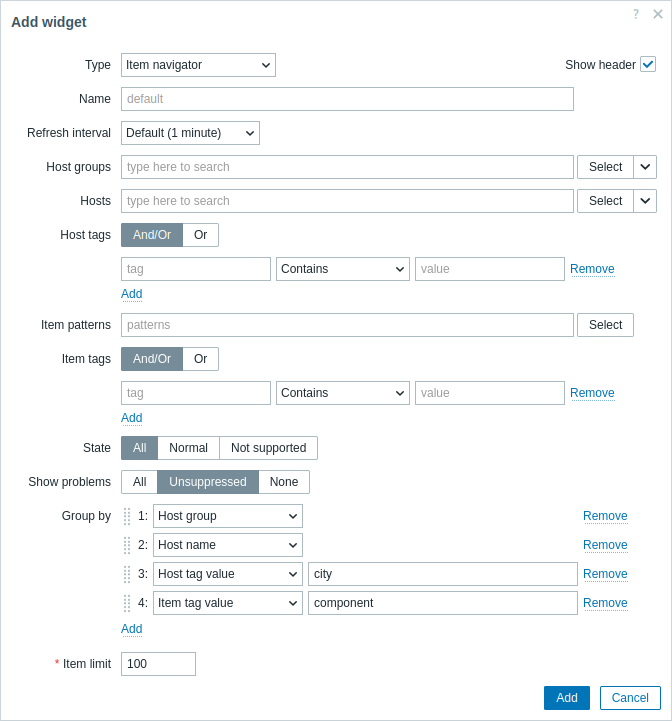
除了适用于所有小组件的通用参数外,还可以设置以下特定选项:
| 主机组 | 选择主机组。 或者,选择兼容的小组件作为主机组的数据源。 此字段支持自动完成,因此开始输入主机组名称时,将显示包含匹配主机组的下拉列表。 选择父主机组会隐式选择所有嵌套的主机组;如果未选择主机组,小组件将显示属于所有主机组中所有主机的监控项。 在模板仪表板上配置小组件时,此参数不可用。 |
| 主机 | 选择主机。 或者,选择兼容的小组件或仪表板作为主机的数据源。 此字段支持自动完成,因此开始输入主机名称时,将显示包含匹配主机的下拉列表。 如果未选择主机,小组件将显示属于所有主机的监控项。 在模板仪表板上配置小组件时,此参数不可用。 |
| 主机标签 | 指定主机标签,以筛选小组件中显示的监控项。 可以包含或排除特定标签及标签值。可以设置多个条件。 标签名称匹配始终区分大小写。 每个条件有以下运算符可用: 存在 - 包含指定的标签名称; 等于 - 包含指定的标签名称和值(区分大小写); 包含 - 包含指定的标签名称,且标签值包含输入的字符串(子字符串匹配,不区分大小写); 不存在 - 排除指定的标签名称; 不等于 - 排除指定的标签名称和值(区分大小写); 不包含 - 排除指定的标签名称,且标签值包含输入的字符串(子字符串匹配,不区分大小写)。 条件有两种计算类型: 与/或 - 必须满足所有条件;具有相同标签名称的条件将通过“或”条件进行分组; 或 - 满足一个条件即可。 在模板仪表板上配置小组件时,此参数不可用。 |
| 监控项模式 | 输入监控项模式,或选择现有监控项作为监控项模式。匹配指定模式的监控项将显示在监控项导航器中。 选择时可以使用通配符模式(例如, * 将返回匹配零个或多个字符的监控项;Zabbix* 将返回以“Zabbix”开头的监控项)。要指定通配符模式,请手动输入字符串并按 Enter。开始输入时,下拉列表将显示匹配的监控项;如果已选择 主机 或 主机组,则仅显示属于所选主机或所选主机组中主机的监控项。通配符始终会被解释,因此,如果存在其他匹配的监控项(例如 item2、item3),则无法单独添加名为 item* 的监控项。 在模板仪表板上配置小组件时,此参数仅允许选择在模板上配置的监控项。 |
| 监控项标签 | 指定监控项标签,以筛选小组件中显示的监控项。 可以包含或排除特定标签及标签值。可以设置多个条件。 标签名称匹配始终区分大小写。 每个条件有以下运算符可用: 存在 - 包含指定的标签名称; 等于 - 包含指定的标签名称和值(区分大小写); 包含 - 包含指定的标签名称,且标签值包含输入的字符串(子字符串匹配,不区分大小写); 不存在 - 排除指定的标签名称; 不等于 - 排除指定的标签名称和值(区分大小写); 不包含 - 排除指定的标签名称,且标签值包含输入的字符串(子字符串匹配,不区分大小写)。 条件有两种计算类型: 与/或 - 必须满足所有条件;具有相同标签名称的条件将通过“或”条件进行分组; 或 - 满足一个条件即可。 |
| 状态 | 根据监控项的状态(全部、正常、不支持)筛选要显示的监控项。 |
| 显示问题 | 根据问题状态(全部、未抑制、无)筛选要显示的问题。 问题会以彩色块显示在监控项行末尾。颜色基于问题严重性,可在 管理 > 常规 > 触发器显示选项中自定义。更新问题时可以更改问题严重性。 |
| 分组依据 | 添加用于对监控项进行分组的分组属性: 主机组 - 按主机所属的主机组对监控项分组; 主机名称 - 按主机对监控项分组; 主机标签值 - 输入标签名称,按该主机标签的值对监控项分组(例如,输入“city”,按“Riga”、“Tokyo”等值对监控项分组); 监控项标签值 - 输入标签名称,按该监控项标签的值对监控项分组(例如,输入“component”,按“cpu”、“memory”等值对监控项分组)。 可以通过拖动组名称前的控件上下移动来重新排列分组属性。请注意,分组属性的顺序决定了组的嵌套顺序。例如,指定多个主机标签名称(1:color,2:city)后,监控项将先按 color(red、blue 等)分组,再按 city(Riga、Tokyo 等)分组。 根据配置的分组属性,一个监控项可能显示在多个组中(例如,按主机组分组时,监控项所属的主机属于多个主机组)。单击此类监控项会在所有组中选中并突出显示该监控项。 不匹配所配置分组属性的监控项将显示在 未分类 组中。 如果将 显示问题 配置为显示问题,则问题显示方式如下: - 对于每个组,显示所有下属监控项的问题数量; - 对于每个监控项,仅显示该监控项的问题数量。 最多可以指定 10 个分组属性,并且所有属性必须唯一。 如果未指定分组属性,则不会对监控项进行分组。 |
| 监控项限制 | 输入要显示的监控项最大数量。可输入的值范围为 1 至 9999。 当可显示的监控项数量超过设置的限制时,显示的监控项下方会显示相应消息(例如,“显示了 100 个监控项,共 100+ 个”)。 请注意,配置的监控项限制也会影响已配置组的显示;例如,如果监控项限制设置为 100,并且按主机对监控项分组(每个主机包含 200 个监控项),则小组件中只会显示第一个主机及其 100 个监控项。 此参数不受 管理 > 常规 > GUI中的 搜索和筛选结果限制 参数影响。 |