
4. Массовое обновление
Обзор
Порой вы можете захотеть изменить какие-нибудь атрибуты для нескольких узлов сети одновременно. Вместо того, чтобы открывать каждый узел сети для редактирования, вы можете воспользоваться функцией массового обновления.
Использование массового обновления
Для массового обновления каких-либо узлов сети выполните следующее:
- Отметьте флажками узлы сети, которые вы хотите обновить, из списка узлов сети
- Нажмите на Массовое обновление (Mass update) ниже списка
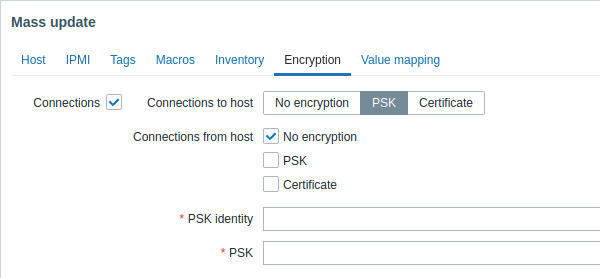
- Перейдите на вкладку с нужными атрибутами (Узел сети, IPMI, Теги, Макросы, Инвентаризация, Шифрование или Преобразование значений)
- Отметьте атрибуты для обновления и введите для них новые значения
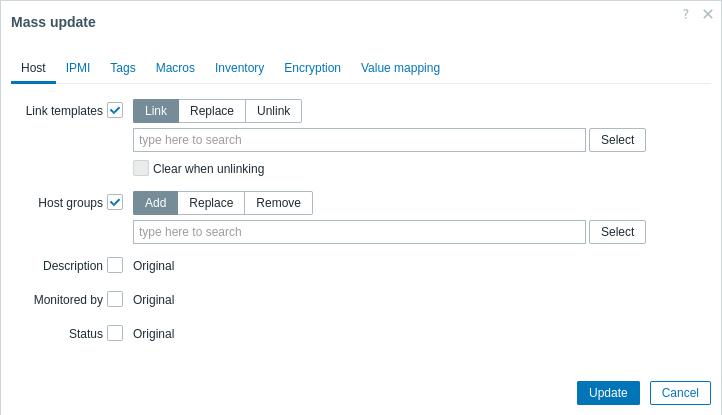
Для обновления соединений с шаблонами доступны следующие опции, при выборе соответствующей кнопки:
- Связь (Link) — укажите, какие дополнительные шаблоны присоединить
- Замена (Replace) — укажите, какие шаблоны необходимо присоединить, в то время как любые ранее присоединённые шаблоны будут отсоединены
- Отсоединить (Unlink) — укажите, какие шаблоны необходимо отсоединить
Чтобы указать шаблоны для присоединения/отсоединения, начните набирать имя шаблона в поле с автодополнением до появления всплывающего списка с соответствующими шаблонами. Прокрутите список и выберите необходимый шаблон.
Опция Очистить при отсоединении (Clear when unlinking) позволяет не только отсоединить ранее присоединённые шаблоны, но также и удалить все элементы, унаследованные от этих шаблонов (элементы данных, триггеры и т.п).
Для обновления групп узлов сети доступны следующие опции, при выборе соответствующей кнопки:
- Добавить (Add) — позволяет добавить к узлам сети дополнительные группы узлов сети из существующих или ввести совершенно новые группы узлов сети
- Замена (Replace) — удаляет узел сети из существующих групп узлов сети и заменяет их указанными в этом поле (существующими или новыми группами узлов сети)
- Удалить (Remove) — удаляет с узлов сети указанные группы узлов сети
Эти поля имеют функцию авто-дополнения — начните набирать, и в них появится выпадающий список совпадающих групп узлов сети. Если группа узла сети новая, она также появится в выпадающем списке и будет отмечена в конце строки как (новая). Просто прокрутите вниз для выбора.
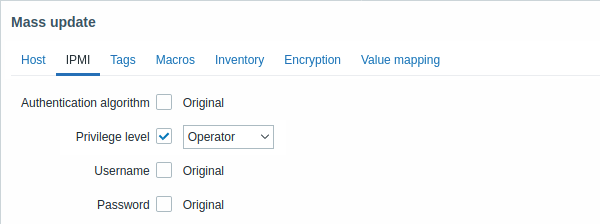
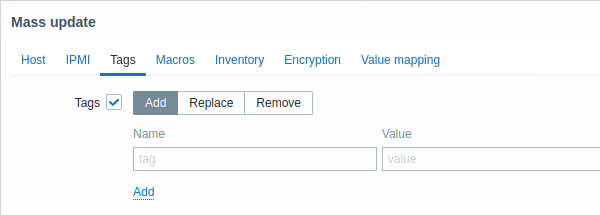
При выборе соответствующей кнопки для обновления тегов доступны следующие параметры:
- Добавить (Add) — позволяет добавить новые теги для узлов сети;
- Заменить (Replace) — удалит все существующие теги с узла сети и заменит их указанными ниже;
- Удалить (Remove) — удалит указанные теги с узлов сети.
В тегах поддерживаются пользовательские макросы, макросы {INVENTORY.*} и макросы {HOST.HOST}, {HOST.NAME}, {HOST.CONN}, {HOST.DNS}, {HOST.IP}, {HOST.PORT} и {HOST.ID}. Обратите внимание, теги с одинаковыми именами, но с разными значениями не считаются «дубликатами», и их можно добавлять на один узел сети.
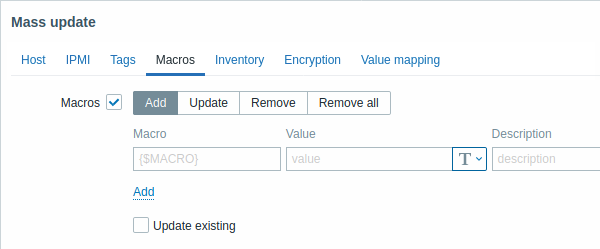
Для обновления макросов доступны следующие опции, при выборе соответствующей кнопки:
- Добавить (Add) — позволяет задать дополнительные пользовательские макросы для узлов сети. Если отмечена опция Обновить существующее (Update existing), тогда значение, тип и описание указанного имени макроса будут обновлены. Если не отмечена, в случае если макрос с таким же именем уже существует на узле сети, он не будет обновлён.
- Обновить (Update) — заменит значения, типы и описание указанных в списке макросов. Если отмечена опция Добавить отсутствующее (Add missing), тогда макрос, который ранее не существовал на узле сети, будет добавлен как новый макрос. Если не отмечена, будут обновлены только те макросы, которые уже существуют на узле сети.
- Удалить (Remove) — удалит с узлов сети указанные макросы. Если отмечена опция Исключая выбранные (Except selected), тогда будут удалены все макросы, за исключением выбранных в списке. Если опция не отмечена, то будут удалены только указанные в списке макросы.
- Удалить все (Remove all) — удалит все пользовательские макросы с узлов сети. Если опция Я подтверждаю удаление всех макросов (I confirm to remove all macros) не отмечена, новое всплывающее окно запросит подтверждение удаления всех макросов.
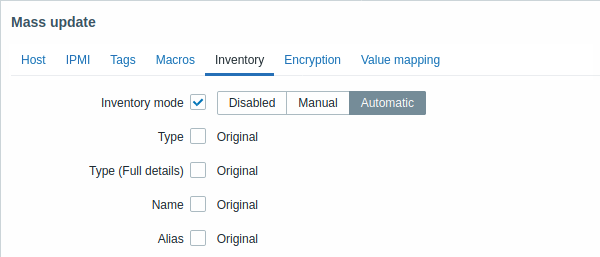
Чтобы появилась возможность массового обновления полей инвентарных данных, Режим инвентарных данных должен быть задан значениями «Вручную (Manual)» или «Автоматически (Automatic)».
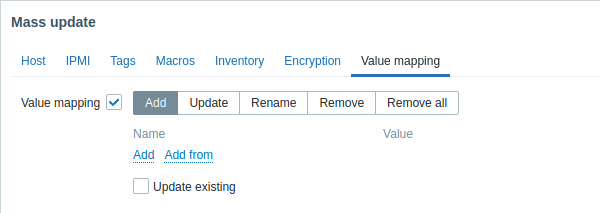
Для обновления преобразований значений доступны следующие опции, при выборе соответствующей кнопки:
- Добавить (Add) — добавление преобразований значений к узлам сети. Если отмечена опция Обновить существующее (Update existing), будут обновлены все свойства преобразования значений с указанным именем. В противном случае, если имя преобразования значений уже существует, оно не будет обновлено.
- Обновить (Update) — обновление существующих преобразований значений. Если отмечена опция Добавить отсутствующее (Add missing), тогда преобразование значений, которое ранее не существовало на узле сети, будет добавлено как новое преобразование значений. В противном случае будут обновлены только те преобразования значений, которые существуют на узле сети.
- Переименовать (Rename) — задать новое имя существующему преобразованию значений.
- Удалить (Rename) — удаление всех указанных преобразований значений с узлов сети. Если отмечена опция Исключая выбранные (Except selected), будут удалены все преобразования значений за исключением тех, которые выбраны.
- Удалить все (Remove all) — удаление всех преобразований значений с узлов сети. Если опция Я подтверждаю удаление всех преобразований значений (I confirm to remove all value maps) не отмечена, новое всплывающее окно запросит подтверждение удаления всех преобразований значений.
Когда сделаете все необходимые изменения, нажмите на кнопку Обновить (Update). Атрибуты для всех выбранных узлов сети будут обновлены соответственно.