
4 Actualización masiva
Descripción general
A veces puede que desee cambiar algún atributo para varios equipos a la vez. En lugar de abrir cada equipo individualmente para editarlo, puede utilizar la función de actualización masiva para ello.
Uso de la actualización masiva
Para actualizar en masa algunos hosts, haga lo siguiente:
- Marque las casillas antes de los hosts que desea actualizar en la lista de hosts
- Haga clic en Actualización masiva debajo de la lista
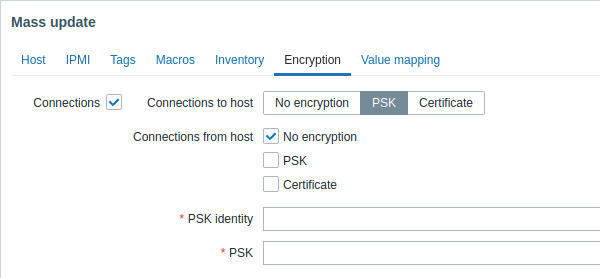
- Vaya a la pestaña con los atributos requeridos (Host, IPMI, Tags, Macros, Inventory, Encryption o Value mapping)
- Marque las casillas de cualquier atributo que desee actualizar e introduzca un nuevo valor para ellos
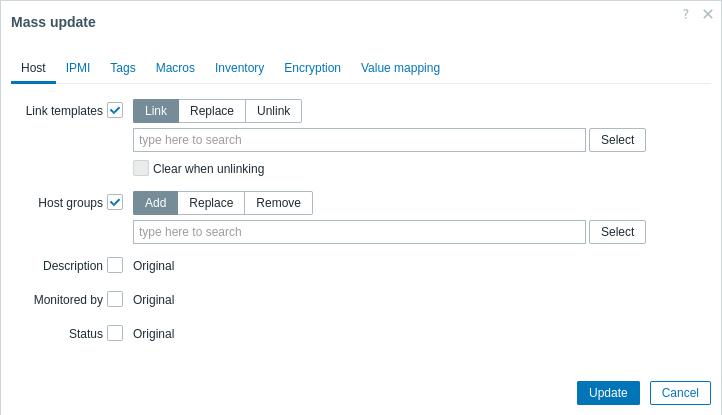
Las siguientes opciones están disponibles al seleccionar el botón correspondiente para la actualización de la vinculación de template:
- Link - especifica qué templates adicionales vincular
- Replace - especifica qué templates vincular mientras se desvincula cualquier template que estuviera vinculado a los hosts antes
- Unlink - especifica qué templates desvincular
Para especificar los templates que se vincularán o desvincularán, comience a escribir el nombre del template en el campo de autocompletado hasta que aparezca una lista desplegable con los templates coincidentes. Solo desplácese hacia abajo para seleccionar el template requerido.
La opción Clear when unlinking permitirá no solo desvincular los templates vinculados previamente, sino también eliminar todos los elementos heredados de ellos (items, triggers, etc.).
Las siguientes opciones están disponibles al seleccionar el botón correspondiente para la actualización de host group:
- Add - permite especificar host groups adicionales a partir de los existentes o introducir host groups completamente nuevos para los hosts
- Replace - eliminará el host de cualquier host group existente y los reemplazará por el/los especificado(s) en este campo (host groups existentes o nuevos)
- Remove - eliminará host groups específicos de los hosts
Estos campos tienen autocompletado: al empezar a escribir en ellos se ofrece una lista desplegable de host groups coincidentes. Si el host group es nuevo, también aparece en la lista desplegable y se indica con (new) después de la cadena. Solo desplácese hacia abajo para seleccionar.
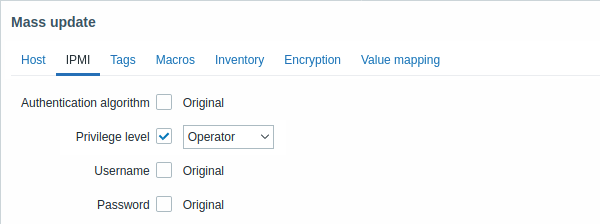
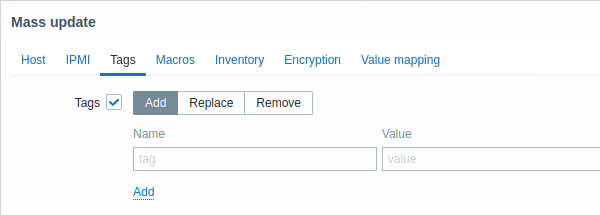
Las siguientes opciones están disponibles al seleccionar el botón correspondiente para la actualización de tags:
- Add - permite añadir nuevos tags para los hosts;
- Replace - eliminará cualquier tag existente del host y los reemplazará por el/los especificado(s) a continuación;
- Remove - eliminará los tags especificados de los hosts.
Se admiten macros de usuario, macros {INVENTORY.*}, {HOST.HOST}, {HOST.NAME}, {HOST.CONN}, {HOST.DNS}, {HOST.IP}, {HOST.PORT} y {HOST.ID} en los tags. Tenga en cuenta que los tags con el mismo nombre pero con valores diferentes no se consideran "duplicados" y pueden añadirse al mismo host.
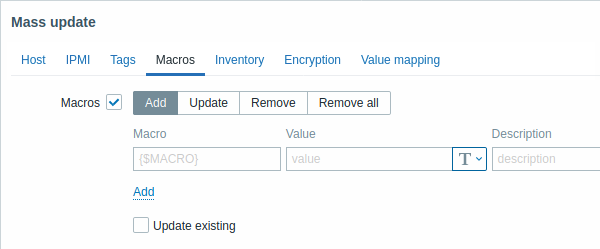
Las siguientes opciones están disponibles al seleccionar el botón correspondiente para la actualización de macros:
- Add - permite especificar macros de usuario adicionales para los hosts. Si la casilla Update existing está marcada, se actualizarán el valor, el tipo y la descripción del nombre de macro especificado. Si no está marcada, si ya existe una macro con ese nombre en el/los host(s), no se actualizará.
- Update - reemplazará los valores, tipos y descripciones de las macros especificadas en esta lista. Si la casilla Add missing está marcada, una macro que no existía previamente en un host se añadirá como una nueva macro. Si no está marcada, solo se actualizarán las macros que ya existan en un host.
- Remove - eliminará las macros especificadas de los hosts. Si la casilla Except selected está marcada, se eliminarán todas las macros excepto las especificadas en la lista. Si no está marcada, solo se eliminarán las macros especificadas en la lista.
- Remove all - eliminará todas las macros de usuario de los hosts. Si la casilla I confirm to remove all macros no está marcada, se abrirá una nueva ventana emergente solicitando confirmar la eliminación de todas las macros.
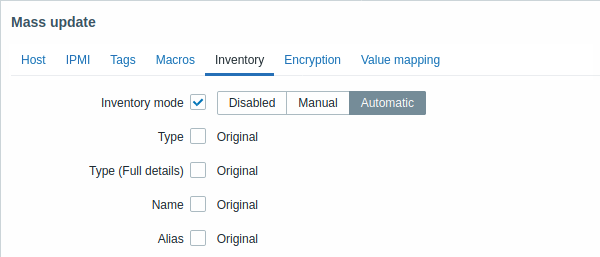
Para poder actualizar en masa los campos de inventory, el Inventory mode debe estar configurado en 'Manual' o 'Automatic'.
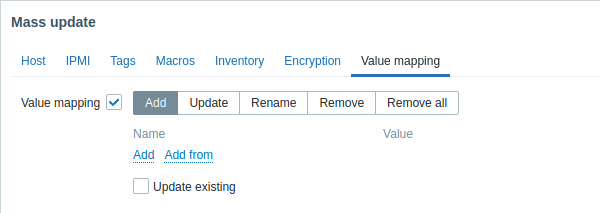
Los botones con las siguientes opciones están disponibles para la actualización de value map:
- Add - añade value maps a los hosts. Si marca Update existing, se actualizarán todas las propiedades del value map con este nombre. De lo contrario, si ya existe un value map con ese nombre, no se actualizará.
- Update - actualiza los value maps existentes. Si marca Add missing, se añadirá como un nuevo value map un value map que no existía previamente en un host. De lo contrario, solo se actualizarán los value maps que ya existan en un host.
- Rename - asigna un nuevo nombre a un value map existente
- Remove - elimina los value maps especificados de los hosts. Si marca Except selected, se eliminarán todos los value maps excepto los especificados.
- Remove all - elimina todos los value maps de los hosts. Si la casilla I confirm to remove all value maps no está marcada, se abrirá una nueva ventana emergente solicitando confirmar la eliminación.
Cuando haya terminado con todos los cambios necesarios, haga clic en Update. Los atributos se actualizarán en consecuencia para todos los hosts seleccionados.