
Verfügbarkeitsbericht
Übersicht
Unter Berichte > Verfügbarkeitsbericht können Sie sehen, während welchen Anteils der Zeit sich jeder Auslöser im Problem-/OK-Status befunden hat.
Für jeden Status wird ein prozentualer Zeitanteil angezeigt, sodass sich die Verfügbarkeit verschiedener Elemente in Ihrem System leicht bestimmen lässt.
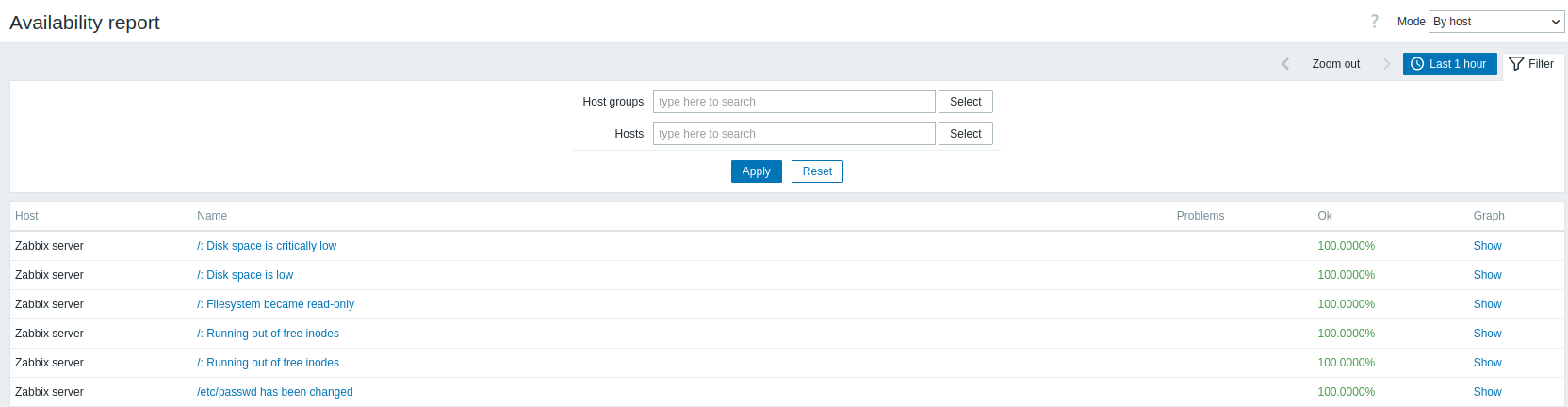
Im Dropdown-Menü in der oberen rechten Ecke können Sie den Auswahlmodus festlegen – ob Auslöser nach Hosts oder nach Auslösern angezeigt werden sollen, die zu einer Vorlage gehören.
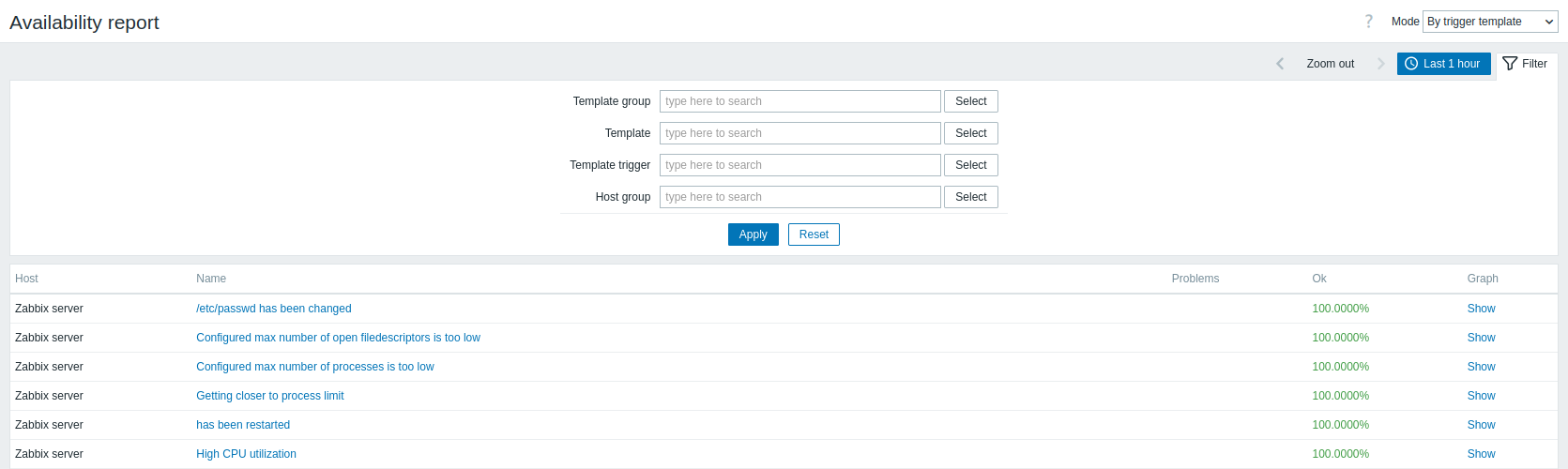
Der Name des Auslösers ist ein Link zu den neuesten Ereignissen dieses Auslösers.
Filter verwenden
Der Filter kann dabei helfen, die Anzahl der angezeigten Hosts und/oder Auslöser einzugrenzen. Für eine bessere Suchleistung werden die Daten mit nicht aufgelösten Makros durchsucht.
Der Filter befindet sich unter dem Abschnittsnamen Verfügbarkeitsbericht. Er kann durch Klicken auf die Registerkarte Filter rechts geöffnet und eingeklappt werden.
Filtern nach Auslöser-Vorlage
Im Modus Nach Auslöser-Vorlage können Ergebnisse anhand eines oder mehrerer der unten aufgeführten Parameter gefiltert werden.
| Parameter | Beschreibung |
|---|---|
| Vorlagengruppe | Filtert Hosts nach Auslösern, die von Vorlagen geerbt werden, die zur ausgewählten Vorlagengruppe gehören. Die Angabe einer übergeordneten Vorlagengruppe wählt implizit auch alle verschachtelten Vorlagengruppen aus. |
| Vorlage | Filtert Hosts nach Auslösern, die von der ausgewählten Vorlage geerbt werden, einschließlich verschachtelter Vorlagen. Wenn eine verschachtelte Vorlage eigene Auslöser hat, werden diese Auslöser nicht angezeigt. |
| Vorlagen-Auslöser | Filtert Hosts nach dem ausgewählten Auslöser. Andere Auslöser der gefilterten Hosts werden nicht angezeigt. |
| Hostgruppe | Filtert Hosts, die zur ausgewählten Hostgruppe gehören. |
Filtern nach Host
Im Modus Nach Host können Ergebnisse nach Host oder Hostgruppe gefiltert werden. Die Angabe einer übergeordneten Hostgruppe wählt implizit alle verschachtelten Hostgruppen aus.
Zeitraum-Auswahl
Mit der Zeitraum-Auswahl können Sie häufig verwendete Zeiträume mit einem Klick auswählen. Die Auswahl kann durch Klicken auf die Registerkarte Zeitraum neben dem Filter ein- und ausgeblendet werden.
Wenn Sie in der Spalte Graph auf Anzeigen klicken, werden Verfügbarkeitsinformationen in einem Balkendiagramm angezeigt, in dem jeder Balken eine vergangene Woche des aktuellen Jahres darstellt.
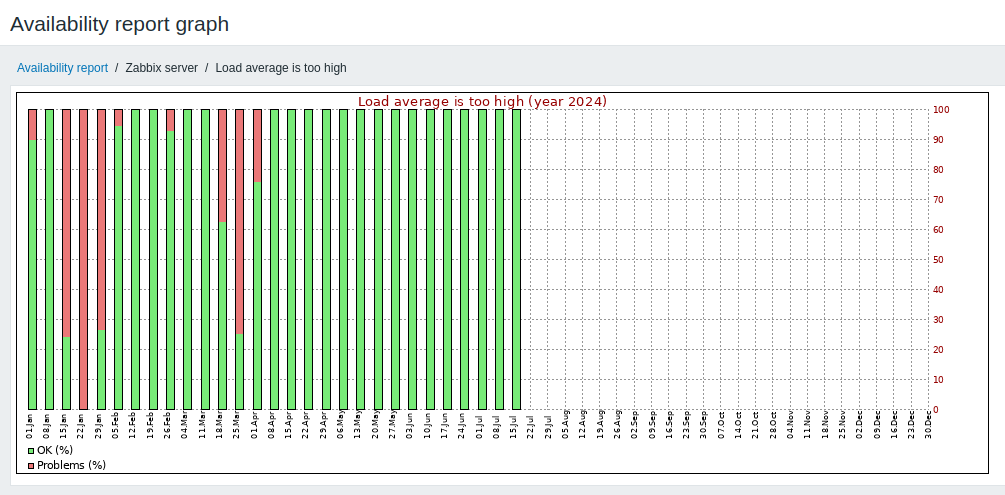
Die grüne Farbe eines Balkens steht für die OK-Zeit, die rote für die Problemzeit.
Wirkung von Wartungszeiträumen
Wartung schließt Zeit nicht automatisch aus dem Verfügbarkeitsbericht aus. Nur Wartung, die konfiguriert ist als Keine Datenerfassung, stoppt das Abfragen (sodass keine Probleme erzeugt werden) und lässt daher den Verfügbarkeitsprozentsatz für betroffene Auslöser unverändert.