
3 稼働レポート
概要
レポート > 可用性レポート では、各トリガーが問題/正常状態にあった時間の割合を確認できます。 各状態の時間の割合が表示されます。
これにより、システム内のさまざまな要素の可用性の状況を簡単に把握できます。
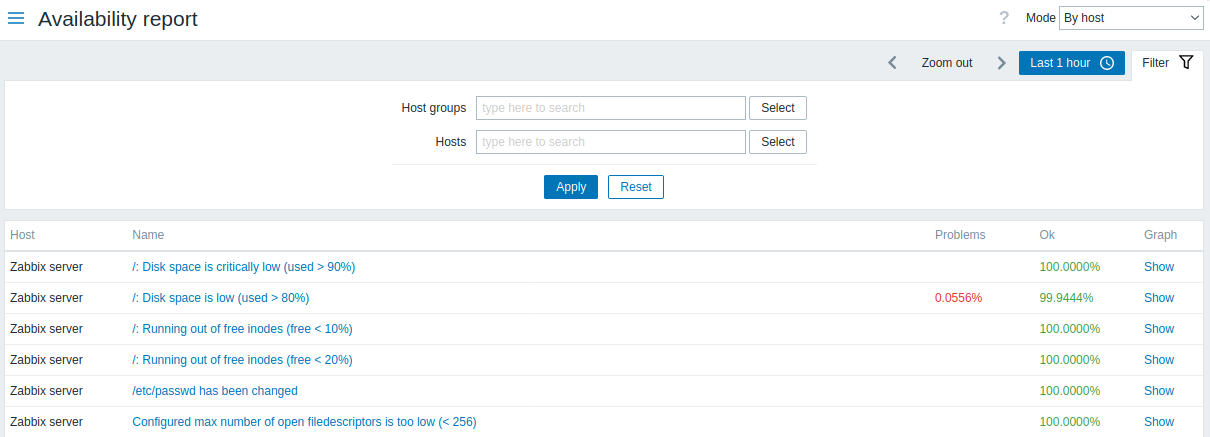
右上隅のドロップダウンから、選択モードを選択できます。ホストごとにトリガーを表示するか、テンプレートに属するトリガーを表示するかを指定できます。
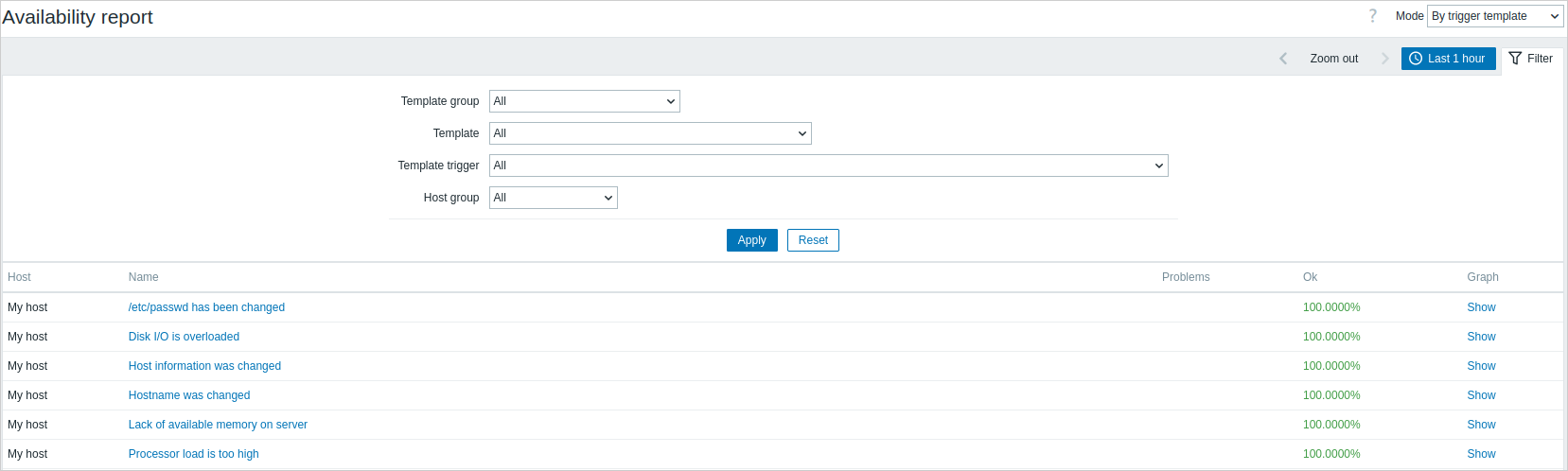
トリガー名は、そのトリガーの最新イベントへのリンクになっています。
フィルターの使用
フィルターを使用すると、表示されるホストやトリガーの数を絞り込むことができます。
検索パフォーマンスを向上させるため、データはマクロを未展開のまま検索されます。
フィルターは、Availability report セクション名の下にあります。
右側の Filter タブをクリックすると、開いたり折りたたんだりできます。
トリガーテンプレートによるフィルタリング
トリガーテンプレート別モードでは、以下に示す1つまたは複数のパラメータで結果をフィルタリングできます。
| Parameter | Description |
|---|---|
| Template group | 選択したテンプレートグループに属するテンプレートから継承されたトリガーによってホストをフィルタリングします。 |
| Template | 選択したテンプレート(ネストされたテンプレートを含む)から継承されたトリガーによってホストをフィルタリングします。 ネストされたテンプレートが独自のトリガーを持っている場合、それらのトリガーは表示されません。 |
| Template trigger | 選択したトリガーによってホストをフィルタリングします。フィルタリングされたホストの他のトリガーは表示されません。 |
| Host group | 選択したホストグループに属するホストをフィルタリングします。 |
ホストによるフィルタリング
ホスト別モードでは、結果をホストまたはホストグループでフィルタリングできます。
親ホストグループを指定すると、ネストされたすべてのホストグループも暗黙的に選択されます。
期間セレクター
期間セレクターを使用すると、よく使う期間をマウスで1回クリックするだけで選択できます。 期間セレクターは、フィルターの横にある期間タブをクリックして展開または折りたたむことができます。
Graph列のShowをクリックすると、可用性情報が棒グラフ形式で表示されるバーグラフが表示されます。各バーは現在の年の過去1週間を表します。
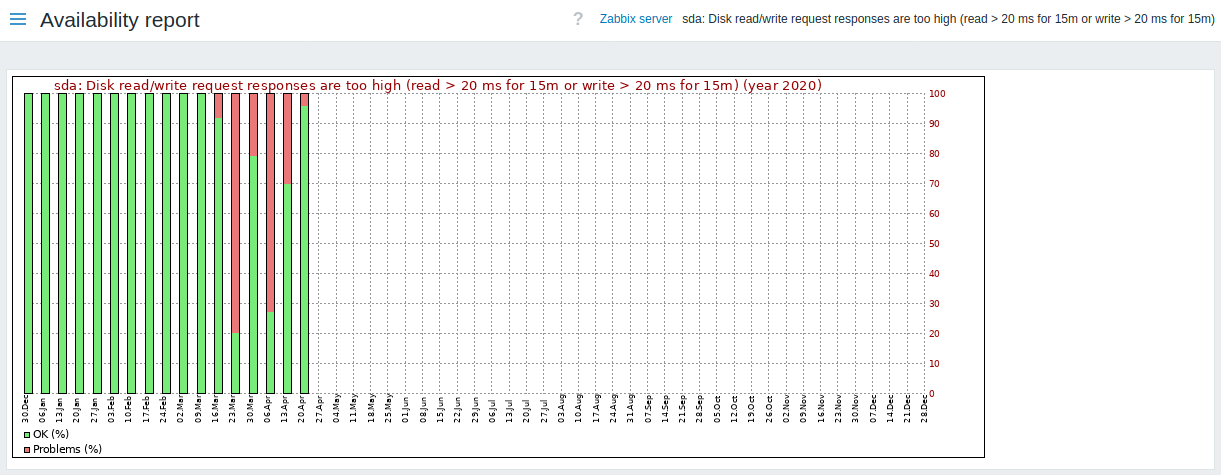
バーの緑色の部分は正常時間、赤色の部分は障害時間を表します。
メンテナンス期間の影響
メンテナンス は、可用性レポートから時間を自動的に除外しません。
データ収集なし として設定されたメンテナンスのみがポーリングを停止し(そのため問題は生成されません)、その結果、影響を受けるトリガーの可用性パーセンテージは変化しません。