
Na tej stronie
Geomap
Przegląd
Widżet Geomap wyświetla hosty jako znaczniki na interaktywnej mapie opartej na Leaflet, a kolory znaczników wskazują najpoważniejszy problem każdego hosta.
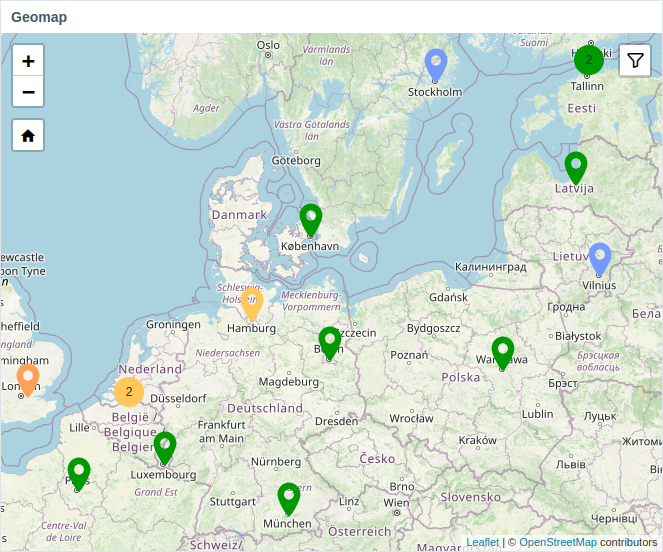
Zabbix oferuje wiele predefiniowanych dostawców kafelków mapy i umożliwia dodawanie własnych w Administracja > Ogólne > Mapy geograficzne.
Domyślnie widżet wyświetla wszystkie włączone hosty, które mają prawidłowe współrzędne (szerokość geograficzna od -90 do 90, długość geograficzna od -180 do 180) w swoim inwentarzu.
Użyj następujących opcji, aby korzystać z widżetu:
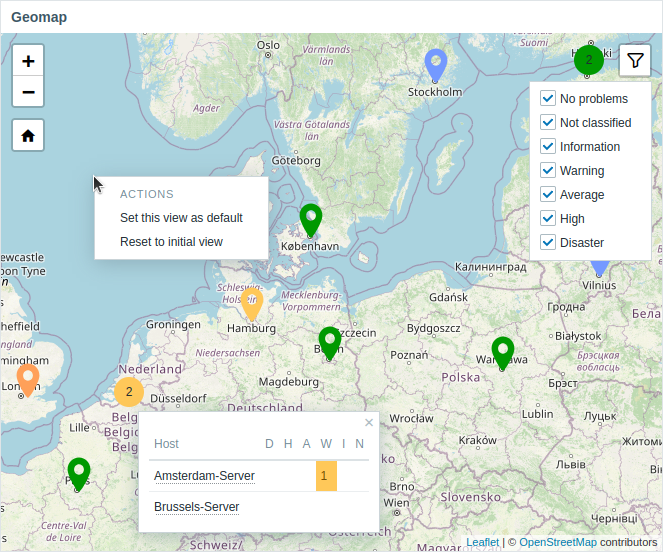
- Kliknięcie znacznika powoduje wyświetlenie nazwy hosta i nierozwiązanych problemów; kliknięcie nazwy hosta otwiera menu hosta.
- Filtruj hosty według ważności problemu za pomocą ikony filtra w prawym górnym rogu.
- Kliknij mapę prawym przyciskiem myszy, aby ustawić lub zresetować widok domyślny; użyj ikony domu, aby wrócić do widoku domyślnego.
Konfiguracja
Aby dodać widget, wybierz Geomap jako typ.
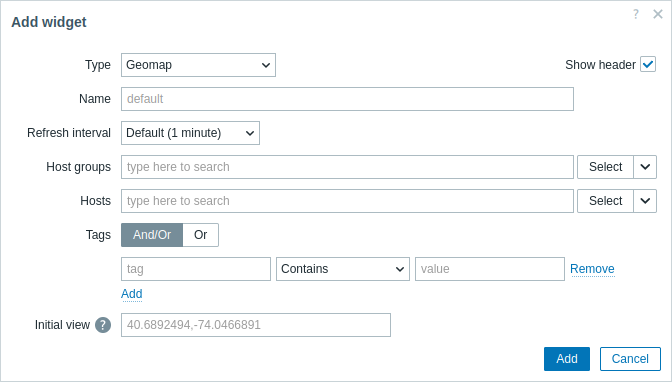
Oprócz parametrów wspólnych dla wszystkich widgetów, możesz ustawić następujące opcje specyficzne:
| Grupy hostów | Wybierz grupy hostów, które mają być wyświetlane na mapie. Alternatywnie wybierz kompatybilny widget jako źródło danych dla grup hostów. To pole obsługuje autouzupełnianie, więc po rozpoczęciu wpisywania nazwy grupy zostanie wyświetlona rozwijana lista pasujących grup. Jeśli w polach Grupy hostów i Hosty nic nie zostanie wybrane, zostaną wyświetlone wszystkie hosty z prawidłowymi współrzędnymi. Ten parametr nie jest dostępny podczas konfigurowania widgetu na pulpicie szablonu. |
| Hosty | Wybierz hosty, które mają być wyświetlane na mapie. Alternatywnie wybierz kompatybilny widget lub pulpit jako źródło danych dla hostów. To pole obsługuje autouzupełnianie, więc po rozpoczęciu wpisywania nazwy hosta zostanie wyświetlona rozwijana lista pasujących hostów. Jeśli w polach Grupy hostów i Hosty nic nie zostanie wybrane, zostaną wyświetlone wszystkie hosty z prawidłowymi współrzędnymi. Ten parametr nie jest dostępny podczas konfigurowania widgetu na pulpicie szablonu. |
| Tagi | Określ tagi, aby ograniczyć liczbę hostów wyświetlanych w widżecie. Możliwe jest zarówno uwzględnianie, jak i wykluczanie określonych tagów oraz wartości tagów. Można ustawić kilka warunków. Dopasowanie nazw tagów zawsze uwzględnia wielkość liter. Dla każdego warunku dostępnych jest kilka operatorów: Exists - uwzględnij określone nazwy tagów; Equals - uwzględnij określone nazwy tagów i wartości (z uwzględnieniem wielkości liter); Contains - uwzględnij określone nazwy tagów, których wartości zawierają wprowadzony ciąg znaków (dopasowanie podciągu, bez uwzględniania wielkości liter); Does not exist - wyklucz określone nazwy tagów; Does not equal - wyklucz określone nazwy tagów i wartości (z uwzględnieniem wielkości liter); Does not contain - wyklucz określone nazwy tagów, których wartości zawierają wprowadzony ciąg znaków (dopasowanie podciągu, bez uwzględniania wielkości liter). Dla warunków dostępne są dwa typy obliczeń: And/Or - wszystkie warunki muszą być spełnione, a warunki mające tę samą nazwę tagu będą grupowane warunkiem Or; Or - wystarczy spełnienie jednego warunku. Ten parametr nie jest dostępny podczas konfigurowania widgetu na pulpicie szablonu. |
| Widok początkowy | Oddzielone przecinkami współrzędne środka oraz opcjonalny poziom powiększenia, które mają zostać wyświetlone przy początkowym załadowaniu widgetu, w formacie <latitude>,<longitude>,<zoom>Jeśli początkowy poziom powiększenia jest określony, widget Geomap zostanie załadowany z podanym poziomem powiększenia. W przeciwnym razie początkowy poziom powiększenia jest obliczany jako połowa maksymalnego poziomu powiększenia dla danego dostawcy kafelków. Widok początkowy jest ignorowany, jeśli ustawiono widok domyślny (zobacz poniżej). Przykłady: 40.6892494,-74.0466891 40.6892494,-122.0466891 |
| Klastrowanie | Określ, w jaki sposób znaczniki pobliskich hostów są łączone w jeden znacznik z licznikiem: Auto - znaczniki są łączone automatycznie; Zoom level - znaczniki są łączone na podstawie określonego poziomu powiększenia (0 - maksymalne oddalenie, 30 - maksymalne przybliżenie). Na przykład, jeśli parametr jest ustawiony na 0, znaczniki nie są łączone na żadnym poziomie powiększenia; jeśli ustawiono 15, znaczniki są łączone od maksymalnego oddalenia do poziomu powiększenia 15; jeśli ustawiono 30, znaczniki są łączone na wszystkich poziomach powiększenia. Zwróć uwagę, że maksymalny poziom przybliżenia jest określany przez dostawcę kafelków mapy. |