
22 Problemas
Resumen
En este widget puede mostrar los problemas actuales. La información de este widget es similar a Monitoring > Problems.
Se pueden mostrar hasta 1000 registros (100 antes de Zabbix 7.0.6).
Configuración
Para configurar, seleccione Problems como tipo:
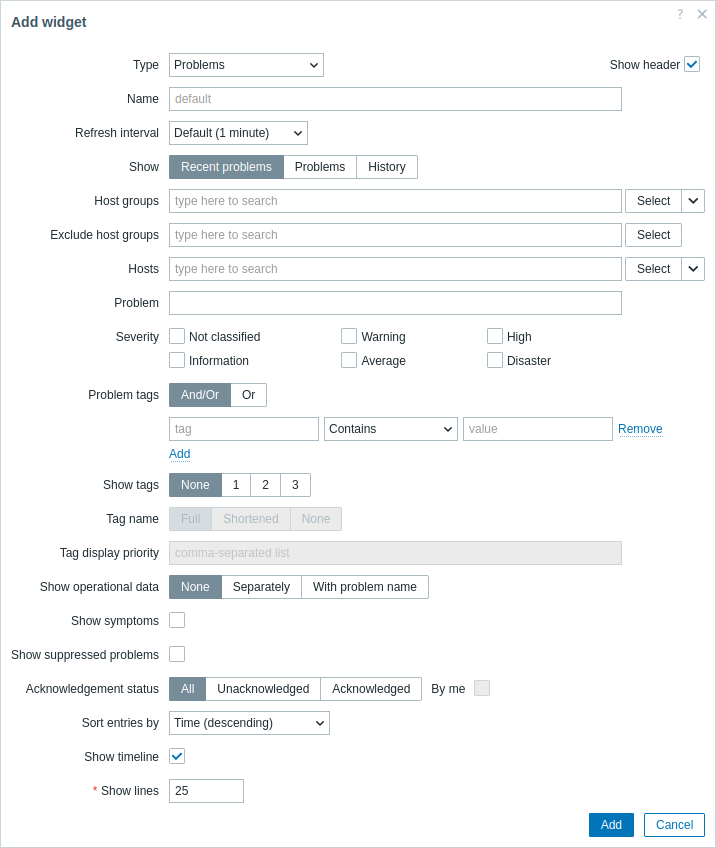
Puede limitar de varias maneras cuántos problemas se muestran en el widget: por estado del problema, nombre del problema, severidad, grupo de host, host, etiqueta del evento, estado de reconocimiento, etc.
Además de los parámetros comunes para todos los widgets, puede establecer las siguientes opciones específicas:
| Show | Filtrar por estado del problema: Recent problems - se muestran los problemas no resueltos y los resueltos recientemente (predeterminado); Problems - se muestran los problemas no resueltos; History - se muestra el historial de todos los eventos. |
| Host groups | Seleccione los grupos de host de los que desea mostrar problemas en el widget. Como alternativa, seleccione un widget compatible como fuente de datos para los grupos de host. Este campo tiene autocompletado, por lo que al empezar a escribir el nombre de un grupo se ofrecerá una lista desplegable con los grupos coincidentes. Especificar un grupo de host padre selecciona implícitamente todos los grupos de host anidados. Los problemas de estos grupos de host se mostrarán en el widget; si no se introduce ningún grupo de host, se mostrarán los problemas de todos los grupos de host. Este parámetro no está disponible al configurar el widget en un template dashboard. |
| Exclude host groups | Seleccione los grupos de host cuyos problemas desea ocultar en el widget. Este campo tiene autocompletado, por lo que al empezar a escribir el nombre de un grupo se ofrecerá una lista desplegable con los grupos coincidentes. Especificar un grupo de host padre selecciona implícitamente todos los grupos de host anidados. Los problemas de estos grupos de host no se mostrarán en el widget. Por ejemplo, los hosts 001, 002 y 003 pueden estar en el Grupo A y los hosts 002 y 003 también en el Grupo B. Si seleccionamos show Grupo A y exclude Grupo B al mismo tiempo, solo se mostrarán en el widget los problemas del host 001. Este parámetro no está disponible al configurar el widget en un template dashboard. |
| Hosts | Seleccione los hosts de los que desea mostrar problemas en el widget. Como alternativa, seleccione un widget compatible o el dashboard como fuente de datos para los hosts. Este campo tiene autocompletado, por lo que al empezar a escribir el nombre de un host se ofrecerá una lista desplegable con los hosts coincidentes. Si no se introduce ningún host, se mostrarán los problemas de todos los hosts. Este parámetro no está disponible al configurar el widget en un template dashboard. |
| Problem | Puede limitar la cantidad de problemas mostrados por su nombre. Si introduce una cadena aquí, solo se mostrarán aquellos problemas cuyo nombre contenga la cadena introducida. Las macros no se expanden. |
| Severity | Marque las severidades de problema para filtrar los problemas que se mostrarán en el widget. Si no se marca ninguna severidad, se mostrarán todos los problemas. |
| Problem tags | Especifique etiquetas de problema para limitar la cantidad de problemas mostrados en el widget. Es posible incluir y excluir etiquetas y valores de etiqueta específicos. Se pueden establecer varias condiciones. La coincidencia del nombre de la etiqueta siempre distingue entre mayúsculas y minúsculas. Hay varios operadores disponibles para cada condición: Exists - incluir los nombres de etiqueta especificados; Equals - incluir los nombres y valores de etiqueta especificados (distingue entre mayúsculas y minúsculas); Contains - incluir los nombres de etiqueta especificados cuyos valores de etiqueta contengan la cadena introducida (coincidencia de subcadena, sin distinguir entre mayúsculas y minúsculas); Does not exist - excluir los nombres de etiqueta especificados; Does not equal - excluir los nombres y valores de etiqueta especificados (distingue entre mayúsculas y minúsculas); Does not contain - excluir los nombres de etiqueta especificados cuyos valores de etiqueta contengan la cadena introducida (coincidencia de subcadena, sin distinguir entre mayúsculas y minúsculas). Hay dos tipos de cálculo para las condiciones: And/Or - deben cumplirse todas las condiciones; las condiciones que tengan el mismo nombre de etiqueta se agruparán mediante la condición Or; Or - basta con que se cumpla una condición. Cuando se filtren, las etiquetas especificadas aquí se mostrarán primero junto con el problema, salvo que la lista Tag display priority (ver más abajo) las sobrescriba. |
| Show tags | Seleccione el número de etiquetas mostradas: None - no hay columna Tags; 1 - la columna Tags contiene una etiqueta; 2 - la columna Tags contiene dos etiquetas; 3 - la columna Tags contiene tres etiquetas. Para ver todas las etiquetas del problema, pase el ratón sobre el icono de tres puntos. |
| Tag name | Seleccione el modo de visualización del nombre de la etiqueta: Full - los nombres y valores de las etiquetas se muestran completos; Shortened - los nombres de las etiquetas se acortan a 3 símbolos, pero los valores de las etiquetas se muestran completos; None - solo se muestran los valores de las etiquetas; no se muestran nombres. |
| Tag display priority | Introduzca la prioridad de visualización de etiquetas para un problema, como una lista de etiquetas separadas por comas. Solo deben usarse nombres de etiqueta, no valores. Ejemplo: Services,Applications,ApplicationLas etiquetas de esta lista siempre se mostrarán primero, anulando el orden natural alfabético. |
| Show operational data | Seleccione el modo de visualización de los datos operativos: None - no se muestran datos operativos; Separately - los datos operativos se muestran en una columna separada; With problem name - añade los datos operativos al nombre del problema, usando paréntesis para los datos operativos. Para más detalles, consulte la descripción del campo Operational data en la configuración del trigger. |
| Show symptoms | Marque la casilla para mostrar en su propia línea los problemas clasificados como síntomas. |
| Show suppressed problems | Marque la casilla para mostrar los problemas que de otro modo estarían suprimidos (no mostrados) debido al mantenimiento del host o a la supresión de problemas individual. |
| Acknowledgement status | Filtre para mostrar todos los problemas, solo los problemas no reconocidos o solo los problemas reconocidos. Marque la casilla adicional para filtrar los problemas que alguna vez haya reconocido usted. |
| Sort entries by | Ordene las entradas por: Time (descendente o ascendente); Severity (descendente o ascendente); Problem name (descendente o ascendente); Host (descendente o ascendente). Ordenar las entradas por Host (descendente o ascendente) no está disponible al configurar el widget en un template dashboard. |
| Show timeline | Marque la casilla para mostrar una línea de tiempo visual. |
| Highlight whole row | Marque la casilla para resaltar la línea completa de los problemas no resueltos. Se utiliza el color de severidad del problema para el resaltado. Highlight whole row no está disponible en los temas de alto contraste. Esta opción es compatible desde Zabbix 7.0.19. |
| Show lines | Especifique el número de líneas de problemas que se mostrarán. |
Uso del widget
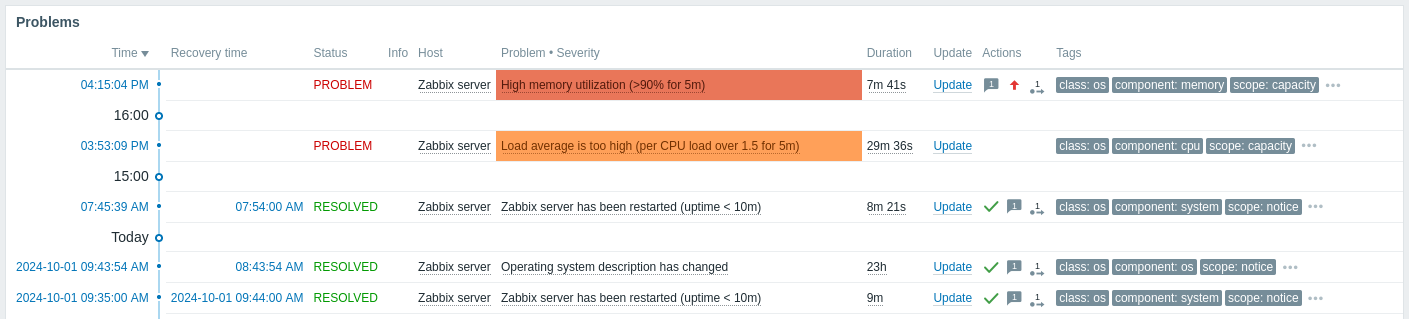
El widget Problems ofrece acceso rápido a información adicional:
- Haga clic en la fecha del problema (en la columna Time) o en la fecha de recuperación (en la columna Recovery Time) para ver los detalles del evento.
- Si el campo Info no está vacío, pase el cursor sobre el icono mostrado para ver detalles adicionales.
- Haga clic en el nombre del host para abrir el menú del host.
- Haga clic en el nombre del problema para abrir el menú del evento.
- Pase el cursor sobre la duración del problema o haga clic en ella para ver el popup del evento del problema.
- Al pulsar Update se abre una ventana Actualizar problema.
- Pase el cursor sobre el icono de flecha gris en la columna Actions o haga clic en él para ver la lista de acciones ejecutadas.
Popup del evento del problema
El popup del evento del problema incluye la lista de eventos de problema para este trigger y, si está definido, la descripción del trigger y una URL en la que se puede hacer clic.

Para mostrar el popup del evento del problema:
- Pase el cursor del mouse sobre la duración del problema en la columna Duration del widget Problems. El popup desaparece en cuanto retire el mouse de la duración.
- Haga clic en la duración en la columna Duration del widget Problems. El popup desaparece solo si vuelve a hacer clic en la duración.