
22. Проблемы
Обзор
В этом виджете вы можете отображать текущие проблемы. Информация в этом виджете аналогична разделу Мониторинг (Monitoring) → Проблемы (Problems).
Может отображаться до 1000 записей (до версии Zabbix 7.0.6 — 100).
Настройка
Для настройки выберите Проблемы (Problems) в качестве типа:
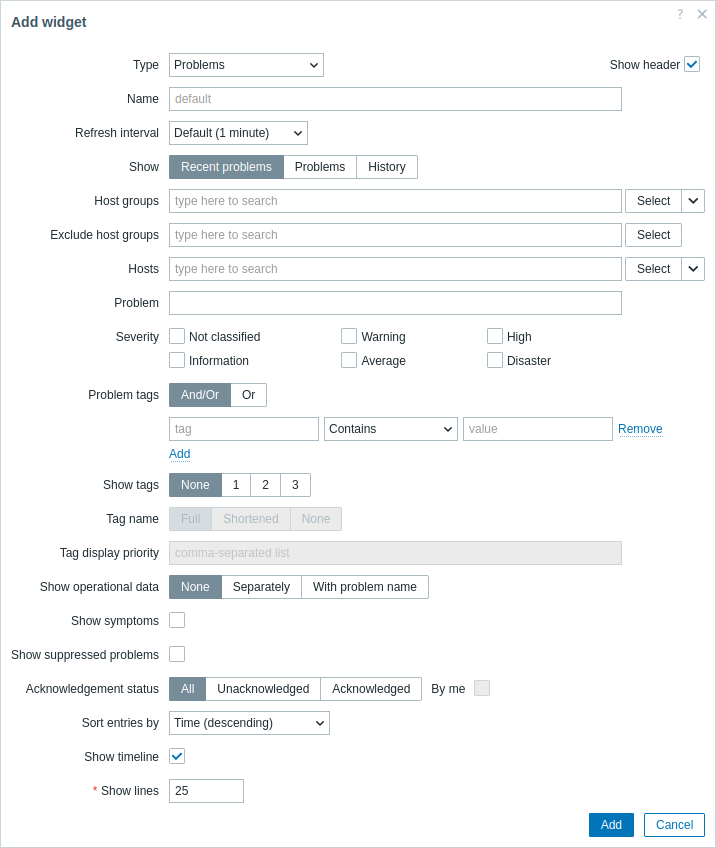
Вы можете ограничить количество отображаемых в этом виджете проблем разнообразными способами — по состоянию проблем, имени проблем, важности, группам узлов сети, узлам сети, тегам событий, состоянию подтверждений и т.д.
В дополнение к параметрам, которые являются общими для всех виджетов, вы можете установить следующие специфичные опции:
| Показать (Show) |
Фильтрация по состоянию проблем: Недавние проблемы (Recent problems) — отображение нерешённых и недавно решённых проблем (по умолчанию); Проблемы (Problems) — отображение нерешённых проблем; История (History) — отображение истории всех событий. |
| Группы узлов сети (Host groups) |
Выберите группы узлов сети для отображения их проблем в виджете. В качестве альтернативы выберите для групп узлов сети в качестве источника данных совместимый виджет. Это поле с функцией автодополнения; таким образом, после начала ввода имени группы будет автоматически предложен список совпадающих групп в выпадающем меню. При указании родительской группы узлов сети неявно выбираются все вложенные группы. В виджете будут отображаться проблемы с узлов сети из этих групп; если не указано никаких групп, то будут отображаться проблемы со всех групп узлов сети. Этот параметр недоступен при настройке виджета на панели шаблона. |
| Исключить группы узлов сети (Exclude host groups) |
Введите группы узлов сети, которые нужно скрыть из виджета. Это поле с функцией автодополнения; таким образом, после начала ввода имени группы будет автоматически предложен список совпадающих групп узлов сети в выпадающем меню. При указании родительской группы узлов сети неявно выбираются все вложенные группы. Проблемы с узлов сети из этих групп не будут отображаться в виджете. Например, узлы сети 001, 002, 003 могут быть в группе «Group A», а узлы сети 002, 003 — также и в группе «Group B». Если мы выберем показывать «Group A» и в то же время исключить «Group B», то в виджете будут отображаться только проблемы с узла сети 001. Этот параметр недоступен при настройке виджета на панели шаблона. |
| Узлы сети (Hosts) |
Введите узлы сети для отображения их проблем в виджете. В качестве альтернативы выберите для узлов сети в качестве источника данных совместимый виджет или панель. Это поле с функцией автодополнения; таким образом, после начала ввода имени будет автоматически предложен список совпадающих узлов сети в выпадающем меню. Если не введено никаких узлов сети, будут отображаться проблемы со всех узлов сети. Этот параметр недоступен при настройке виджета на панели шаблона. |
| Проблема (Problem) |
Вы можете ограничить количество отображаемых проблем по их имени. Если вы введёте здесь строку, то будут отображаться только те проблемы, имена которых содержат введённую строку. Макросы не раскрываются. |
| Важность (Severity) |
Отметьте важности проблем, чтобы отфильтровать те из них, которые будут отображаться в виджете. Если никакие важности не отмечены, будут отображены все проблемы. |
| Теги проблем (Problem tags) |
Укажите теги проблем для ограничения количества проблем, отображаемых в виджете. Можно как включать, так и исключать определённые теги и значения тегов. Можно указать несколько условий. Поиск соответствия имён тегов всегда чувствителен к регистру. По каждому условию доступно несколько операторов: Существует (Exists) — включить указанные имена тегов; Равно (Equals) — включить указанные имена тегов и их значения (с учётом регистра); Содержит (Contains) — включить указанные имена тегов, в которых значения тегов содержат введённую строку (совпадение подстроки, без учёта регистра); Не существует (Does not exist) — исключить указанные имена тегов; Не равно (Does not equal) — исключить указанные имена тегов и их значения (с учётом регистра); Не содержит (Does not contain) — исключить имена указанных тегов, в которых значения тегов содержат введённую строку (совпадение подстроки, без учёта регистра). Для условий имеется два типа вычислений: И/Или (And/Or) — все условия должны соблюдаться, условия с одинаковыми именами тегов будут сгруппированы с условием Или (Or); Или (Or) — достаточно соблюдения одного условия. При фильтрации указанные здесь теги будут отображены первыми вместе с проблемой, если только не переопределены списком Приоритет отображения тегов ((Tag display priority), см. ниже). |
| Отображать теги (Show tags) |
Выбор количества отображаемых тегов: Нет (None) — колонка Теги (Tags) отсутствует; 1 — колонка Теги (Tags) содержит один тег; 2 — колонка Теги (Tags) содержит два тега; 3 — колонка Теги (Tags) содержит три тега. Чтобы увидеть все теги по проблеме, наведите курсор мыши на иконку с тремя точками. |
| Имя тега (Tag name) |
Выберите режим отображения имени тега: Полное (Full) — имена тегов и их значения отображаются полностью; Сокращённое (Shortened) — имена тегов сокращены до 3 символов; значения тегов отображаются полностью; Нет (None) — отображаются только значения тегов; без имён. |
| Приоритет отображения тегов (Tag display priority) |
Введите приоритет отображения тегов для проблем, в виде разделённого запятыми списка тегов. Необходимо использовать только имена тегов, без значений. Пример: Services,Applications,ApplicationТеги из этого списка всегда отображаются первыми, переопределяя естественную сортировку по алфавиту. |
| Оперативные данные (Show operational data) |
Выберите режим отображения оперативных данных: Нет (None) — не показывать оперативные данные; Раздельно (Separately) — показывать оперативные данные в отдельной колонке; С именем проблемы (With problem name) — оперативные данные будут указаны в скобках после имени проблемы. Подробности смотрите в описании поля Оперативные данные (Operational data) в настройках триггера. |
| Симптомы (Show symptoms) |
Установите флажок, чтобы отображать в отдельной строке проблемы, классифицированные как симптомы. |
| Подавленные проблемы (Show suppressed problems) |
Установите флажок для отображения проблем, которые в противном случае могут быть подавлены (не показаны) по причине режима обслуживания узла сети или индивидуального подавления проблемы. |
| Состояние подтверждения (Acknowledgement status) |
Фильтр для отображения всех проблем, только неподтверждённых или только подтверждённых проблем. Установите дополнительный флажок, чтобы отфильтровать только проблемы, когда-либо подтверждённые вами. |
| Сортировка записей по (Sort entries by) |
Отсортировать записи по: Время (Time) (по убыванию или по возрастанию); Важность (Severity) (по убыванию или по возрастанию); Проблема (Problem name) (по убыванию или по возрастанию); Узел сети (Host) (по убыванию или по возрастанию). Сортировка записей по критерию Узел сети (Host) (по убыванию или по возрастанию) недоступна при настройке виджета на панели шаблона. |
| Шкала времени (Show timeline) |
Установите флажок для отображения визуальной шкалы времени. |
| Подсвечивать всю строку (Highlight whole row) |
Установите флажок для подсветки всей строки для нерешённых проблем. Для подсветки используется цвет важности проблемы. Подсвечивать всю строку (Highlight whole row) недоступно в высококонтрастных темах. Этот параметр поддерживается с версии Zabbix 7.0.19. |
| Количество строк (Show lines) |
Укажите количество отображаемых строк проблем. |
Использование виджета
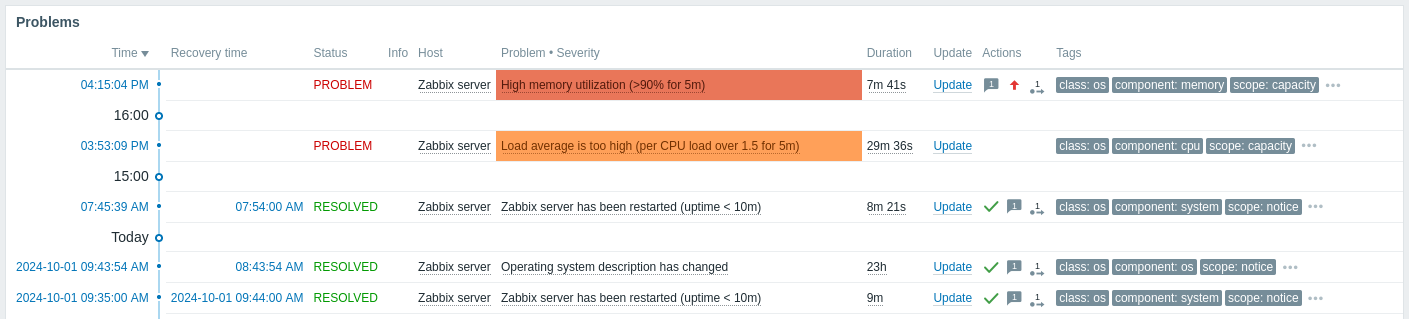
Виджет проблем предлагает быстрый доступ к дополнительной информации:
- Нажмите на дату проблемы (в столбце «Время (Time)») или дату восстановления (в столбце «Время восстановления (Recovery Time)») для просмотра подробностей события.
- Если поле «Инфо (Info)» непустое, для просмотра дополнительных сведений наведите указатель мыши на отображаемый значок.
- Нажмите на имя узла сети, чтобы открыть меню узла сети.
- Нажмите на имя проблемы, чтобы открыть меню события.
- Наведите указатель мыши или щёлкните по длительности проблемы для просмотра всплывающего окна события о проблемах.
- Нажатие «Обновить (Update)» открывает окно обновления проблем.
- Наведите указатель мыши или щёлкните по значку серой стрелки в столбце «Действия (Actions)» для просмотра списка выполненных действий.
Всплывающее окно событий о проблемах
Всплывающее окно событий о проблемах включает в себя список событий о проблемах по данному триггеру, а также (если задано) описание триггера и URL с возможностью перехода по ссылке.

Чтобы вызвать всплывающее окно событий о проблемах:
- Наведите курсор мыши на продолжительность проблемы в колонке Длительность (Duration) в виджете Проблемы (Problems). Всплывающее окно исчезнет сразу, как вы уберёте курсор мыши с продолжительности проблемы.
- Нажмите на продолжительность проблемы в колонке Длительность (Duration) в виджете Проблемы (Problems). Всплывающее окно исчезнет, только если вы нажмёте на продолжительность проблемы ещё раз.