3 Nouvel élément
Aperçu
Dans cette section, vous apprendrez à configurer un élément.
Les éléments sont à la base de la collecte de données dans Zabbix. Sans éléments, il n'y a pas de données, car seul un élément définit une seule métrique ou le type de données à collecter auprès d'un hôte.
Ajout d'un élément
Tous les éléments sont regroupés autour des hôtes. C'est pourquoi, pour configurer un élément d'exemple, nous allons dans Collecte de données > Hôtes et trouvons le "New host" que nous avons créé.
Cliquez sur le lien Éléments dans la ligne de "New host", puis cliquez sur Créer un élément. Un formulaire de configuration d'élément s'ouvre.
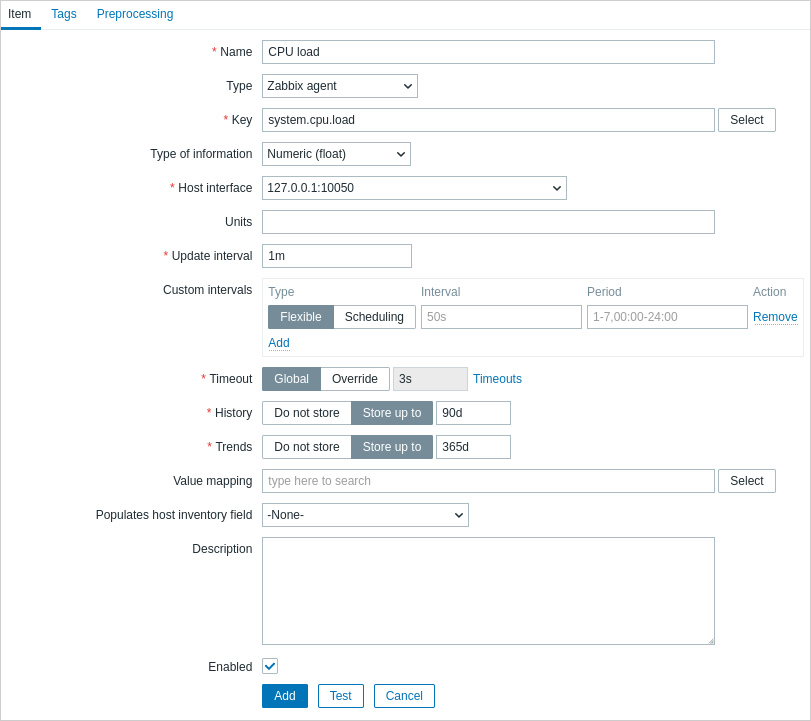
Tous les champs de saisie obligatoires sont marqués d'un astérisque rouge.
Pour notre élément d'exemple, les informations essentielles à saisir sont les suivantes :
Nom
- Saisissez CPU load comme valeur. Ce sera le nom de l'élément affiché dans les listes et ailleurs.
Clé
- Saisissez manuellement system.cpu.load comme valeur. Il s'agit du nom technique d'un élément qui identifie le type d'information à collecter. Cette clé particulière n'est qu'une des clés prédéfinies fournies avec l'agent Zabbix.
Type d'information
- Cet attribut définit le format des données attendues. Pour la clé system.cpu.load, ce champ sera automatiquement défini sur Numérique (float).
Vous pouvez également réduire le nombre de jours pendant lesquels l'historique de l'élément sera conservé, à 7 ou 14. C'est une bonne pratique pour éviter à la base de données de conserver un grand nombre de valeurs historiques.
Les autres options peuvent être laissées inchangées, avec leurs valeurs par défaut.
Une fois terminé, cliquez sur Ajouter. Le nouvel élément devrait apparaître dans la liste des éléments.

Affichage des données
Une fois un élément défini, vous pouvez vous demander s'il collecte réellement des données. Pour cela, allez dans Monitoring > Latest data, sélectionnez 'New host' dans le filtre, puis cliquez sur Apply.

Cela dit, il peut s'écouler jusqu'à 60 secondes avant que les premières données n'arrivent. Par défaut, c'est la fréquence à laquelle le serveur lit les modifications de configuration et prend en compte les nouveaux éléments à exécuter.
Si aucune valeur n'apparaît dans la colonne 'Change', il est possible qu'une seule valeur ait été reçue jusqu'à présent. Attendez 30 secondes pour qu'une autre valeur arrive.
Si vous ne voyez pas d'informations sur l'élément comme dans la capture d'écran, vérifiez que :
- vous avez renseigné exactement les champs 'Key' et 'Type of information' de l'élément comme dans la capture d'écran ;
- l'agent et le serveur sont tous deux en cours d'exécution ;
- le statut de l'hôte est 'Monitored' et son icône de disponibilité est verte ;
- l'hôte sélectionné dans le filtre d'hôtes est correct ;
- l'élément est activé.
Graphiques
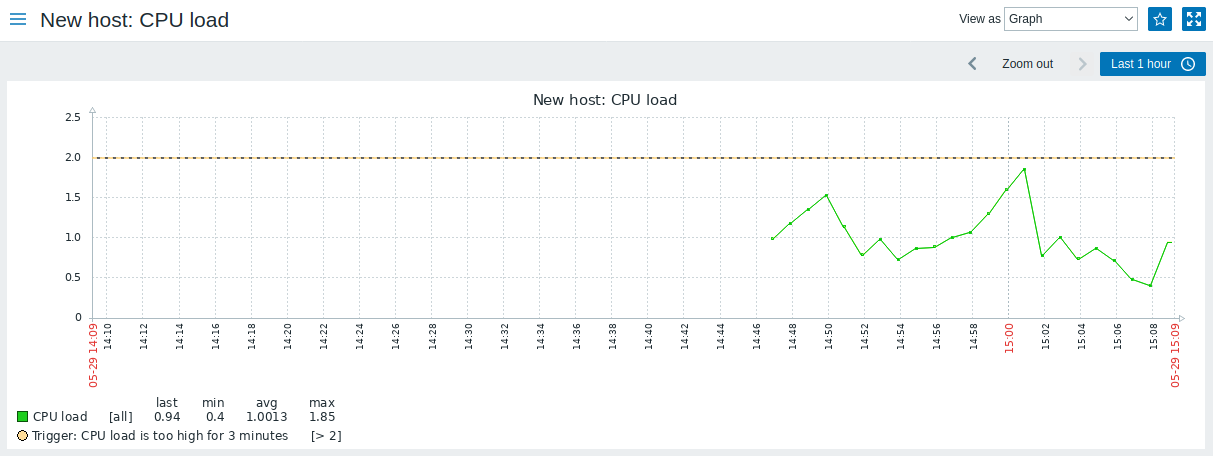
Une fois que l'élément fonctionne depuis un certain temps, il peut être temps de voir quelque chose de visuel. Les graphiques simples sont disponibles pour tout élément numérique surveillé, sans configuration supplémentaire. Ces graphiques sont générés à l'exécution.
Pour afficher le graphique, allez dans Surveillance > Dernières données et cliquez sur le lien "Graph" à côté de l'élément.