
6 Jauge
Vue d'ensemble
Le widget jauge affiche la valeur d'un seul élément sous forme de jauge.
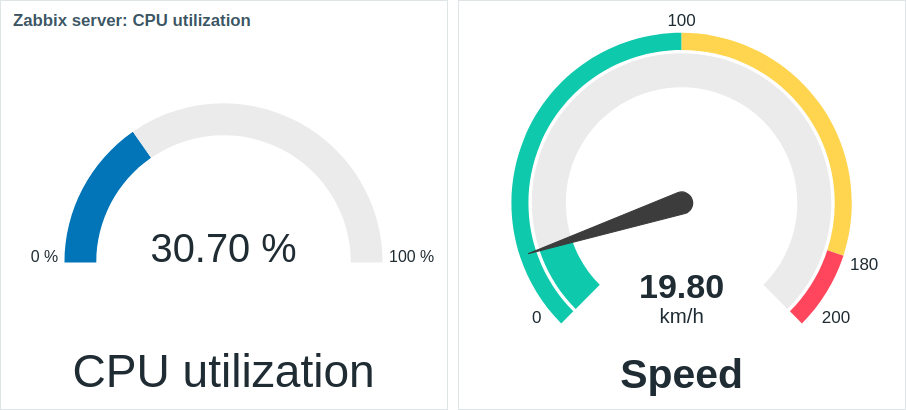
Une fois configuré, le widget peut se composer des éléments suivants :
- Description de l'élément (par exemple, "Utilisation du CPU", "Vitesse")
- Valeur de l'élément (par exemple, "30.70", "19.80")
- Unités de la valeur de l'élément (par exemple, "%", "km/h")
- Échelle de la jauge (par exemple, "0%/100%", "0/100/180/200")
- Arc de la jauge (arc de la valeur de la jauge et arc des seuils de la jauge)
- Aiguille de la jauge
Le widget peut être ajusté visuellement à l'aide des options de configuration avancée afin de créer une grande variété de styles visuels :
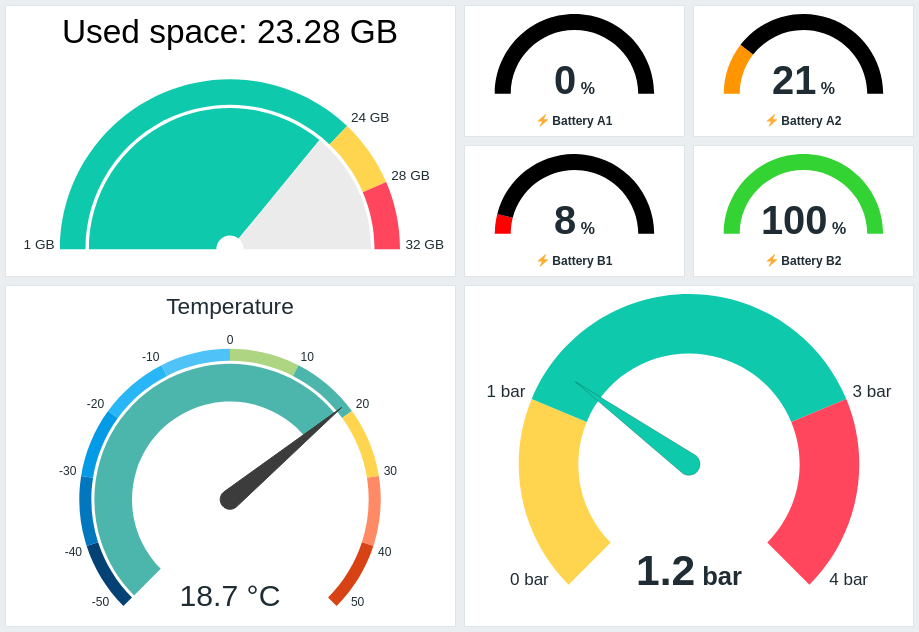
Le widget jauge peut afficher uniquement des valeurs numériques. L'affichage de valeurs binaires n'est pas pris en charge.
Un clic sur le widget jauge ouvre un graphique pour l'élément.
Les informations affichées dans le widget Gauge peuvent être téléchargées sous forme d'image PNG en sélectionnant l'option Download image dans le menu du widget.
Configuration
Pour configurer, sélectionnez Gauge comme type :
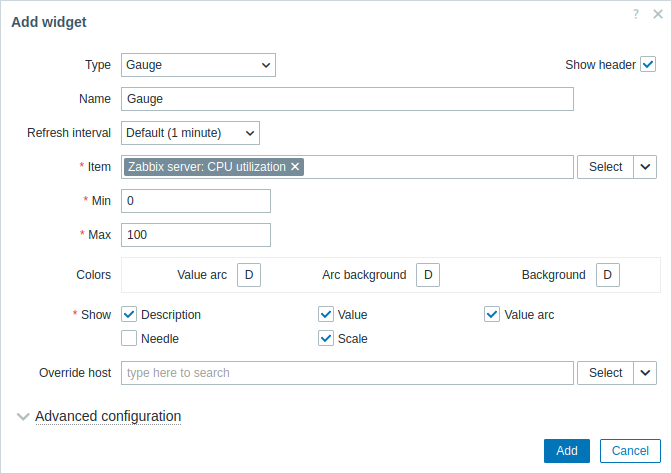
En plus des paramètres communs à tous les widgets, vous pouvez définir les options spécifiques suivantes :
| Item | Sélectionnez l'élément. Vous pouvez également sélectionner un widget compatible comme source de données pour les éléments. Ce champ est à saisie semi-automatique ; ainsi, commencer à taper le nom d'un élément affichera une liste déroulante des éléments correspondants. Notez que vous pouvez sélectionner uniquement des éléments qui renvoient des données numériques. |
| Min | Saisissez la valeur minimale du gauge. Les suffixes (par exemple, "1d", "2w", "4K", "8G") sont pris en charge. Les mappages de valeurs sont pris en charge. |
| Max | Saisissez la valeur maximale du gauge. Les suffixes (par exemple, "1d", "2w", "4K", "8G") sont pris en charge. Les mappages de valeurs sont pris en charge. |
| Colors | Sélectionnez la couleur à l'aide du sélecteur de couleurs : Value arc - sélectionnez la couleur de l'arc de valeur du gauge ; Arc background - sélectionnez la couleur d'arrière-plan de l'arc de valeur du gauge et de l'arc des seuils du gauge ; Background - sélectionnez la couleur d'arrière-plan du widget. "D" désigne la couleur par défaut, qui dépend du thème de l'interface. Si des Thresholds sont définis, la couleur par défaut de Value arc dépend de la couleur du seuil. Pour revenir à la couleur par défaut, cliquez sur le bouton Use default dans le sélecteur de couleurs. |
| Show | Cochez la case pour afficher l'élément correspondant du gauge - description, valeur, arc de valeur, aiguille, échelle (la valeur minimale et maximale du gauge au début et à la fin de l'arc du gauge). Décochez-la pour masquer. Au moins un élément doit être sélectionné. Notez que l'aiguille et l'échelle du gauge peuvent être affichées si l'arc de valeur du gauge ou l'arc des seuils du gauge (voir les options de configuration avancée) est affiché. Notez également que si l'aiguille du gauge est affichée, la valeur est placée sous l'aiguille ; si l'aiguille est masquée, la valeur est alignée avec le bas de l'arc du gauge. |
| Override host | Sélectionnez un widget compatible ou le tableau de bord comme source de données pour les hôtes. Ce paramètre n'est pas disponible lors de la configuration du widget sur un modèle de tableau de bord. |
| Advanced configuration | Cliquez sur l'en-tête Advanced configuration pour afficher les options de configuration avancée. C'est également là que vous pourrez ajuster les éléments du gauge sélectionnés dans le champ Show. |
Configuration avancée
Les options de configuration avancée sont disponibles dans la section repliable Configuration avancée :
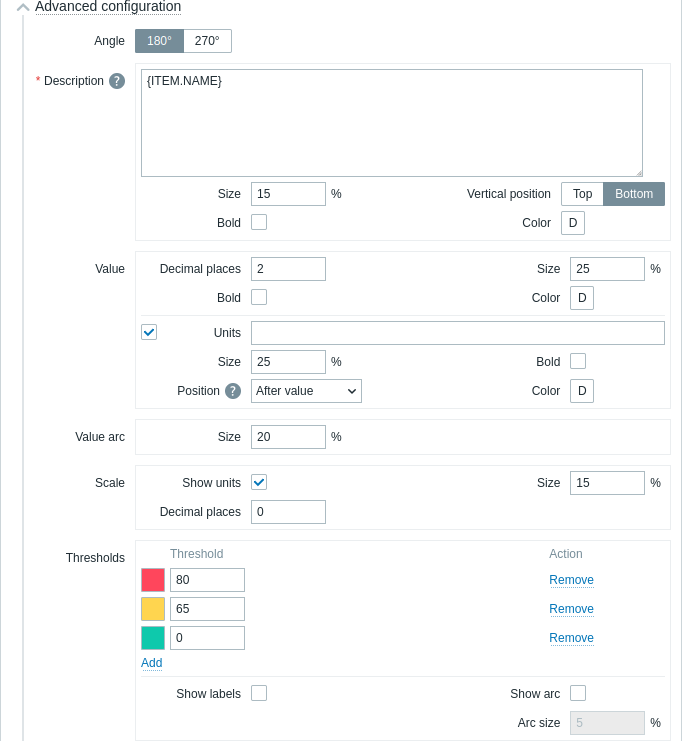
| Angle | Sélectionnez l’angle de la jauge (180° ou 270°). |
| Description | |
| Description | Saisissez la description de l’élément. Cette description peut remplacer le nom d’élément par défaut. Les descriptions sur plusieurs lignes sont prises en charge. Une combinaison de texte et de macros prises en charge est possible. {HOST.*}, {ITEM.*}, {INVENTORY.*} et les macros utilisateur sont prises en charge. |
| Size | Saisissez la hauteur de la taille de police pour la description de l’élément (en pourcentage, par rapport à la hauteur totale du widget). |
| Vertical position | Sélectionnez la position verticale de la description de l’élément (en haut ou en bas, par rapport à l’arc de la jauge). |
| Bold | Cochez la case pour afficher la description de l’élément en gras. |
| Color | Sélectionnez la couleur de la description de l’élément dans le sélecteur de couleurs. "D" correspond à la couleur par défaut, qui dépend du thème de l’interface web. Pour revenir à la couleur par défaut, cliquez sur le bouton Use default dans le sélecteur de couleurs. |
| Value | |
| Decimal places | Saisissez le nombre de décimales à afficher avec la valeur. Cette option n’affecte que les éléments qui renvoient des données numériques (float). |
| Size | Saisissez la hauteur de la taille de police pour la valeur (en pourcentage, par rapport à la hauteur de l’arc de la jauge). |
| Bold | Cochez la case pour afficher la valeur en gras. |
| Color | Sélectionnez la couleur de la valeur dans le sélecteur de couleurs. "D" correspond à la couleur par défaut, qui dépend du thème de l’interface web. Pour revenir à la couleur par défaut, cliquez sur le bouton Use default dans le sélecteur de couleurs. |
| Units | |
| Units | Cochez la case pour afficher les unités avec la valeur de l’élément. Si vous saisissez un nom d’unité, il remplacera les unités définies dans la configuration de l’élément. |
| Size | Saisissez la hauteur de la taille de police pour les unités de l’élément (en pourcentage, par rapport à la hauteur de l’arc de la jauge). |
| Bold | Cochez la case pour afficher les unités de l’élément en gras. |
| Position | Sélectionnez la position des unités de l’élément (au-dessus, en dessous, avant ou après, par rapport à la valeur de l’élément). Cette option est ignorée pour les unités liées au temps suivantes : unixtime, uptime, s. |
| Color | Sélectionnez la couleur des unités de l’élément dans le sélecteur de couleurs. "D" correspond à la couleur par défaut, qui dépend du thème de l’interface web. Pour revenir à la couleur par défaut, cliquez sur le bouton Use default dans le sélecteur de couleurs. |
| Value arc | |
| Arc size | Saisissez la hauteur de taille de l’arc de valeur de la jauge (en pourcentage, par rapport au rayon de l’arc de la jauge). |
| Needle | |
| Color | Sélectionnez la couleur de l’aiguille de la jauge dans le sélecteur de couleurs. "D" correspond à la couleur par défaut, qui dépend du thème de l’interface web. Si des Thresholds sont définis, la couleur par défaut de l’aiguille dépend de la couleur du seuil. Pour revenir à la couleur par défaut, cliquez sur le bouton Use default dans le sélecteur de couleurs. |
| Scale | |
| Show units | Cochez la case pour afficher les unités avec les valeurs minimale et maximale de la jauge. |
| Size | Saisissez la hauteur de la taille de police pour les valeurs minimale et maximale de la jauge (en pourcentage, par rapport à la hauteur de l’arc de la jauge). |
| Decimal places | Saisissez le nombre de décimales à afficher avec les valeurs minimale et maximale de la jauge. Cette option n’affecte que les éléments qui renvoient des données numériques (float). |
| Thresholds | |
| Thresholds | Cliquez sur Add pour ajouter un seuil, sélectionnez une couleur de seuil dans le sélecteur de couleurs et indiquez une valeur numérique. La liste des seuils sera triée par ordre croissant lors de l’enregistrement. Notez que les couleurs configurées comme seuils ne s’afficheront correctement que pour les éléments numériques. Les suffixes (par exemple, "1d", "2w", "4K", "8G") sont pris en charge. Les mappages de valeurs sont pris en charge. |
| Show labels | Cochez la case pour afficher les valeurs de seuil comme étiquettes sur l’échelle de la jauge. |
| Show arc | Cochez la case pour afficher l’arc des seuils de la jauge. |
| Arc size | Saisissez la hauteur de taille de l’arc des seuils de la jauge (en pourcentage, par rapport au rayon de l’arc de la jauge). |