
13 Carte d’hôte
Vue d'ensemble
Le widget Carte d'hôte fournit des informations complètes et personnalisables sur un seul hôte. L'hôte peut être spécifié via la configuration du widget, sélectionné à partir d'un autre widget compatible, ou localisé à l'aide du sélecteur d'hôte au niveau du tableau de bord.
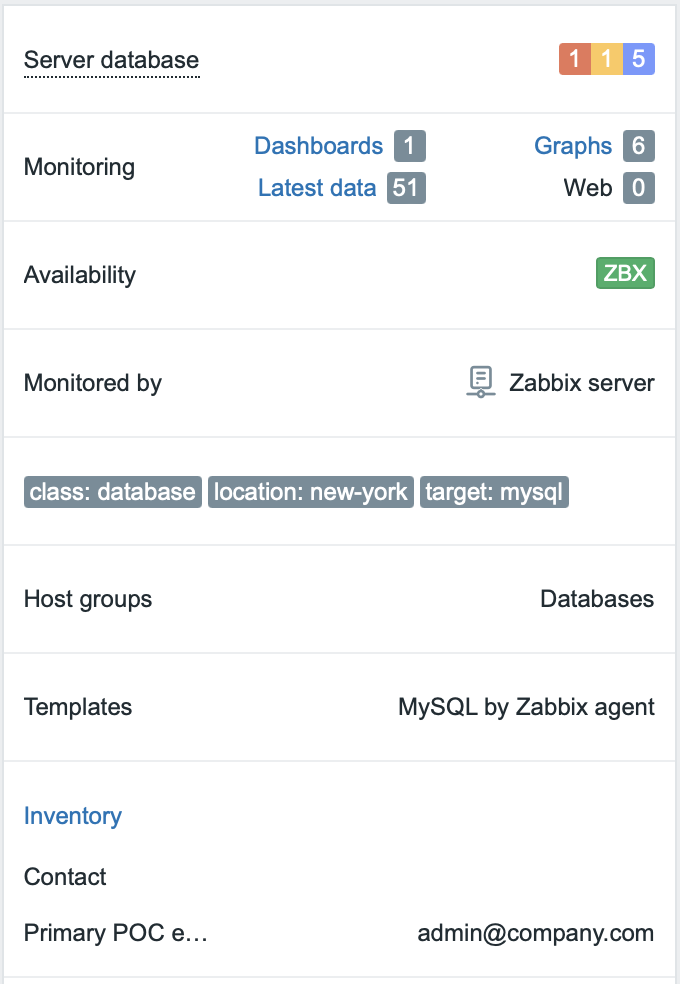
La partie supérieure du widget contient le nom d'un hôte et le nombre de problèmes de l'hôte regroupés par gravité. Si un hôte est désactivé, le texte Disabled sera affiché à côté du nom de l'hôte. Si un hôte est en maintenance, l'icône de maintenance sera affichée à côté du nom de l'hôte. Les autres sections du widget peuvent être personnalisées selon les besoins.
Ce widget ajuste automatiquement la disposition en fonction de la largeur. Pour réorganiser les sections du widget en plusieurs colonnes, développez le widget horizontalement.
Configuration
Pour configurer le widget, sélectionnez Host card comme type :
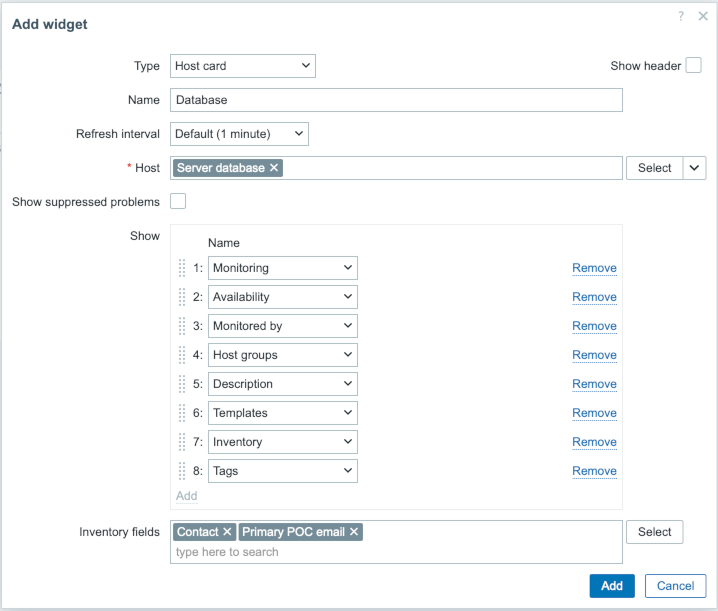
En plus des paramètres communs à tous les widgets, vous pouvez définir les paramètres spécifiques suivants :
| Hôte | Sélectionnez l’hôte. Vous pouvez également sélectionner un widget compatible ou le tableau de bord comme source de données. Ce champ propose des suggestions correspondantes lorsque vous commencez à saisir un nom. Vous pouvez également cliquer sur le bouton Select pour effectuer une sélection manuelle. Ce paramètre n’est pas disponible lors de la configuration du widget sur un tableau de bord de modèle. |
|
| Afficher les problèmes supprimés | Cochez cette case pour inclure les problèmes supprimés dans le calcul des problèmes. | |
| Afficher | Configurez jusqu’à huit sections à afficher dans le widget. Les sections peuvent être réorganisées par glisser-déposer. | |
| Groupes d’hôtes | Groupes d’hôtes auxquels appartient l’hôte. | |
| Description | Description de l’hôte. | |
| Surveillance | Liens rapides permettant d’accéder aux tableaux de bord, aux dernières données, aux graphiques et aux scénarios Web de l’hôte. Le nombre affiché à côté de chaque lien indique le nombre d’entités. | |
| Disponibilité | Disponibilité de l’hôte par interface. | |
| Surveillé par | Serveur Zabbix, proxy ou groupe de proxies qui surveille l’hôte. | |
| Modèles | Modèles liés à l’hôte. | |
| Inventaire | Affiche les champs d’inventaire de l’hôte. Si cette option est sélectionnée, un paramètre Champs d’inventaire apparaît et vous permet de spécifier les champs à afficher. | |
| Étiquettes | Étiquettes de l’hôte. | |
| Champs d’inventaire | Spécifiez les champs d’inventaire à afficher. Ce champ propose des suggestions correspondantes lorsque vous commencez à saisir un nom. Vous pouvez également cliquer sur le bouton Select pour effectuer une sélection manuelle. Si aucun champ d’inventaire n’est spécifié, tous les champs d’inventaire renseignés seront affichés. Ce paramètre est disponible uniquement lorsque l’option Inventaire est sélectionnée dans la section Afficher. |
|