
30 Vue d'ensemble des déclencheurs
Aperçu
Dans le widget d'aperçu des déclencheurs, vous pouvez afficher les états des déclencheurs pour un groupe d'hôtes.
- Les états des déclencheurs sont affichés sous forme de blocs colorés (la couleur des blocs pour les déclencheurs PROBLEM dépend de la couleur de gravité du problème, qui peut être ajustée dans l'écran mise à jour du problème). Notez que les changements récents d'état des déclencheurs (au cours des 2 dernières minutes) seront affichés sous forme de blocs clignotants.
- Des flèches grises vers le haut et vers le bas indiquent les déclencheurs qui ont des dépendances. Au survol de la souris, les détails des dépendances sont affichés.
- Une icône de case à cocher indique les problèmes reconnus. Tous les problèmes ou les problèmes résolus du déclencheur doivent être reconnus pour que cette icône s'affiche.
Un clic sur un bloc de déclencheur fournit des liens contextuels vers les événements de problème du déclencheur, l'écran de reconnaissance du problème, la configuration du déclencheur, l'URL du déclencheur ou une simple liste de graphiques/dernières valeurs.
Notez que 50 enregistrements sont affichés par défaut (configurable dans Administration → Général → GUI, à l'aide de l'option Nombre maximal de colonnes et de lignes dans les tableaux d'aperçu). Si davantage d'enregistrements existent que ceux configurés pour l'affichage, un message est affiché en bas du tableau, demandant de fournir des critères de filtrage plus spécifiques. Il n'y a pas de pagination. Notez que cette limite est appliquée en premier, avant tout autre filtrage des données, par exemple par balises.
Configuration
Pour configurer, sélectionnez Aperçu des déclencheurs comme type :
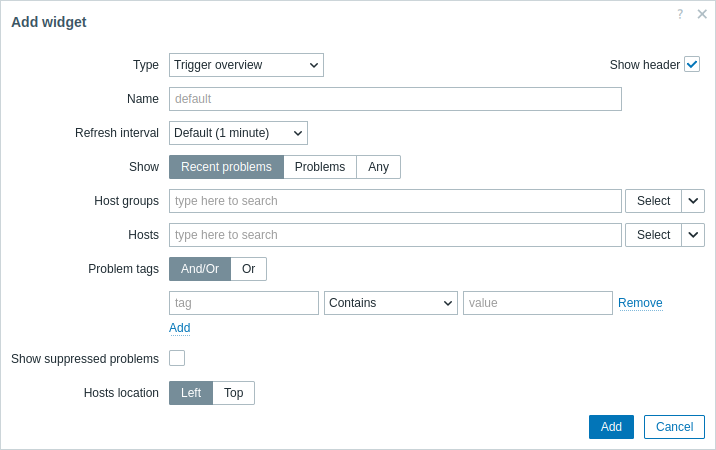
En plus des paramètres communs à tous les widgets, vous pouvez définir les options spécifiques suivantes :
| Show | Filtrer les déclencheurs par état du déclencheur : Recent problems - (par défaut) afficher les déclencheurs qui ont récemment été ou sont encore à l’état PROBLEM (résolus et non résolus) ; Problems - afficher les déclencheurs qui sont à l’état PROBLEM (non résolus) ; Any - afficher tous les déclencheurs. |
| Host groups | Sélectionnez des groupes d’hôtes. Vous pouvez également sélectionner un widget compatible comme source de données pour les groupes d’hôtes. Ce champ prend en charge l’autocomplétion ; ainsi, lorsque vous commencez à saisir le nom d’un groupe, une liste déroulante des groupes correspondants est proposée. Ce paramètre n’est pas disponible lors de la configuration du widget sur un tableau de bord de modèle. |
| Hosts | Sélectionnez des hôtes. Vous pouvez également sélectionner un widget compatible ou le tableau de bord comme source de données pour les hôtes. Ce champ prend en charge l’autocomplétion ; ainsi, lorsque vous commencez à saisir le nom d’un hôte, une liste déroulante des hôtes correspondants est proposée. Ce paramètre n’est pas disponible lors de la configuration du widget sur un tableau de bord de modèle. |
| Problem tags | Spécifiez des tags pour filtrer les déclencheurs affichés dans le widget. Il est possible d’inclure ou d’exclure des tags et des valeurs de tag spécifiques. Plusieurs conditions peuvent être définies. La correspondance des noms de tag est toujours sensible à la casse. Remarque : si le paramètre Show est défini sur « Any », tous les déclencheurs seront affichés même si des tags sont spécifiés. Cependant, bien que les changements récents d’état des déclencheurs (affichés sous forme de blocs clignotants) soient mis à jour pour tous les déclencheurs, les détails de l’état du déclencheur (couleur de gravité du problème et indication si le problème est acquitté) ne seront mis à jour que pour les déclencheurs correspondant aux tags spécifiés. Plusieurs opérateurs sont disponibles pour chaque condition : Exists - inclure les noms de tag spécifiés ; Equals - inclure les noms et valeurs de tag spécifiés (sensible à la casse) ; Contains - inclure les noms de tag spécifiés lorsque les valeurs de tag contiennent la chaîne saisie (correspondance de sous-chaîne, insensible à la casse) ; Does not exist - exclure les noms de tag spécifiés ; Does not equal - exclure les noms et valeurs de tag spécifiés (sensible à la casse) ; Does not contain - exclure les noms de tag spécifiés lorsque les valeurs de tag contiennent la chaîne saisie (correspondance de sous-chaîne, insensible à la casse). Il existe deux types de calcul pour les conditions : And/Or - toutes les conditions doivent être remplies, les conditions ayant le même nom de tag seront regroupées par la condition Or ; Or - il suffit qu’une seule condition soit remplie. |
| Show suppressed problems | Cochez la case pour afficher les problèmes qui seraient autrement supprimés (non affichés) en raison de la maintenance de l’hôte. |
| Layout | Sélectionnez l’option de disposition : Horizontal - les noms d’hôte seront affichés à gauche ; Vertical - les noms d’hôte seront affichés en haut. |