
1 Journal des actions
Vue d'ensemble
Dans le widget du journal d'actions, vous pouvez afficher les détails des opérations d'action (notifications, commandes à distance). Il reproduit les informations de Rapports → Journal d'actions.
Jusqu'à 1000 enregistrements peuvent être affichés.
Configuration
Pour configurer, sélectionnez Action log comme type :
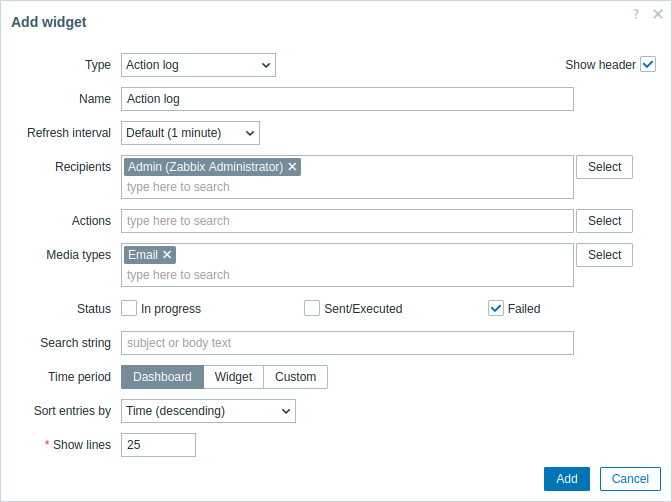
En plus des paramètres communs à tous les widgets, vous pouvez définir les options spécifiques suivantes :
| Recipients | Filtrer les entrées par destinataires. Ce champ est à saisie semi-automatique, donc commencer à taper le nom d'un destinataire affichera une liste déroulante des destinataires correspondants. Si aucun destinataire n'est sélectionné, les détails des opérations d'action pour tous les destinataires seront affichés. |
| Actions | Filtrer les entrées par actions. Ce champ est à saisie semi-automatique, donc commencer à taper le nom d'une action affichera une liste déroulante des actions correspondantes. Si aucune action n'est sélectionnée, les détails des opérations d'action pour toutes les actions seront affichés. |
| Media types | Filtrer les entrées par types de média. Ce champ est à saisie semi-automatique, donc commencer à taper le nom d'un type de média affichera une liste déroulante des types de média correspondants. Si aucun type de média n'est sélectionné, les détails des opérations d'action pour tous les types de média seront affichés. |
| Status | Cochez la case pour filtrer les entrées selon le statut correspondant : In progress - les opérations d'action en cours sont affichées ; Sent/Executed - les opérations d'action qui ont envoyé une notification ou qui ont été exécutées sont affichées ; Failed - les opérations d'action qui ont échoué sont affichées. |
| Search string | Filtrer les entrées par le contenu du message/de la commande distante. Si vous saisissez une chaîne ici, seules les opérations d'action dont le message/la commande distante contient la chaîne saisie seront affichées. Les macros ne sont pas résolues. |
| Time period | Filtrer les entrées par période. Sélectionnez la source de données pour la période : Dashboard - définir le sélecteur Time period comme source de données ; Widget - définir un widget compatible spécifié dans le paramètre Widget comme source de données ; Custom - définir la période spécifiée dans les paramètres From et To comme source de données ; si ce mode est défini, une icône d'horloge s'affichera dans le coin supérieur droit du widget, indiquant l'heure définie au survol de la souris. |
| Widget | Saisissez ou sélectionnez un widget compatible comme source de données pour la période. Ce paramètre est disponible si Time period est défini sur "Widget". |
| From | Saisissez ou sélectionnez le début de la période. La syntaxe de temps relatif ( now, now/d, now/w-1w, etc.) est prise en charge.Ce paramètre est disponible si Time period est défini sur "Custom". |
| To | Saisissez ou sélectionnez la fin de la période. La syntaxe de temps relatif ( now, now/d, now/w-1w, etc.) est prise en charge.Ce paramètre est disponible si Time period est défini sur "Custom". |
| Sort entries by | Trier les entrées par : Time (croissant ou décroissant) ; Type (croissant ou décroissant) ; Status (croissant ou décroissant) ; Recipient (croissant ou décroissant). |
| Show lines | Définir le nombre de lignes du journal d'actions à afficher dans le widget. |