
2 Horloge
Vue d'ensemble
Dans le widget d'horloge, vous pouvez afficher l'heure locale, celle du serveur ou celle d'un hôte spécifié.
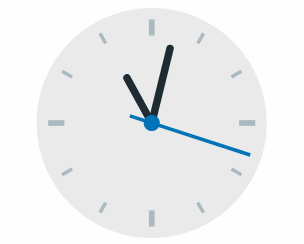
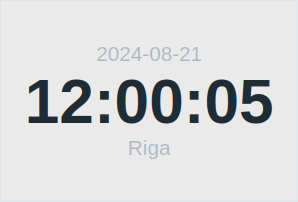
Les horloges analogiques et numériques peuvent être affichées :
Configuration
Pour configurer, sélectionnez Clock comme type :
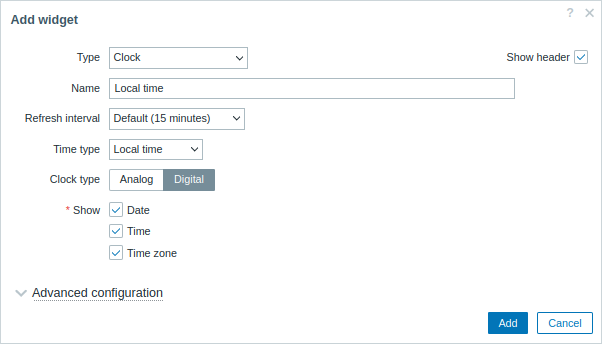
En plus des paramètres communs à tous les widgets, vous pouvez définir les options spécifiques suivantes :
| Time type | Sélectionnez l'heure locale, l'heure du serveur ou l'heure d'un hôte spécifié. L'heure du serveur sera identique au fuseau horaire défini globalement ou pour l'utilisateur Zabbix. |
| Item | Sélectionnez l'élément avec la clé d'élément system.localtime[local] pour afficher l'heure de l'hôte.Ce paramètre est disponible si Time type est défini sur "Host time". |
| Clock type | Sélectionnez le type d'horloge : Analog - horloge analogique Digital - horloge numérique |
| Show | Sélectionnez les unités d'information (date, heure, fuseau horaire) à afficher dans l'horloge numérique. La taille des unités est dynamique et remplit tout l'espace disponible du widget en fonction des unités affichées, de la taille du widget et de l'échelle d'affichage. Ce champ est disponible uniquement si "Digital" est sélectionné dans le champ Clock type ; au moins un type d'unité d'information doit être sélectionné. |
| Advanced configuration | Cliquez sur l'en-tête Advanced configuration pour afficher les options de configuration avancée de l'horloge numérique. Cette section est disponible uniquement si "Digital" est sélectionné dans le champ Clock type. |
Configuration avancée
Les options de configuration avancée sont disponibles dans la section réductible Configuration avancée, et uniquement pour les éléments sélectionnés dans le champ Afficher (voir ci-dessus).
De plus, la configuration avancée vous permet de modifier la couleur d’arrière-plan de l’ensemble du widget.
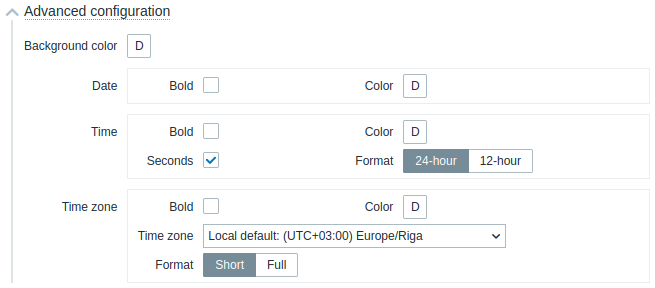
| Couleur d’arrière-plan | Sélectionnez la couleur d’arrière-plan dans le sélecteur de couleurs.D correspond à la couleur par défaut (dépend du thème de l’interface). Pour rétablir la valeur par défaut, cliquez sur le bouton Utiliser la valeur par défaut dans le sélecteur de couleurs. |
| Date | |
| Gras | Cochez la case pour afficher la date en gras. |
| Couleur | Sélectionnez la couleur de la date dans le sélecteur de couleurs.D correspond à la couleur par défaut (dépend du thème de l’interface). Pour rétablir la valeur par défaut, cliquez sur le bouton Utiliser la valeur par défaut dans le sélecteur de couleurs. |
| Heure | |
| Gras | Cochez la case pour afficher l’heure en gras. |
| Couleur | Sélectionnez la couleur de l’heure dans le sélecteur de couleurs.D correspond à la couleur par défaut (dépend du thème de l’interface). Pour rétablir la valeur par défaut, cliquez sur le bouton Utiliser la valeur par défaut dans le sélecteur de couleurs. |
| Secondes | Cochez la case pour afficher les secondes. Sinon, seules les heures et les minutes seront affichées. |
| Format | Sélectionnez l’affichage de l’heure au format 24 heures ou 12 heures. |
| Fuseau horaire | |
| Gras | Cochez la case pour afficher le fuseau horaire en gras. |
| Couleur | Sélectionnez la couleur du fuseau horaire dans le sélecteur de couleurs.D correspond à la couleur par défaut (dépend du thème de l’interface). Pour rétablir la valeur par défaut, cliquez sur le bouton Utiliser la valeur par défaut dans le sélecteur de couleurs. |
| Fuseau horaire | Sélectionnez le fuseau horaire. |
| Format | Sélectionnez l’affichage du fuseau horaire au format abrégé (par exemple, New York) ou au format complet (par exemple, (UTC-04:00) America/New York). |