
16 Historique des éléments
Vue d'ensemble
Le widget d'historique des éléments affiche les dernières données pour différents types d'éléments (numérique, caractère, journal, texte et binaire) sous forme de tableau. Il peut également afficher des barres de progression, des images pour les types de données binaires (utile pour les éléments de navigateur), et mettre en évidence des valeurs (utile pour la surveillance des fichiers journaux).
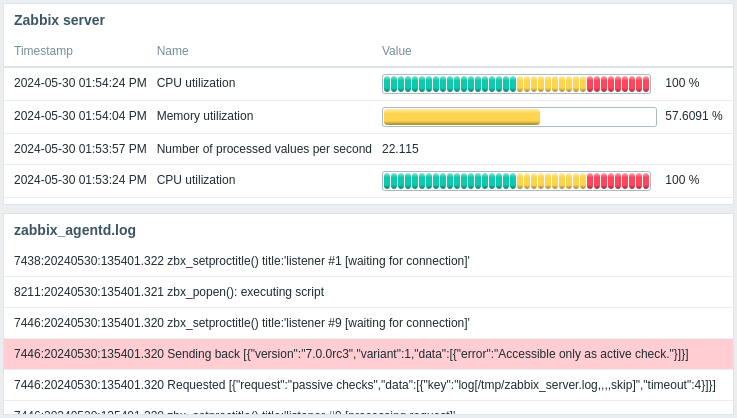
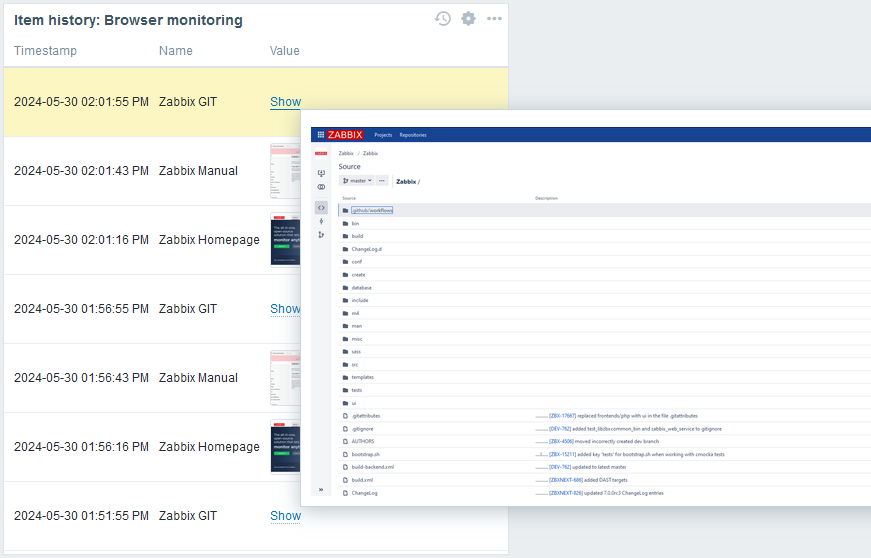
Jusqu'à 1000 enregistrements peuvent être affichés.
Configuration
Pour configurer, sélectionnez Item history comme type :
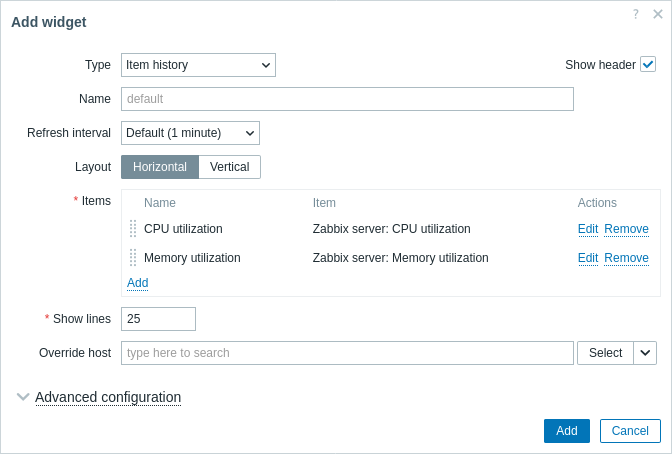
En plus des paramètres communs à tous les widgets, vous pouvez définir les options spécifiques suivantes :
| Layout | Sélectionnez l'option de disposition pour les colonnes d'éléments : Horizontal - les éléments seront affichés horizontalement, les valeurs verticalement ; Vertical - les éléments seront affichés verticalement, les valeurs horizontalement. |
| Items | Ajoutez des colonnes d'éléments à afficher. L'ordre des éléments détermine leur ordre d'affichage. Les éléments peuvent être réorganisés en les faisant glisser vers le haut ou vers le bas à l'aide de la poignée située avant le nom de l'élément. |
| Show lines | Spécifiez le nombre de lignes de valeurs d'élément à afficher. |
| Override host | Sélectionnez un widget compatible ou le tableau de bord comme source de données pour les hôtes. Ce paramètre n'est pas disponible lors de la configuration du widget sur un tableau de bord de modèle. |
| Advanced configuration | Cliquez sur l'en-tête Advanced configuration pour afficher les options de configuration avancée. |
Configuration des colonnes
Pour configurer les colonnes des éléments, cliquez sur Ajouter dans le paramètre Items :
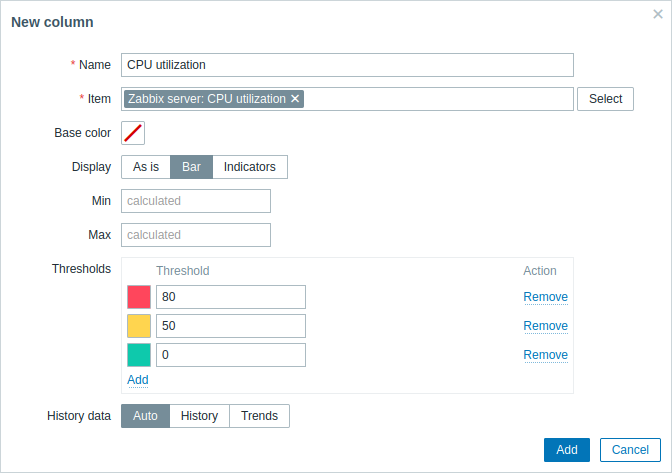
Paramètres communs des colonnes :
| Nom | Saisissez le nom de la colonne. Si ce champ est laissé vide, le nom de l’élément du paramètre Item est utilisé. |
| Item | Sélectionnez l’élément. Notez que les paramètres de configuration de la colonne varient en fonction du type d’information de l’élément sélectionné ; pour plus d’informations, consultez les paramètres individuels ci-dessous. Lors de la configuration du widget sur un tableau de bord de modèle, seuls les éléments configurés sur le modèle peuvent être sélectionnés. |
| Couleur de base | Sélectionnez la couleur d’arrière-plan de la colonne ou la couleur de remplissage si Display est défini sur « Bar » ou « Indicators ». Notez que la couleur de base peut être remplacée par les couleurs de seuil ou de mise en évidence. |
Paramètres de colonne spécifiques aux éléments de type numérique :
| Affichage | Sélectionnez comment la valeur de l’élément doit être affichée : Tel quel - comme du texte normal ; Barre - sous forme de barre pleine remplie de couleur ; Indicateurs - sous forme de barre segmentée remplie de couleur. |
| Min | Saisissez la valeur minimale pour la barre/les indicateurs. Si ce champ est laissé vide, le widget utilisera la valeur minimale de l’élément. Ce paramètre n’est disponible que lorsque Affichage est défini sur « Barre » ou « Indicateurs ». |
| Max | Saisissez la valeur maximale pour la barre/les indicateurs. Si ce champ est laissé vide, le widget utilisera la valeur maximale de l’élément. Ce paramètre n’est disponible que lorsque Affichage est défini sur « Barre » ou « Indicateurs ». |
| Seuils | Cliquez sur Ajouter pour ajouter un seuil, sélectionnez une couleur de seuil dans le sélecteur de couleurs et indiquez une valeur numérique. La liste des seuils sera triée par ordre croissant lors de l’enregistrement. Les suffixes (par exemple, « 1d », « 2w », « 4K », « 8G ») sont pris en charge. Les correspondances de valeurs sont prises en charge. |
| Données d’historique | Sélectionnez si les données doivent être prises depuis l’historique ou les tendances : Auto - sélection automatique ; Historique - utiliser les données d’historique ; Tendances - utiliser les données de tendance. |
Paramètres de colonne spécifiques aux éléments de type caractère, texte et journal :
| Surlignages | Cliquez sur Ajouter pour ajouter un surlignage, sélectionnez une couleur de surlignage dans le sélecteur de couleurs et spécifiez une expression régulière. La couleur sélectionnée sera utilisée comme couleur d'arrière-plan pour les valeurs d'élément lorsque l'expression régulière spécifiée correspond au texte. |
| Affichage | Sélectionnez la manière dont la valeur de l'élément doit être affichée : Tel quel - exactement comme reçue. Les retours à la ligne sont conservés si la valeur contient des sauts de ligne. Le retour à la ligne automatique est appliqué si Disposition est définie sur "Vertical" et si plus d'une colonne est configurée ; HTML - sous forme de texte formaté en HTML ; Une seule ligne - sur une seule ligne, tronquée à une longueur spécifiée (1-500 caractères). Le survol ou le clic sur la valeur tronquée ouvre une fenêtre contextuelle avec la valeur complète. |
| Utiliser une police à chasse fixe | Cochez cette case pour afficher la valeur de l'élément dans une police à chasse fixe (non cochée par défaut). |
| Afficher l'heure locale | Cochez cette case pour afficher l'heure locale au lieu de l'horodatage dans la colonne d'horodatage. Notez que la case Afficher l'horodatage dans la configuration avancée doit également être cochée. Ce paramètre est disponible uniquement pour les éléments de type journal. |
Paramètres de colonne spécifiques aux éléments de type binaire :
| Afficher la miniature | Cochez cette case pour afficher une miniature pour les binaires d’image ou une option « Afficher » pour les binaires non image. Décochez cette case pour afficher une option « Afficher » pour toutes les valeurs d’élément binaires. Le survol ou le clic sur l’option « Afficher » ouvre une fenêtre contextuelle contenant la valeur de l’élément (image ou chaîne Base64). Si la valeur de l’élément est une chaîne vide, l’option « Afficher » est affichée ; son survol ou son clic ouvre une fenêtre contextuelle contenant « Chaîne vide ». |
Configuration avancée
Des options de configuration avancée sont disponibles dans la section repliable Configuration avancée :
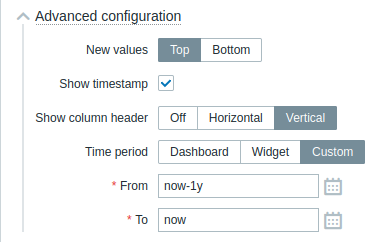
| Nouvelles valeurs | Sélectionnez où les nouvelles valeurs de l'élément doivent être ajoutées : Haut - en haut des colonnes ; Bas - en bas des colonnes. |
| Afficher l'horodatage | Cochez cette case pour afficher la colonne d'horodatage (non cochée par défaut). |
| Afficher l'en-tête de colonne | Sélectionnez l'orientation de l'en-tête de colonne : Désactivé - masquer l'en-tête ; Horizontal - afficher l'en-tête horizontalement ; Vertical - afficher l'en-tête verticalement. |
| Période | Sélectionnez la source de données pour la période : Tableau de bord - définir le sélecteur de période comme source de données ; Widget - définir un widget compatible spécifié dans le paramètre Widget comme source de données ; Personnalisé - définir la période spécifiée dans les paramètres De et À comme source de données ; si cette option est définie, une icône d'horloge s'affichera dans le coin supérieur droit du widget, indiquant l'heure définie au survol de la souris. |
| Widget | Saisissez ou sélectionnez un widget compatible (Graphique, Graphique (classique), Prototype de graphique) comme source de données pour la période. Ce paramètre est disponible si Période est défini sur "Widget". |
| De | Saisissez ou sélectionnez le début de la période. La syntaxe de temps relatif ( now, now/d, now/w-1w, etc.) est prise en charge.Ce paramètre est disponible si Période est défini sur "Personnalisé". |
| À | Saisissez ou sélectionnez la fin de la période. La syntaxe de temps relatif ( now, now/d, now/w-1w, etc.) est prise en charge.Ce paramètre est disponible si Période est défini sur "Personnalisé". |