
1 Types de Media
Aperçu
Les types de média sont les canaux de livraison utilisés pour envoyer des notifications et des alertes depuis Zabbix.
Les types de média prennent en charge les méthodes de livraison suivantes :
Les types de média sont gérés dans Alerts > Media types. Certains types de média sont prédéfinis dans l'ensemble de données par défaut. Vous devez simplement ajuster leurs paramètres pour qu'ils fonctionnent.
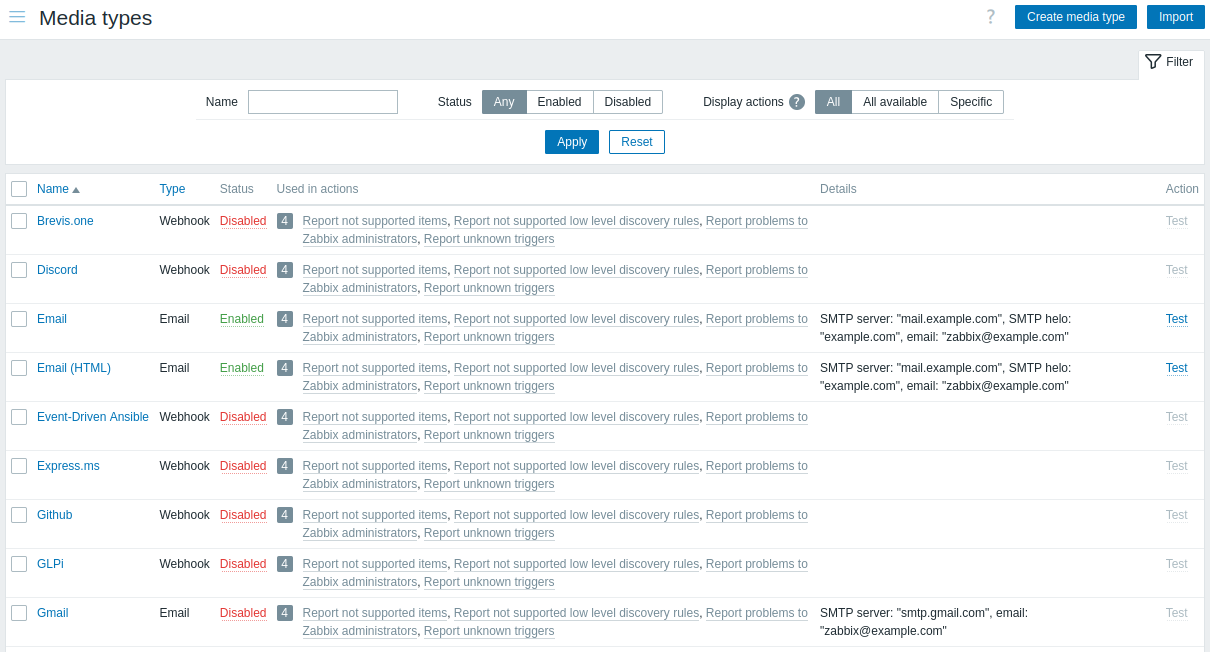
Pour voir comment les types de média s'intègrent dans le processus d'alerte, examinons les trois conditions nécessaires pour envoyer des notifications de Zabbix aux utilisateurs finaux :
- Une opération d'action doit être définie pour envoyer des notifications
- Un type de média fonctionnel doit être défini (par exemple Email, qui envoie des alertes via SMTP)
- Les détails de livraison au niveau de l'utilisateur (tels que les adresses e-mail, les numéros de téléphone, etc.) doivent être définis dans les médias utilisateur
Test du type de média
Pour tester si un type de média configuré fonctionne, cliquez sur Test dans la liste des types de média.
La requête de test sera envoyée au serveur Zabbix. Le serveur Zabbix tentera d'envoyer une alerte à l'aide du type de média spécifié et renverra le résultat à l'interface. L'interface attendra que le serveur renvoie les résultats. Le test d'un type de média a un délai d'attente de 65 secondes par défaut (modifiable dans Administration > Général > Délais d'attente).
Voir aussi les détails de test pour :
Configuration
Pour créer un type de média dans l'interface Zabbix :
- Allez dans : Alerts > Media types
- Cliquez sur Create media type
- Saisissez les paramètres du type de média dans le formulaire
Certains paramètres sont communs à toutes les méthodes de livraison.
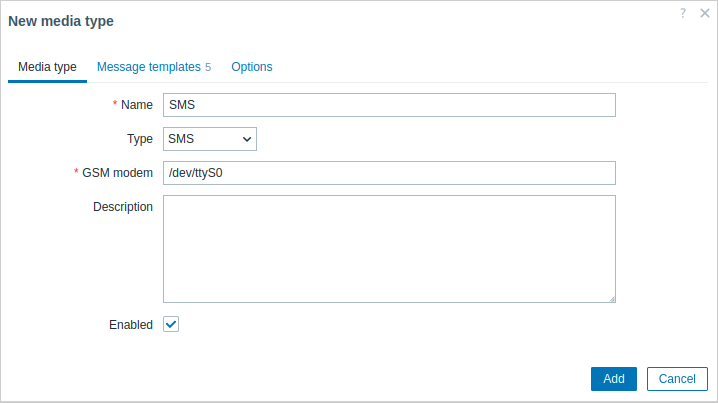
| Parameter | Description |
|---|---|
| Name | Nom du type de média. |
| Type | Sélectionnez la méthode de livraison pour le type de média. |
| Description | Saisissez une description pour le type de média. |
| Enabled | Cochez la case pour activer le type de média. |
Pour les paramètres spécifiques à chaque méthode, consultez les pages email, SMS, custom alertscript ou webhook.
Modèles de message
L'onglet Modèles de message contient les messages par défaut selon le type d'événement (problème, récupération de problème, découverte, etc.).
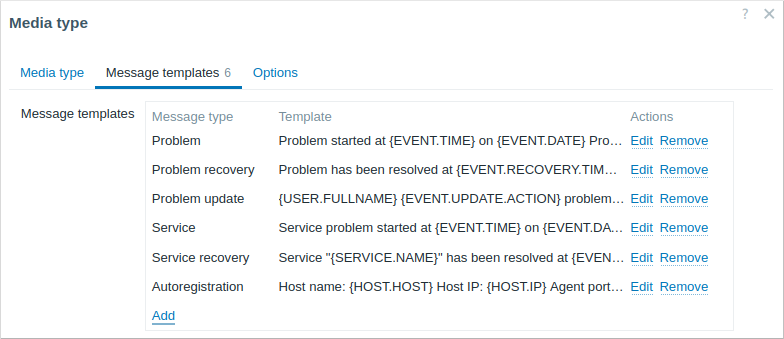
Cliquez sur Ajouter pour définir un message par défaut (ou sur Modifier pour mettre à jour un message existant) :
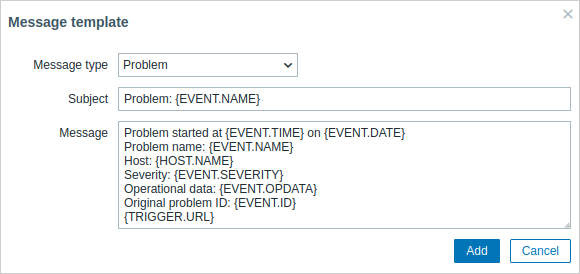
| Parameter | Description |
|---|---|
| Message type | Type d'un événement pour lequel le message par défaut doit être utilisé. Un seul message par défaut peut être défini pour chaque type d'événement. |
| Subject | Objet du message par défaut. L'objet peut contenir des macros. Il est limité à 255 caractères. L'objet n'est pas disponible pour le type de média SMS. |
| Message | Le message par défaut. Il est limité à un certain nombre de caractères selon le type de base de données (voir Envoi de messages pour plus d'informations). Le message peut contenir des macros prises en charge. Dans les messages de problème et de mise à jour de problème, les macros d'expression sont prises en charge (par exemple, {?avg(/host/key,1h)}). |
Notez que les messages par défaut sont remplacés par des messages personnalisés, s'ils sont définis dans les opérations d'action.
La définition de modèles de message est obligatoire pour toutes les méthodes de livraison, y compris les webhooks ou les scripts d'alerte personnalisés qui n'utilisent pas de messages par défaut pour les notifications. Par exemple, l'action "Send message to Pushover webhook" échouera à envoyer des notifications de problème si le message de problème pour le webhook Pushover n'est pas défini.
Options
L’onglet Options contient les paramètres de traitement des alertes.
Le même ensemble d’options peut être configuré pour chaque type de média.
Tous les types de média sont traités en parallèle.
Bien que le nombre maximal de sessions simultanées soit configurable pour chaque type de média,
le nombre total de processus alerter sur le serveur ne peut être limité que par le paramètre StartAlerters.
Les alertes générées par un même déclencheur sont traitées séquentiellement.
Ainsi, plusieurs notifications ne peuvent être traitées simultanément que si elles sont générées par plusieurs déclencheurs.
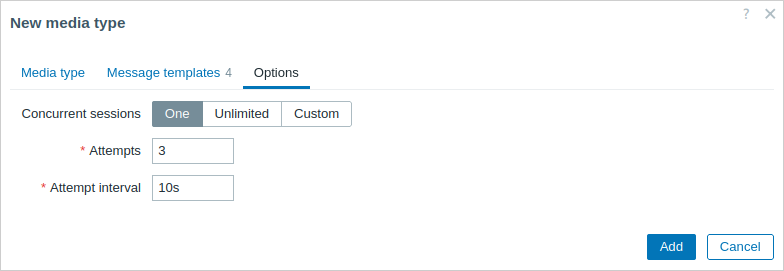
| Parameter | Description |
|---|---|
| Concurrent sessions | Sélectionnez le nombre de sessions alerter parallèles pour le type de média : One - une session Unlimited - nombre illimité de sessions Custom - sélectionnez un nombre personnalisé de sessions Des valeurs illimitées ou élevées signifient davantage de sessions parallèles et une capacité accrue d’envoi des notifications. Des valeurs illimitées ou élevées doivent être utilisées dans les grands environnements où de nombreuses notifications peuvent devoir être envoyées simultanément. Si davantage de notifications doivent être envoyées qu’il n’existe de sessions simultanées, les notifications restantes sont mises en file d’attente ; elles ne sont pas perdues. |
| Attempts | Nombre de tentatives d’envoi d’une notification. Jusqu’à 100 tentatives peuvent être spécifiées ; la valeur par défaut est « 3 ». Si « 1 » est spécifié, Zabbix enverra la notification une seule fois et ne réessaiera pas en cas d’échec de l’envoi. |
| Attempt interval | Fréquence des tentatives de renvoi d’une notification lorsque l’envoi a échoué, en secondes (0-3600). Si « 0 » est spécifié, Zabbix réessaiera immédiatement. Les suffixes de temps sont pris en charge (par exemple, 30s, 1m, 1h). |
Médias utilisateur
Alors que les types de média définissent comment une notification sera envoyée, les médias utilisateur définissent où la notification doit être envoyée.
Les médias utilisateur (par exemple, adresse e-mail, ID utilisateur de webhook, etc.) doivent être définis dans le profil utilisateur, quel que soit le mode de livraison. Une action envoyant des messages à l'utilisateur Admin via le webhook X échouera à les livrer si les détails de livraison du webhook X ne sont pas définis dans le profil utilisateur Admin.
Pour définir des médias utilisateur :
- Allez dans Users > Users et ouvrez le formulaire des propriétés de l'utilisateur (ou allez dans User settings > Notifications de votre propre profil utilisateur)
- Cliquez sur Add dans l'onglet Media
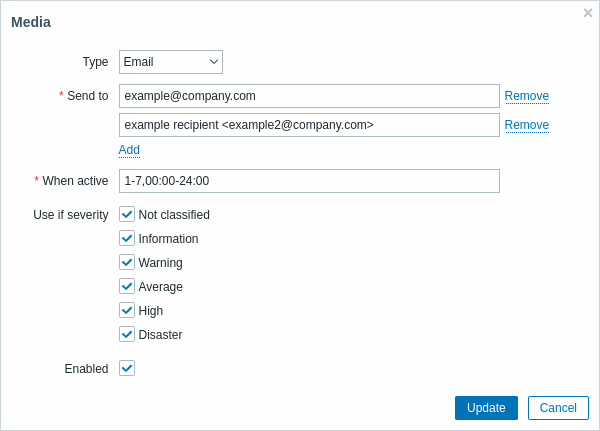
| Parameter | Description |
|---|---|
| Type | La liste déroulante contient les noms des types de média activés. Notez que lors de la modification d'un média d'un type de média désactivé, le type sera affiché en rouge. |
| Send to | Saisissez les informations de contact auxquelles les messages doivent être envoyés. Pour le type de média e-mail, plusieurs adresses peuvent être ajoutées en cliquant sur le bouton  sous le champ d'adresse. Dans ce cas, les notifications seront envoyées à toutes les adresses listées. Pour des exemples d'adresses, voir la description du paramètre Email pour le type de média email. sous le champ d'adresse. Dans ce cas, les notifications seront envoyées à toutes les adresses listées. Pour des exemples d'adresses, voir la description du paramètre Email pour le type de média email. |
| When active | Vous pouvez limiter la période pendant laquelle les messages sont envoyés, par exemple en définissant uniquement les jours ouvrés (1-5,09:00-18:00). Notez que cette limite est basée sur le fuseau horaire de l'utilisateur. Si le fuseau horaire de l'utilisateur est modifié et diffère du fuseau horaire du système, cette limite devra peut-être être ajustée en conséquence afin de ne pas manquer de messages importants. Voir la page Spécification de période de temps pour la description du format. Les macros utilisateur sont prises en charge. |
| Use if severity | Cochez les cases des niveaux de gravité des déclencheurs pour lesquels vous souhaitez recevoir des notifications. Note : la gravité par défaut ('Not classified') doit être cochée si vous souhaitez recevoir des notifications pour des événements non liés à un déclencheur. Après l'enregistrement, les niveaux de gravité des déclencheurs sélectionnés seront affichés dans les couleurs de gravité correspondantes, tandis que ceux qui ne sont pas sélectionnés seront grisés. |
| Status | Statut du média utilisateur. Enabled - est utilisé. Disabled - n'est pas utilisé. |