
1 Widgets du tableau de bord
Vue d’ensemble
Cette section fournit les détails des paramètres communs aux widgets du tableau de bord.
Paramètres communs
Les paramètres suivants sont communs à chaque widget :
| Nom | Saisissez le nom d’un widget. |
| Intervalle d’actualisation | Configurez l’intervalle d’actualisation par défaut. Les intervalles d’actualisation par défaut des widgets vont de Aucune actualisation à 15 minutes, selon le type de widget. Par exemple : - Aucune actualisation pour le widget URL ; - 1 minute pour le widget Journal des actions ; - 15 minutes pour le widget Horloge. Les intervalles d’actualisation peuvent être définis sur une valeur par défaut pour tous les utilisateurs. Passez le tableau de bord en mode édition, cliquez sur le bouton modifier un widget, puis sélectionnez l’intervalle d’actualisation souhaité dans la liste déroulante. Chaque utilisateur peut également définir son propre intervalle d’actualisation pour les widgets. En mode affichage du tableau de bord, cliquez sur le bouton représentant trois points  d’un widget, puis sélectionnez l’intervalle d’actualisation souhaité dans la liste déroulante. Notez que l’intervalle d’actualisation personnalisé d’un utilisateur est prioritaire sur le paramètre du widget et est conservé même lorsque le paramètre du widget est modifié. d’un widget, puis sélectionnez l’intervalle d’actualisation souhaité dans la liste déroulante. Notez que l’intervalle d’actualisation personnalisé d’un utilisateur est prioritaire sur le paramètre du widget et est conservé même lorsque le paramètre du widget est modifié. |
| Afficher l’en-tête | Cochez la case pour afficher en permanence l’en-tête du widget. Lorsque cette case n’est pas cochée, l’en-tête est masqué afin d’économiser de l’espace et devient visible uniquement au survol du widget avec la souris (en mode affichage comme en mode édition). L’en-tête est également semi-visible lorsqu’un widget est déplacé vers un nouvel emplacement. |
Paramètres spécifiques
Pour consulter les paramètres spécifiques de chaque widget, accédez aux pages des widgets correspondants :
- Journal des actions
- Horloge
- État de la découverte
- Graphiques favoris
- Cartes favorites
- Jauge
- Géocarte
- Graphique
- Graphique (classique)
- Prototype de graphique
- Rayon de miel
- Disponibilité des hôtes
- Fiche de l’hôte
- Navigateur d’hôtes
- Fiche de l’élément
- Historique de l’élément
- Navigateur d’éléments
- Valeur de l’élément
- Carte
- Arborescence de navigation des cartes
- Graphique circulaire
- Hôtes présentant des problèmes
- Problèmes
- Problèmes par gravité
- Rapport SLA
- Informations système
- Hôtes principaux
- Éléments principaux
- Déclencheurs principaux
- Vue d’ensemble des déclencheurs
- URL
- Supervision Web
Paramètres dynamiques
Plusieurs widgets disposent de paramètres qui leur permettent de partager des données de configuration avec d'autres widgets ou avec le tableau de bord.
Groupes d'hôtes, hôtes, élément, liste d'éléments
Les paramètres Groupes d'hôtes, Hôtes, Élément et Liste d'éléments permettent de sélectionner soit les entités correspondantes, soit une source de données contenant des groupes d'hôtes, des hôtes ou des éléments pour lesquels le widget peut afficher des données.
Pour les paramètres Groupes d'hôtes, Élément et Liste d'éléments, la source de données peut être un widget compatible du même tableau de bord.
Pour le paramètre Hôtes, la source de données peut être un widget compatible du même tableau de bord ou le tableau de bord lui-même.
Le widget Map peut également diffuser des données de groupes d'hôtes et d'hôtes vers des widgets compatibles. Pour plus d'informations, voir Comportement du widget.
Remplacer le hôte
Le paramètre Remplacer le hôte permet de sélectionner une source de données contenant un hôte pour lequel le widget peut afficher des données. La source de données peut être un widget compatible du même tableau de bord ou le tableau de bord lui-même.

-
Pour spécifier un widget compatible, saisissez son nom et sélectionnez-le. Vous pouvez également cliquer sur le bouton Sélectionner (ou sur le bouton de liste déroulante, puis sur « Widget ») pour ouvrir une fenêtre contextuelle contenant les widgets disponibles.
-
Pour spécifier un tableau de bord, cliquez sur le bouton de liste déroulante, puis sur « Tableau de bord ». Après avoir enregistré le tableau de bord, le champ Hôte (pour sélectionner des hôtes) apparaîtra en haut du tableau de bord.

Période
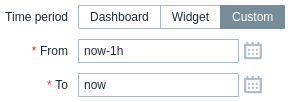
Le paramètre Période permet de sélectionner une source de données contenant une période pour laquelle le widget peut afficher des données. La source de données peut être un widget compatible du même tableau de bord, le tableau de bord lui-même ou la période configurée directement sur le widget.
-
Pour spécifier un widget compatible, définissez Période sur « Widget », saisissez son nom et sélectionnez-le. Vous pouvez également cliquer sur le bouton Sélectionner pour ouvrir une fenêtre contextuelle contenant les widgets disponibles.
-
Pour spécifier un tableau de bord, définissez Période sur « Tableau de bord ». Après avoir enregistré le tableau de bord, le sélecteur de Période apparaîtra en haut du tableau de bord.
-
Pour configurer la période directement sur le widget, définissez Période sur « Personnalisée », puis saisissez ou sélectionnez le début et la fin de la période.
Quelle que soit la configuration de la Période du widget, les widgets compatibles peuvent l'utiliser comme source de données pour la période.
Comportement des widgets
Les widgets diffèrent dans la manière dont ils diffusent des données vers d'autres widgets.
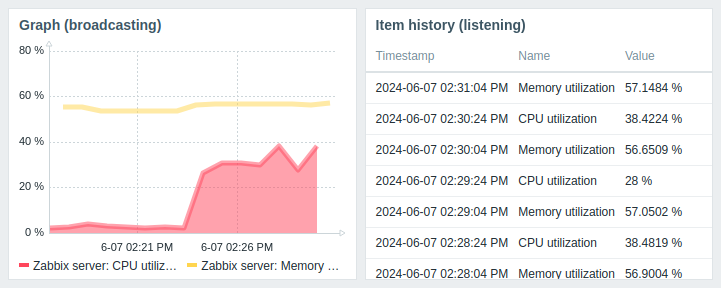
Tous les widgets capables de diffuser des données commencent à le faire automatiquement dès leur création. Par exemple, le widget Graph diffuse immédiatement les données de période temporelle vers les widgets à l'écoute.
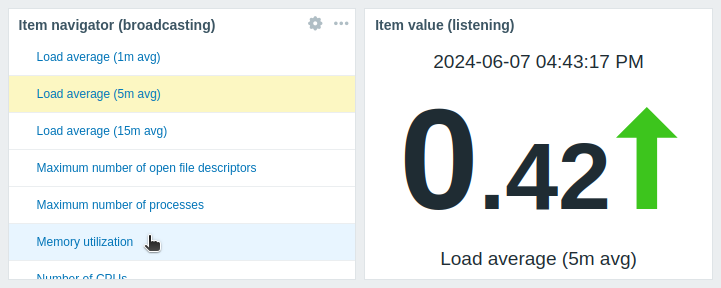
Les widgets prenant en charge la sélection d'entités (par exemple, Item navigator) diffusent automatiquement des données pour la première entité disponible. Par exemple, le widget Item navigator diffuse des données pour le premier élément de sa liste d'éléments. Lorsqu'un autre élément est sélectionné, il diffuse les données de cet élément. Au survol de la souris, l'élément est mis en surbrillance en bleu clair ; lors de la sélection, il est mis en surbrillance en jaune.
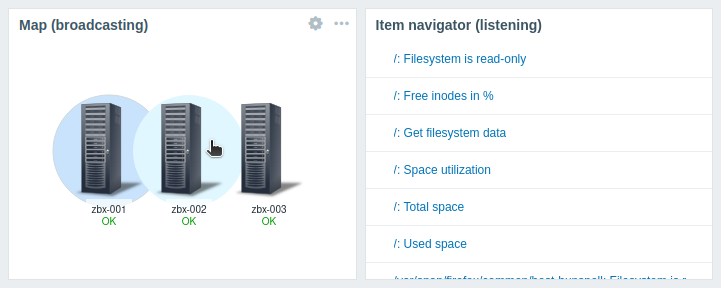
Le widget Map diffuse également automatiquement des données pour le premier élément disponible (par exemple, un hôte), qui est le plus proche du coin supérieur gauche de la zone d'affichage du widget (pour le widget Geomap, le plus proche du centre de la zone d'affichage du widget). Lorsqu'un autre élément est sélectionné, il diffuse les données de cet élément. Au survol de la souris, l'élément est mis en surbrillance en bleu clair ; lors de la sélection, il est mis en surbrillance en bleu foncé.
Les widgets ont également des comportements spécifiques lorsqu'ils écoutent des données provenant d'autres widgets :
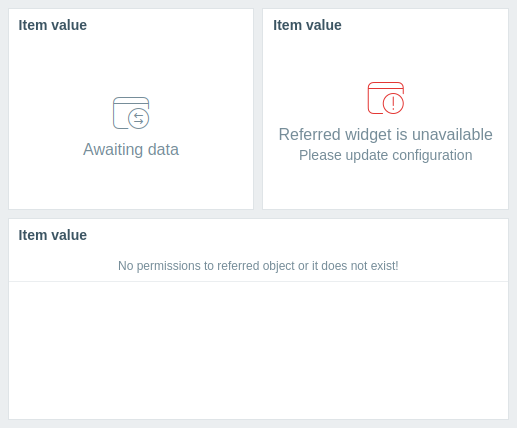
- Si le widget source de données ne diffuse pas de données, le widget à l'écoute passe à l'état Awaiting data.
- Si le widget source de données a été supprimé, remplacé par un widget incompatible ou déplacé vers une autre page du tableau de bord, le widget à l'écoute passe à l'état Referred widget is unavailable.
- Si l'hôte spécifié dans la source de données (widget ou tableau de bord) ne contient pas l'entité configurée dans le widget à l'écoute (élément, graphique, carte, etc.) ou si l'utilisateur n'a pas les autorisations nécessaires pour accéder à l'hôte, le widget à l'écoute affiche le message suivant : "No permissions to referred object or it does not exist!"
Pour les capacités de diffusion et d'écoute de chaque widget, consultez Compatibilité des widgets.
Compatibilité des widgets
Certains widgets peuvent diffuser des données de configuration vers d'autres widgets, certains peuvent écouter les données, et certains peuvent faire les deux. Par exemple :
- Le widget Journal des actions peut uniquement récupérer les données de période depuis les widgets Graphique, Graphique (classique) et Prototype de graphique.
- Le widget Géocarte peut diffuser les données des hôtes vers les widgets qui les écoutent (Nid d'abeilles, Éléments principaux, etc.) et peut également écouter les données des groupes d'hôtes et des hôtes provenant des widgets qui les diffusent (Nid d'abeilles, Hôtes avec des problèmes, etc.).
- Le widget Horloge ne peut diffuser ni écouter aucune donnée.
Le tableau suivant présente les capacités de diffusion et d'écoute de chaque widget.
| Widget | Diffuse | Écoute |
|---|---|---|
| Journal des actions | - | Période |
| Horloge | - | - |
| État de la découverte | - | - |
| Graphiques favoris | - | - |
| Cartes favorites | - | - |
| Jauge | - | Hôtes, Éléments |
| Géocarte | Hôtes | Groupes d'hôtes, Hôtes |
| Graphique | Période | Hôtes, Éléments, Période |
| Graphique (classique) | Période | Hôtes, Éléments, Graphiques, Période |
| Prototype de graphique | Période | Hôtes, Période |
| Nid d'abeilles | Hôtes, Éléments | Groupes d'hôtes, Hôtes |
| Disponibilité des hôtes | - | Groupes d'hôtes |
| Fiche de l'hôte | - | Hôtes |
| Navigateur d'hôtes | Hôtes | Groupes d'hôtes |
| Fiche de l'élément | - | Hôtes, Éléments, Période |
| Historique de l'élément | Éléments | Hôtes, Période |
| Navigateur d'éléments | Éléments | Groupes d'hôtes, Hôtes |
| Valeur de l'élément | - | Hôtes, Éléments, Période |
| Carte | Groupes d'hôtes, Hôtes | Cartes |
| Arborescence de navigation des cartes | Cartes | - |
| Graphique circulaire | - | Éléments, Période |
| Hôtes avec des problèmes | Groupes d'hôtes | Groupes d'hôtes, Hôtes |
| Problèmes | Événements | Groupes d'hôtes, Hôtes |
| Problèmes par gravité | Groupes d'hôtes | Groupes d'hôtes, Hôtes |
| Rapport SLA | - | - |
| Informations système | - | - |
| Hôtes principaux | Hôtes | Groupes d'hôtes, Hôtes |
| Éléments principaux | - | Groupes d'hôtes, Hôtes |
| Déclencheurs principaux | - | Période |
| Vue d'ensemble des déclencheurs | - | Groupes d'hôtes, Hôtes |
| URL | - | Hôtes |
| Supervision Web | Groupes d'hôtes | Groupes d'hôtes, Hôtes |