
20 Arborescence de navigation des cartes
Vue d'ensemble
Ce widget permet de construire une hiérarchie de cartes existantes tout en affichant les statistiques des problèmes pour chaque carte et groupe de cartes inclus.
Il devient encore plus puissant si vous liez le widget Map à l'arbre de navigation. Dans ce cas, cliquer sur le nom d'une carte dans l'arbre de navigation affiche la carte en entier dans le widget Map.
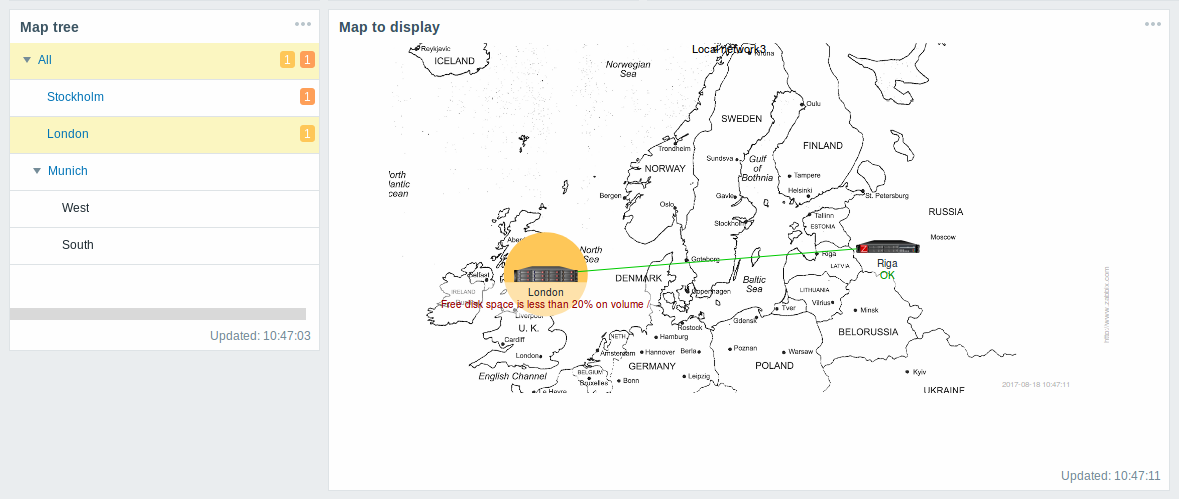
Les statistiques de la carte de niveau supérieur dans la hiérarchie affichent la somme des problèmes de toutes les sous-cartes ainsi que de leurs propres problèmes.
Configuration
Pour configurer, sélectionnez Map navigation tree comme type :
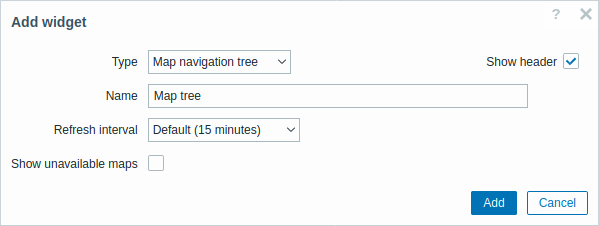
En plus des paramètres communs à tous les widgets, vous pouvez définir les options spécifiques suivantes :
| Show unavailable maps | Cochez cette case pour afficher les cartes pour lesquelles l'utilisateur ne dispose pas de l'autorisation de lecture. Les cartes non disponibles dans l'arborescence de navigation seront affichées avec une icône grisée. Notez que si cette case est cochée, les sous-cartes disponibles sont affichées même si la carte de niveau parent n'est pas disponible. Si elle n'est pas cochée, les sous-cartes disponibles d'une carte parent non disponible ne seront pas affichées du tout. Le nombre de problèmes est calculé sur la base des cartes disponibles et des éléments de carte disponibles. |
Les éléments de l’arborescence de navigation sont affichés dans une liste. Vous pouvez :
- faire glisser un élément (y compris ses éléments enfants) vers un nouvel emplacement dans la liste ;
- développer ou réduire un élément pour afficher ou masquer ses éléments enfants ;
- ajouter un élément enfant (avec ou sans carte liée) à un élément ;
- ajouter plusieurs éléments enfants (avec des cartes liées) à un élément ;
- modifier un élément ;
- supprimer un élément (y compris ses éléments enfants).
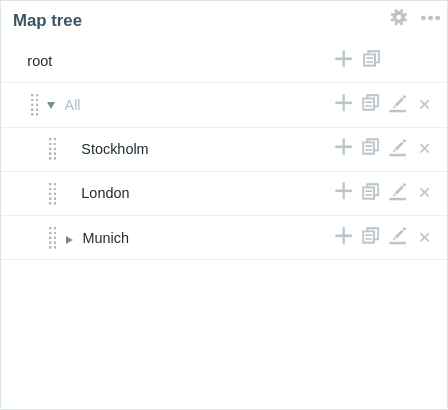
Configuration de l'élément
To configure a navigation tree element, either add a new element or edit an existing element.
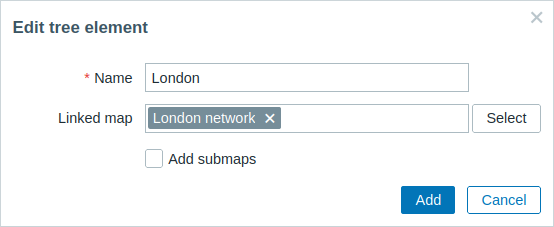
The following navigation tree element configuration parameters are available:
| Name | Enter the navigation tree element name. |
| Linked map | Select the map to link to the navigation tree element. This field is auto-complete so starting to type the name of a map will offer a dropdown of matching maps. |
| Add submaps | Mark this checkbox to add the submaps of the linked map as child elements to the navigation tree element. |