
3 Découverte de bas niveau
Vue d'ensemble
La découverte de bas niveau (LLD) découvre automatiquement des entités (par exemple, des systèmes de fichiers, des interfaces réseau) sur un hôte et crée les éléments, déclencheurs et graphiques correspondants sans configuration manuelle pour chacun.
Pour utiliser LLD, vous créez une règle de découverte qui collecte des données JSON décrivant des entités, ainsi que des prototypes (élément, déclencheur, et graphique) pour chaque entité.
Le JSON renvoyé par la règle doit être un tableau d'objets, où chaque objet représente une entité découverte à l'aide de paires clé-valeur. Par exemple, une règle de découverte avec net.if.discovery peut renvoyer :
[
  {"{#IFNAME}": "lo"},
  {"{#IFNAME}": "eth0"}
]
Un ensemble correspondant d'éléments, de déclencheurs et de graphiques est ensuite créé à partir des prototypes, un par interface (lo et eth0).
Si les objets contiennent des clés au format {#MACRO}, ces macros sont utilisées directement dans les prototypes. Sinon, ou si des macros supplémentaires/personnalisées sont nécessaires, les macros peuvent être définies manuellement et associées aux champs JSON à l'aide de JSONPath.
LLD peut également créer des hôtes (par exemple, pour des machines virtuelles découvertes sur un hyperviseur) et prend en charge des règles de découverte imbriquées pour une découverte à plusieurs niveaux.
Les entités qui ne sont plus découvertes peuvent être automatiquement désactivées ou supprimées.
Configuration de la découverte de bas niveau
Nous illustrerons la découverte de bas niveau à l'aide d'un exemple de découverte du système de fichiers.
Pour configurer la découverte, procédez comme suit :
- Accédez à Collecte de données > Modèles ou Hôtes.
- Cliquez sur Découverte dans la ligne du modèle/hôte approprié.

- Cliquez sur Créer une règle de découverte dans le coin supérieur droit de l'écran.
- Renseignez le formulaire de la règle de découverte avec les informations requises.
Règle de découverte
Le formulaire de règle de découverte contient cinq onglets, représentant, de gauche à droite, le flux de données pendant la découverte :
- Règle de découverte - spécifiez quel élément intégré ou script personnalisé utiliser pour récupérer les données de découverte.
- Prétraitement - appliquez un prétraitement aux données découvertes.
- Macros LLD - permet d'extraire les valeurs des macros à utiliser dans les éléments, déclencheurs, etc. découverts.
- Filtres - permet de filtrer les valeurs découvertes.
- Remplacements - permet de modifier les éléments, déclencheurs, graphiques ou prototypes d'hôtes lorsqu'ils sont appliqués à des objets découverts spécifiques.
L'onglet Règle de découverte contient la clé d'élément à utiliser pour la découverte (ainsi que certains attributs généraux de la règle de découverte) :
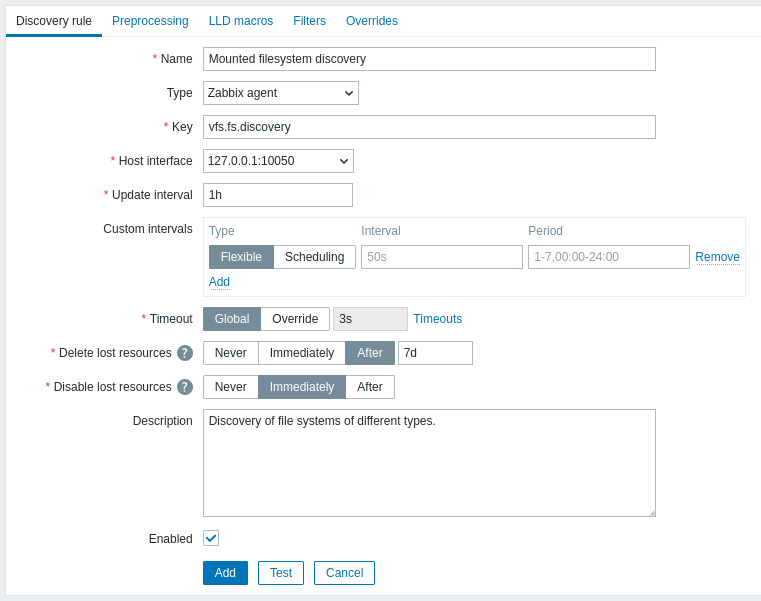
Tous les champs de saisie obligatoires sont marqués d'un astérisque rouge.
| Paramètre | Description |
|---|---|
| Nom | Nom de la règle de découverte. |
| Type | Type de vérification à effectuer pour la découverte. Dans cet exemple, nous utilisons un type d'élément Zabbix agent. La règle de découverte peut également être un élément dépendant, dépendant d'un élément standard. Elle ne peut pas dépendre d'une autre règle de découverte. Pour un élément dépendant, sélectionnez le type correspondant (Élément dépendant) et spécifiez l'élément maître dans le champ « Élément maître ». L'élément maître doit exister. |
| Clé | Saisissez la clé de l'élément de découverte (jusqu'à 2048 caractères). Par exemple, vous pouvez utiliser la clé d'élément intégrée « vfs.fs.discovery » pour renvoyer une chaîne JSON contenant la liste des systèmes de fichiers présents sur l'ordinateur, leurs types et leurs options de montage. Notez qu'une autre option pour la découverte des systèmes de fichiers consiste à utiliser les résultats de découverte obtenus avec la clé d'agent « vfs.fs.get » (voir l'exemple). |
| Intervalle de mise à jour | Ce champ spécifie la fréquence à laquelle Zabbix effectue la découverte. Au début, lorsque vous configurez la découverte des systèmes de fichiers, vous pouvez souhaiter définir un intervalle court, mais une fois que vous savez qu'elle fonctionne, vous pouvez le définir sur 30 minutes ou plus, car les systèmes de fichiers ne changent généralement pas très souvent. Les suffixes temporels sont pris en charge, par exemple 30s, 1m, 2h, 1d. Les macros utilisateur sont prises en charge. Remarque : l'intervalle de mise à jour ne peut être défini sur « 0 » que si des intervalles personnalisés existent avec une valeur différente de zéro. S'il est défini sur « 0 » et qu'un intervalle personnalisé (flexible ou planifié) existe avec une valeur différente de zéro, l'élément sera interrogé pendant la durée de l'intervalle personnalisé. Les nouvelles règles de découverte seront vérifiées dans les 60 secondes suivant leur création, sauf si elles disposent d'un intervalle de mise à jour planifié ou flexible et que l'Intervalle de mise à jour est défini sur 0. Remarque : pour une règle de découverte existante, la découverte peut être effectuée immédiatement en cliquant sur le bouton Exécuter maintenant. |
| Intervalles personnalisés | Vous pouvez créer des règles personnalisées pour vérifier l'élément : Flexible - crée une exception à l'Intervalle de mise à jour (intervalle avec une fréquence différente) Planification - crée un calendrier d'interrogation personnalisé. Pour plus d'informations, consultez Intervalles personnalisés. |
| Délai d'expiration | Définissez le délai d'expiration de la vérification de découverte. Sélectionnez l'option de délai d'expiration : Global - le délai d'expiration du proxy ou le délai d'expiration global est utilisé (affiché dans le champ Délai d'expiration grisé) ; Remplacer - un délai d'expiration personnalisé est utilisé (défini dans le champ Délai d'expiration ; plage autorisée : 1 - 600s). Les suffixes temporels, par exemple 30s et 1m, ainsi que les macros utilisateur sont pris en charge. Cliquer sur le lien Délais d'expiration permet de configurer les délais d'expiration du proxy ou les délais d'expiration globaux (si aucun proxy n'est utilisé). Notez que le lien Délais d'expiration est visible uniquement pour les utilisateurs de type Super administrateur disposant des autorisations nécessaires pour les sections de l'interface Administration > Général ou Administration > Proxys. |
| Supprimer les ressources perdues | Spécifiez dans quel délai l'entité découverte sera supprimée une fois que son état de découverte devient « Plus découverte » : Jamais - elle ne sera pas supprimée ; Immédiatement - elle sera supprimée immédiatement ; Après - elle sera supprimée après la période spécifiée. La valeur doit être supérieure à la valeur de Désactiver les ressources perdues. Les suffixes temporels sont pris en charge, par exemple 2h et 1d. Les macros utilisateur sont prises en charge. Remarque : l'utilisation de l'option « Immédiatement » n'est pas recommandée, car une simple modification incorrecte du filtre peut entraîner la suppression de l'entité et de toutes ses données historiques. Notez que les ressources désactivées manuellement ne seront pas supprimées par la découverte de bas niveau. |
| Désactiver les ressources perdues | Spécifiez dans quel délai l'entité découverte sera désactivée une fois que son état de découverte devient « Plus découverte » : Jamais - elle ne sera pas désactivée ; Immédiatement - elle sera désactivée immédiatement ; Après - elle sera désactivée après la période spécifiée. La valeur doit être supérieure à l'intervalle de mise à jour de la règle de découverte. Notez que les ressources désactivées automatiquement seront de nouveau activées si elles sont redécouvertes par la découverte de bas niveau. Les ressources désactivées manuellement ne seront pas réactivées si elles sont redécouvertes. Ce champ n'est pas affiché si Supprimer les ressources perdues est défini sur « Immédiatement ». Les suffixes temporels sont pris en charge, par exemple 2h et 1d. Les macros utilisateur sont prises en charge. |
| Description | Saisissez une description. |
| Activé | Si cette option est cochée, la règle sera traitée. |
L'historique de la règle de découverte n'est pas conservé.
Prétraitement
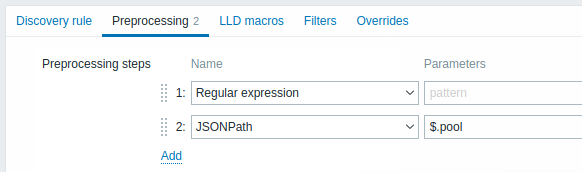
L’onglet Prétraitement vous permet de définir des règles de transformation à appliquer au résultat de la découverte. Une ou plusieurs transformations sont possibles à cette étape. Les transformations sont exécutées dans l’ordre dans lequel elles sont définies. Tout le prétraitement est effectué par le serveur Zabbix.
Voir également :
| Type | ||
|---|---|---|
| Transformation | Description | |
| Texte | ||
| Expression régulière | Faire correspondre la valeur reçue à l’expression régulière <pattern> et remplacer la valeur par la valeur extraite <output>. L’expression régulière prend en charge l’extraction de 10 groupes capturés au maximum avec la séquence \N. Paramètres : pattern - expression régulière output - modèle de formatage de la sortie. Une séquence d’échappement \N (où N=1…9) est remplacée par le Nième groupe correspondant. Une séquence d’échappement \0 est remplacée par le texte correspondant. Si vous cochez la case Personnalisé en cas d’échec, vous pouvez spécifier des options personnalisées de gestion des erreurs : ignorer la valeur, définir une valeur spécifiée ou définir un message d’erreur spécifié. |
|
| Remplacer | Rechercher la chaîne et la remplacer par une autre chaîne (ou par rien). Toutes les occurrences de la chaîne recherchée seront remplacées. Paramètres : search string - chaîne à rechercher et à remplacer, sensible à la casse (obligatoire) replacement - chaîne par laquelle remplacer la chaîne recherchée. La chaîne de remplacement peut également être vide, ce qui permet de supprimer la chaîne recherchée lorsqu’elle est trouvée. Il est possible d’utiliser des séquences d’échappement pour rechercher ou remplacer les sauts de ligne, les retours chariot, les tabulations et les espaces "\n \r \t \s" ; la barre oblique inverse peut être échappée avec "\\" et les séquences d’échappement peuvent être échappées avec "\\n". L’échappement des sauts de ligne, des retours chariot et des tabulations est effectué automatiquement lors de la découverte de bas niveau. |
|
| Données structurées | ||
| JSONPath | Extraire une valeur ou un fragment de données JSON à l’aide de la fonctionnalité JSONPath. Si vous cochez la case Personnalisé en cas d’échec, vous pouvez spécifier des options personnalisées de gestion des erreurs : ignorer la valeur, définir une valeur spécifiée ou définir un message d’erreur spécifié. |
|
| XML XPath | Extraire une valeur ou un fragment de données XML à l’aide de la fonctionnalité XPath. Pour que cette option fonctionne, le serveur Zabbix doit être compilé avec la prise en charge de libxml. Exemples : number(/document/item/value) extraira 10 de <document><item><value>10</value></item></document>number(/document/item/@attribute) extraira 10 de <document><item attribute="10"></item></document>/document/item extraira <item><value>10</value></item> de <document><item><value>10</value></item></document>Notez que les espaces de noms ne sont pas pris en charge. Si vous cochez la case Personnalisé en cas d’échec, vous pouvez spécifier des options personnalisées de gestion des erreurs : ignorer la valeur, définir une valeur spécifiée ou définir un message d’erreur spécifié. |
|
| CSV vers JSON | Convertir les données d’un fichier CSV au format JSON. Pour plus d’informations, consultez : Prétraitement CSV vers JSON. |
|
| XML vers JSON | Convertir des données au format XML en JSON. Pour plus d’informations, consultez : Règles de sérialisation. Si vous cochez la case Personnalisé en cas d’échec, vous pouvez spécifier des options personnalisées de gestion des erreurs : ignorer la valeur, définir une valeur spécifiée ou définir un message d’erreur spécifié. |
|
| SNMP | ||
| Valeur de parcours SNMP | Extraire la valeur à l’aide du nom OID/MIB spécifié et appliquer les options de formatage : Inchangée - renvoyer HEX-STRING sous forme de chaîne hexadécimale non échappée (notez que les indications d’affichage sont toujours appliquées) ; UTF-8 depuis HEX-STRING - convertir HEX-STRING en chaîne UTF-8 ; MAC depuis HEX-STRING - convertir HEX-STRING en chaîne d’adresse MAC (où ' ' sera remplacé par ':') ;Entier depuis BITS - convertir les 8 premiers octets d’une chaîne de bits exprimée sous forme de séquence de caractères hexadécimaux (par exemple, "1A 2B 3C 4D") en entier non signé de 64 bits. Dans les chaînes de bits de plus de 8 octets, les octets suivants seront ignorés. Si vous cochez la case Personnalisé en cas d’échec, vous pouvez spécifier des options personnalisées de gestion des erreurs : ignorer la valeur, définir une valeur spécifiée ou définir un message d’erreur spécifié. |
|
| Parcours SNMP vers JSON | Convertir les valeurs SNMP en JSON. Spécifier un nom de champ dans le JSON et le chemin OID SNMP correspondant. Les valeurs des champs seront renseignées avec les valeurs du chemin OID SNMP spécifié. Vous pouvez utiliser cette étape de prétraitement pour la découverte des OID SNMP. Des options de formatage des valeurs similaires à celles de l’étape Valeur de parcours SNMP sont disponibles. Si vous cochez la case Personnalisé en cas d’échec, vous pouvez spécifier des options personnalisées de gestion des erreurs : ignorer la valeur, définir une valeur spécifiée ou définir un message d’erreur spécifié. |
|
| Valeur de récupération SNMP | Appliquer les options de formatage à la valeur récupérée via SNMP : UTF-8 depuis HEX-STRING - convertir HEX-STRING en chaîne UTF-8 ; MAC depuis HEX-STRING - convertir HEX-STRING en chaîne d’adresse MAC (où ' ' sera remplacé par ':') ;Entier depuis BITS - convertir les 8 premiers octets d’une chaîne de bits exprimée sous forme de séquence de caractères hexadécimaux (par exemple, "1A 2B 3C 4D") en entier non signé de 64 bits. Dans les chaînes de bits de plus de 8 octets, les octets suivants seront ignorés. Si vous cochez la case Personnalisé en cas d’échec, vous pouvez spécifier des options personnalisées de gestion des erreurs : ignorer la valeur, définir une valeur spécifiée ou définir un message d’erreur spécifié. |
|
| Scripts personnalisés | ||
| JavaScript | Saisir du code JavaScript dans l’éditeur modal qui s’ouvre lorsque vous cliquez dans le champ de paramètre ou sur l’icône en forme de crayon située à côté. Notez que la longueur de JavaScript disponible dépend de la base de données utilisée. Pour plus d’informations, consultez : Prétraitement Javascript |
|
| Validation | ||
| Ne correspond pas à l’expression régulière | Spécifier une expression régulière à laquelle une valeur ne doit pas correspondre. Par exemple : Error:(.*?)\.Si vous cochez la case Personnalisé en cas d’échec, vous pouvez spécifier des options personnalisées de gestion des erreurs : ignorer la valeur, définir une valeur spécifiée ou définir un message d’erreur spécifié. |
|
| Rechercher une erreur dans JSON | Rechercher un message d’erreur au niveau de l’application situé à l’emplacement JSONPath. Arrêter le traitement si la recherche aboutit et que le message n’est pas vide ; sinon, poursuivre le traitement avec la valeur qui précédait cette étape de prétraitement. Notez que ces erreurs de services externes sont signalées à l’utilisateur telles quelles, sans ajouter d’informations sur l’étape de prétraitement. Par exemple : $.errors. Si un JSON tel que {"errors":"e1"} est reçu, l’étape de prétraitement suivante ne sera pas exécutée.Si vous cochez la case Personnalisé en cas d’échec, vous pouvez spécifier des options personnalisées de gestion des erreurs : ignorer la valeur, définir une valeur spécifiée ou définir un message d’erreur spécifié. |
|
| Rechercher une erreur dans XML | Rechercher un message d’erreur au niveau de l’application situé à l’emplacement Xpath. Arrêter le traitement si la recherche aboutit et que le message n’est pas vide ; sinon, poursuivre le traitement avec la valeur qui précédait cette étape de prétraitement. Notez que ces erreurs de services externes sont signalées à l’utilisateur telles quelles, sans ajouter d’informations sur l’étape de prétraitement. Aucune erreur ne sera signalée en cas d’échec de l’analyse d’un XML non valide. Si vous cochez la case Personnalisé en cas d’échec, vous pouvez spécifier des options personnalisées de gestion des erreurs : ignorer la valeur, définir une valeur spécifiée ou définir un message d’erreur spécifié. |
|
| Correspond à l’expression régulière | Spécifier une expression régulière à laquelle une valeur doit correspondre. Si vous cochez la case Personnalisé en cas d’échec, vous pouvez spécifier des options personnalisées de gestion des erreurs : ignorer la valeur, définir une valeur spécifiée ou définir un message d’erreur spécifié. |
|
| Limitation | ||
| Ignorer les valeurs inchangées avec pulsation | Ignorer une valeur si elle n’a pas changé pendant la période définie (en secondes). Les valeurs entières positives sont prises en charge pour spécifier le nombre de secondes (minimum : 1 seconde). Les suffixes de temps peuvent être utilisés dans ce champ (par exemple, 30s, 1m, 2h, 1d). Les macros utilisateur et les macros de découverte de bas niveau peuvent être utilisées dans ce champ.Une seule option de limitation peut être spécifiée pour un élément de découverte. Par exemple : 1m. Si un texte identique est transmis deux fois à cette règle dans un délai de 60 secondes, il sera ignoré.Remarque : la modification des prototypes d’éléments ne réinitialise pas la limitation. La limitation est réinitialisée uniquement lorsque les étapes de prétraitement sont modifiées. |
|
| Prometheus | ||
| Prometheus vers JSON | Convertir les métriques Prometheus requises en JSON. Consultez Vérifications Prometheus pour plus d’informations. |
|
Notez que si la règle de découverte a été appliquée au hôte via un modèle, le contenu de cet onglet est en lecture seule.
Macros personnalisées
L’onglet Macros LLD permet de spécifier des macros personnalisées de découverte de bas niveau.
Les macros personnalisées sont utiles lorsque le JSON renvoyé ne contient pas déjà les macros requises. Par exemple :
- La clé native
vfs.fs.discoverypour la découverte des systèmes de fichiers renvoie un JSON contenant certaines macros LLD prédéfinies, telles que {#FSNAME}, {#FSTYPE}. Ces macros peuvent être utilisées directement dans les prototypes d’éléments et de déclencheurs (voir les sections suivantes de cette page) ; il n’est pas nécessaire de définir des macros personnalisées ; - L’élément agent
vfs.fs.getrenvoie également un JSON contenant des données sur le système de fichiers, mais sans macros LLD prédéfinies. Dans ce cas, vous pouvez définir vous-même les macros et les associer aux valeurs du JSON à l’aide de JSONPath :
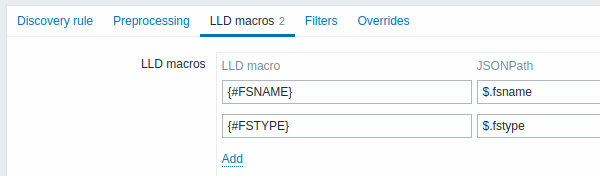
Les valeurs extraites peuvent être utilisées dans les éléments, déclencheurs, etc. découverts. Notez que les valeurs seront extraites du résultat de la découverte et de toutes les étapes de prétraitement effectuées jusqu’à présent.
| Paramètre | Description |
|---|---|
| Macro LLD | Nom de la macro de découverte de bas niveau, selon la syntaxe suivante : {#MACRO}. |
| JSONPath | Chemin utilisé pour extraire la valeur d’une macro LLD à partir d’une ligne LLD, selon la syntaxe JSONPath. Les valeurs extraites du JSON renvoyé sont utilisées pour remplacer les macros LLD dans les champs des prototypes d’éléments, de déclencheurs, etc. JSONPath peut être spécifié à l’aide de la notation par points ou de la notation entre crochets. La notation entre crochets doit être utilisée en présence de caractères spéciaux et de caractères Unicode, comme $['unicode + special chars #1']['unicode + special chars #2'].Par exemple, $.foo extraira « bar » et « baz » de ce JSON : [{"foo":"bar"}, {"foo":"baz"}]Notez que $.foo extraira également « bar » et « baz » de ce JSON : {"data":[{"foo":"bar"}, {"foo":"baz"}]}, car un objet « data » unique est traité automatiquement (pour assurer la compatibilité ascendante avec l’implémentation de la découverte de bas niveau des versions de Zabbix antérieures à 4.2). |
Filtre
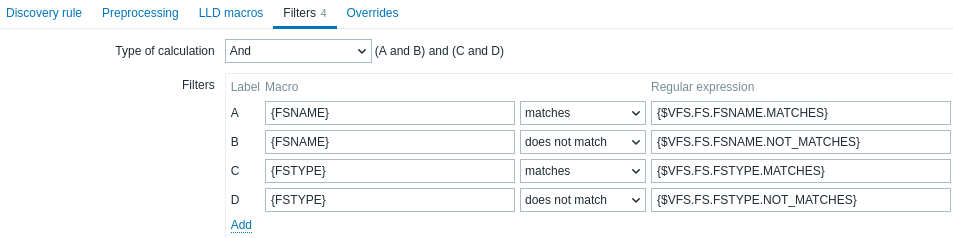
Un filtre peut être utilisé pour générer des éléments, des déclencheurs et des graphiques réels uniquement pour les entités correspondant aux critères. L’onglet Filtres contient les définitions de filtres des règles de découverte qui vous permettent de filtrer les valeurs découvertes :
| Paramètre | Description |
|---|---|
| Type de calcul | Les options suivantes sont disponibles pour calculer les filtres : Et - tous les filtres doivent être validés ; Ou - il suffit qu’un seul filtre soit validé ; Et/Ou - utilise Et avec des noms de macros différents et Ou avec le même nom de macro ; Expression personnalisée - permet de définir un calcul personnalisé des filtres. La formule doit inclure tous les filtres de la liste. Limitée à 255 caractères. |
| Filtres | Les opérateurs de condition de filtre suivants sont disponibles : correspond à, ne correspond pas à, existe, n’existe pas. Les opérateurs correspond à et ne correspond pas à attendent une expression régulière compatible avec Perl (PCRE). Vous pouvez saisir une expression régulière ou référencer une expression régulière globale dans le champ Expression régulière. Les opérateurs existe et n’existe pas vous permettent de filtrer les entités en fonction de la présence ou de l’absence de la macro LLD spécifiée dans la réponse. Notez que si une macro du filtre est absente de la réponse, l’entité trouvée sera ignorée, sauf si une condition « n’existe pas » est spécifiée pour cette macro. Un avertissement s’affiche si l’absence d’une macro affecte le résultat de l’expression. Par exemple, si {#B} est absente dans :{#A} correspond à 1 et {#B} correspond à 2 - un avertissement sera affiché{#A} correspond à 1 ou {#B} correspond à 2 - aucun avertissement ne sera affiché. |
Par exemple, si vous vous intéressez uniquement aux systèmes de fichiers C:, D: et E:, vous pouvez saisir {#FSNAME} dans le champ Macro et ^C|^D|^E dans le champ Expression régulière.
Le filtrage est également possible par type de système de fichiers à l’aide de la macro {#FSTYPE} (par exemple, ^ext|^reiserfs) et par type de lecteur (pris en charge uniquement par l’agent Windows) à l’aide de la macro {#FSDRIVETYPE} (par exemple, fixed).
Pour tester une expression régulière, vous pouvez utiliser grep -E, par exemple :
for f in ext2 nfs reiserfs smbfs;
do echo $f | grep -E '^ext|^reiserfs' || echo "SKIP: $f";
done
Une erreur ou une faute de frappe dans l’expression régulière utilisée dans la règle LLD (par exemple, une expression régulière incorrecte dans « Systèmes de fichiers à découvrir ») peut entraîner la suppression de milliers d’éléments de configuration, de valeurs historiques et d’événements pour de nombreux hôtes.
La base de données Zabbix dans MySQL doit être créée en respectant la casse pour que les noms de systèmes de fichiers qui diffèrent uniquement par la casse soient correctement découverts.
Remplacement
L’onglet Remplacements permet de définir des règles pour modifier la liste des prototypes d’éléments, de déclencheurs, de graphes, d’hôtes et de découverte, ou leurs attributs, pour les objets découverts qui répondent à certains critères.
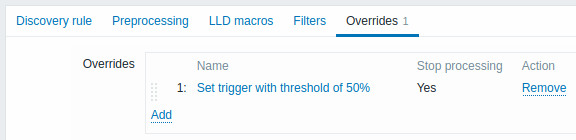
Les remplacements (le cas échéant) sont affichés dans une liste réorganisable par glisser-déposer et exécutés dans l’ordre dans lequel ils sont définis. Pour configurer les détails d’un nouveau remplacement, cliquez sur  dans le bloc Remplacements.
Pour modifier un remplacement existant, cliquez sur son nom.
Une fenêtre contextuelle s’ouvre et vous permet de modifier les détails de la règle de remplacement.
dans le bloc Remplacements.
Pour modifier un remplacement existant, cliquez sur son nom.
Une fenêtre contextuelle s’ouvre et vous permet de modifier les détails de la règle de remplacement.
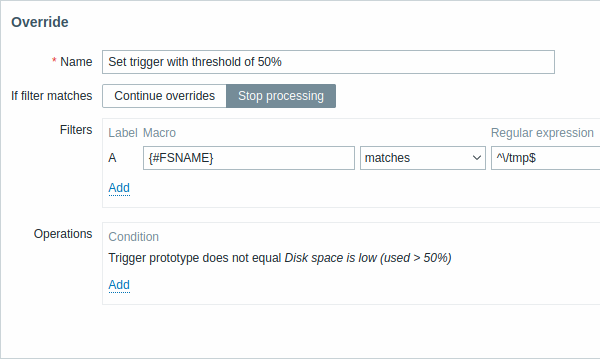
Tous les paramètres obligatoires sont signalés par des astérisques rouges.
| Paramètre | Description |
|---|---|
| Nom | Nom unique (pour chaque règle LLD) du remplacement. |
| Si le filtre correspond | Définit si les remplacements suivants doivent être traités lorsque les conditions du filtre sont remplies : Continuer les remplacements - les remplacements suivants seront traités. Arrêter le traitement - les opérations du remplacement précédent (le cas échéant) et de celui-ci seront exécutées ; les remplacements suivants seront ignorés pour les lignes LLD correspondantes. |
| Filtres | Détermine à quelles entités découvertes le remplacement doit être appliqué. Les filtres de remplacement sont traités après les filtres de la règle de découverte et offrent les mêmes fonctionnalités. |
| Opérations | Les opérations de remplacement sont affichées avec les détails suivants : Condition - un type d’objet et une condition à remplir pour le nom de l’objet ; par exemple : le prototype de déclencheur n’est pas égal à Espace disque insuffisant (utilisé > 50 %). Actions - des liens permettant de modifier et de supprimer une opération sont affichés. |
Configuration d’une opération
Pour configurer les détails d’une nouvelle opération, cliquez sur dans le bloc Opérations.
Pour modifier une opération existante, cliquez sur  à côté de l’opération.
Une fenêtre contextuelle s’ouvre et vous permet de modifier les détails de l’opération.
à côté de l’opération.
Une fenêtre contextuelle s’ouvre et vous permet de modifier les détails de l’opération.
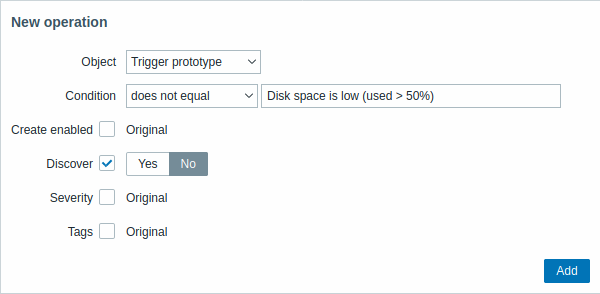
| Paramètre | Description | ||
|---|---|---|---|
| Objet | Cinq types d’objets sont disponibles : Prototype d’élément Prototype de déclencheur Prototype de graphe Prototype d’hôte Prototype de découverte |
||
| Condition | Permet de filtrer les entités auxquelles l’opération doit être appliquée. | ||
| Opérateur | Opérateurs pris en charge : est égal à - appliquer à ce prototype n’est pas égal à - appliquer à tous les prototypes sauf celui-ci contient - appliquer si le nom du prototype contient cette chaîne ne contient pas - appliquer si le nom du prototype ne contient pas cette chaîne correspond - appliquer si le nom du prototype correspond à l’expression régulière ne correspond pas - appliquer si le nom du prototype ne correspond pas à l’expression régulière |
||
| Modèle | Une expression régulière ou une chaîne à rechercher. | ||
| Objet : Prototype d’élément | |||
| Création activée | Lorsque la case est cochée, des boutons apparaissent et permettent de remplacer les paramètres du prototype d’élément d’origine : Oui - l’élément sera ajouté dans un état activé. Non - l’élément sera ajouté à une entité découverte, mais dans un état désactivé. |
||
| Découvrir | Lorsque la case est cochée, des boutons apparaissent et permettent de remplacer les paramètres du prototype d’élément d’origine : Oui - l’élément sera ajouté. Non - l’élément ne sera pas ajouté. |
||
| Intervalle de mise à jour | Lorsque la case est cochée, deux options apparaissent et permettent de définir un intervalle différent pour l’élément : Délai - intervalle de mise à jour de l’élément. Les macros utilisateur, les macros LLD et les suffixes temporels (par exemple 30s, 1m, 2h, 1d) sont pris en charge (prise en charge des macros LLD rétablie dans Zabbix 7.4.11). Doit être défini sur 0 si un intervalle personnalisé est utilisé. Intervalle personnalisé - cliquez sur pour définir des intervalles flexibles ou planifiés. Pour plus d’informations, consultez la page Intervalles personnalisés. |
||
| Historique | Lorsque la case est cochée, des boutons apparaissent et permettent de définir une période de conservation différente pour l’historique de l’élément : Ne pas conserver - si cette option est sélectionnée, l’historique ne sera pas conservé. Conserver jusqu’à - si cette option est sélectionnée, un champ de saisie permettant de définir la période de conservation apparaît à droite. Les macros utilisateur et les macros LLD sont prises en charge (prise en charge des macros LLD rétablie dans Zabbix 7.4.11). |
||
| Tendances | Lorsque la case est cochée, des boutons apparaissent et permettent de définir une période de conservation différente pour les tendances de l’élément : Ne pas conserver - si cette option est sélectionnée, les tendances ne seront pas conservées. Conserver jusqu’à - si cette option est sélectionnée, un champ de saisie permettant de définir la période de conservation apparaît à droite. Les macros utilisateur et les macros LLD sont prises en charge (prise en charge des macros LLD rétablie dans Zabbix 7.4.11). |
||
| Étiquettes | Lorsque la case est cochée, un nouveau bloc apparaît et permet de définir des paires étiquette-valeur. Les macros utilisateur et les macros LLD sont prises en charge. Ces étiquettes seront ajoutées aux étiquettes définies dans le prototype d’élément, même si les noms des étiquettes sont identiques. |
||
| Objet : Prototype de déclencheur | |||
| Création activée | Lorsque la case est cochée, des boutons apparaissent et permettent de remplacer les paramètres du prototype de déclencheur d’origine : Oui - le déclencheur sera ajouté dans un état activé. Non - le déclencheur sera ajouté à une entité découverte, mais dans un état désactivé. |
||
| Découvrir | Lorsque la case est cochée, des boutons apparaissent et permettent de remplacer les paramètres du prototype de déclencheur d’origine : Oui - le déclencheur sera ajouté. Non - le déclencheur ne sera pas ajouté. |
||
| Gravité | Lorsque la case est cochée, les boutons de gravité du déclencheur apparaissent et permettent de modifier sa gravité. | ||
| Étiquettes | Lorsque la case est cochée, un nouveau bloc apparaît et permet de définir des paires étiquette-valeur. Les macros utilisateur et les macros LLD sont prises en charge. Ces étiquettes seront ajoutées aux étiquettes définies dans le prototype de déclencheur, même si les noms des étiquettes sont identiques. |
||
| Objet : Prototype de graphe | |||
| Découvrir | Lorsque la case est cochée, des boutons apparaissent et permettent de remplacer les paramètres du prototype de graphe d’origine : Oui - le graphe sera ajouté. Non - le graphe ne sera pas ajouté. |
||
| Objet : Prototype d’hôte | |||
| Création activée | Lorsque la case est cochée, des boutons apparaissent et permettent de remplacer les paramètres du prototype d’hôte d’origine : Oui - l’hôte sera créé dans un état activé. Non - l’hôte sera créé dans un état désactivé. |
||
| Découvrir | Lorsque la case est cochée, des boutons apparaissent et permettent de remplacer les paramètres du prototype d’hôte d’origine : Oui - l’hôte sera découvert. Non - l’hôte ne sera pas découvert. |
||
| Lier des modèles | Lorsque la case est cochée, un champ de saisie permettant de définir des modèles apparaît. Commencez à saisir le nom du modèle ou cliquez sur Sélectionner à côté du champ, puis sélectionnez les modèles dans la liste d’une fenêtre contextuelle. Les modèles de ce remplacement sont ajoutés à tous les modèles déjà liés au prototype d’hôte. |
||
| Étiquettes | Lorsque la case est cochée, un nouveau bloc apparaît et permet de définir des paires étiquette-valeur. Les macros utilisateur et les macros LLD sont prises en charge. Ces étiquettes seront ajoutées aux étiquettes définies dans le prototype d’hôte, même si les noms des étiquettes sont identiques. |
||
| Inventaire de l’hôte | Lorsque la case est cochée, des boutons apparaissent et permettent de sélectionner un mode d’inventaire différent pour le prototype d’hôte : Désactivé - ne pas renseigner l’inventaire de l’hôte Manuel - fournir les détails manuellement Automatisé - renseigner automatiquement les données d’inventaire de l’hôte à partir des métriques collectées. |
||
| Objet : Prototype de découverte | |||
| Création activée | Lorsque la case est cochée, des boutons apparaissent et permettent de remplacer les paramètres du prototype de découverte d’origine : Oui - la règle de découverte sera ajoutée dans un état activé. Non - la règle de découverte sera ajoutée dans un état désactivé. |
||
| Découvrir | Lorsque la case est cochée, des boutons apparaissent et permettent de remplacer les paramètres du prototype de découverte d’origine : Oui - la règle de découverte sera ajoutée. Non - la règle de découverte ne sera pas ajoutée. |
||
| Intervalle de mise à jour | Lorsque la case est cochée, deux options apparaissent et permettent de définir un intervalle différent pour la règle de découverte : Délai - intervalle de mise à jour de la règle. Les macros utilisateur, les macros LLD et les suffixes temporels (par exemple 30s, 1m, 2h, 1d) sont pris en charge. Doit être défini sur 0 si un intervalle personnalisé est utilisé. Intervalle personnalisé - cliquez sur pour définir des intervalles flexibles ou planifiés. Pour plus d’informations, consultez la page Intervalles personnalisés. |
||
Boutons du formulaire
Les boutons situés en bas du formulaire vous permettent d'effectuer plusieurs opérations.
 |
Ajouter une règle de découverte. Ce bouton est disponible uniquement pour les nouvelles règles de découverte. |
 |
Mettre à jour les propriétés d'une règle de découverte. Ce bouton est disponible uniquement pour les règles de découverte existantes. |
 |
Créer une autre règle de découverte basée sur les propriétés de la règle de découverte actuelle. |
 |
Effectuer immédiatement la découverte en fonction de la règle de découverte. La règle de découverte doit déjà exister. Voir plus de détails. Remarque : lors de l'exécution immédiate d'une découverte, le cache de configuration n'est pas mis à jour ; le résultat ne reflétera donc pas les modifications très récentes apportées à la configuration de la règle de découverte. |
 |
Tester la configuration de la règle de découverte. Utilisez ce bouton pour vérifier les paramètres de configuration (tels que la connectivité et la validité des paramètres) sans appliquer définitivement de modifications. |
 |
Supprimer la règle de découverte. |
 |
Annuler la modification des propriétés de la règle de découverte. |
Entités découvertes
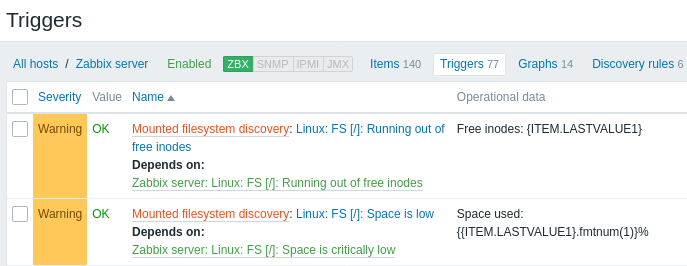
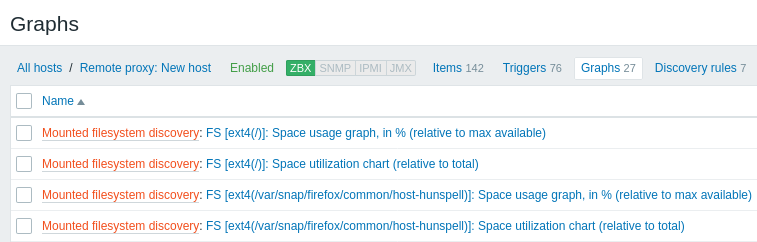
Les captures d’écran ci-dessous illustrent l’apparence des éléments, déclencheurs et graphiques découverts dans la configuration de l’hôte. Les entités découvertes sont précédées d’un lien orange vers la règle de découverte dont elles proviennent.
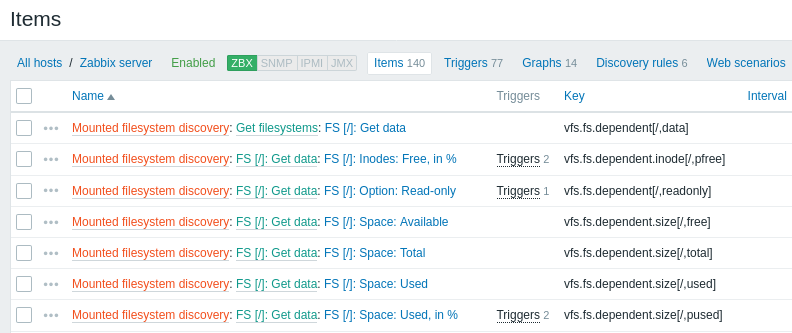
Notez que les entités découvertes ne seront pas créées s’il existe déjà des entités avec les mêmes critères d’unicité, par exemple un élément avec la même clé ou un graphique portant le même nom. Dans ce cas, un message d’erreur s’affiche dans l’interface web indiquant que la règle de découverte de bas niveau n’a pas pu créer certaines entités. La règle de découverte elle-même ne deviendra toutefois pas non prise en charge parce qu’une entité n’a pas pu être créée et a dû être ignorée. La règle de découverte continuera à créer/mettre à jour les autres entités.
Si une entité découverte (hôte, système de fichiers, interface, etc.) cesse d’être découverte (ou ne correspond plus au filtre), les entités créées à partir de celle-ci peuvent être automatiquement désactivées puis finalement supprimées.
Les ressources perdues peuvent être automatiquement désactivées selon la valeur du paramètre Disable lost resources. Cela affecte les hôtes, éléments et déclencheurs perdus.
Les ressources perdues peuvent être automatiquement supprimées selon la valeur du paramètre Delete lost resources. Cela affecte les hôtes, groupes d’hôtes, éléments, déclencheurs et graphiques perdus.
Lorsque des entités découvertes deviennent « Non découvertes désormais », un indicateur de durée de vie s’affiche dans la liste des entités. Placez le pointeur de la souris dessus et un message s’affichera indiquant les détails de son statut.

Si des entités ont été marquées pour suppression, mais n’ont pas été supprimées au moment prévu (règle de découverte désactivée ou hôte de l’élément), elles seront supprimées lors du prochain traitement de la règle de découverte.
Les entités contenant d’autres entités marquées pour suppression ne seront pas mises à jour si elles sont modifiées au niveau de la règle de découverte. Par exemple, les déclencheurs basés sur LLD ne seront pas mis à jour s’ils contiennent des éléments marqués pour suppression.
Autres types de découverte
Vous trouverez plus de détails et des guides pratiques sur d'autres types de découverte prêts à l'emploi dans les sections suivantes :
- découverte des interfaces réseau
- découverte des processeurs et des cœurs de processeur
- découverte des OID SNMP
- découverte des objets JMX ;
- découverte à l'aide de requêtes SQL ODBC
- découverte des services Windows
- découverte des interfaces d'hôte dans Zabbix
Pour plus de détails sur le format JSON des éléments de découverte et un exemple de mise en œuvre de votre propre outil de découverte du système de fichiers sous forme de script Perl, consultez la création de règles LLD personnalisées.