
3 Fermeture manuelle des problèmes
Vue d'ensemble
Bien que, en général, les événements de problème soient résolus automatiquement lorsque le statut du déclencheur passe de 'Problem' à 'OK', il peut arriver qu'il soit difficile de déterminer si un problème a été résolu au moyen d'une expression de déclencheur. Dans ce cas, le problème doit être résolu manuellement.
Par exemple, syslog peut indiquer que certains paramètres du noyau doivent être ajustés pour obtenir des performances optimales. Dans ce cas, le problème est signalé aux administrateurs Linux, qui le corrigent, puis ferment le problème manuellement.
Les problèmes ne peuvent être fermés manuellement que pour les déclencheurs pour lesquels l'option Allow manual close est activée.
Lorsqu'un problème est "fermé manuellement", Zabbix génère une nouvelle tâche interne pour le serveur Zabbix. Ensuite, le processus task manager exécute cette tâche et génère un événement OK, fermant ainsi l'événement de problème.
Un problème fermé manuellement ne signifie pas que le déclencheur sous-jacent ne repassera jamais à l'état 'Problem'. L'expression du déclencheur est réévaluée et peut à nouveau entraîner un problème :
- Lorsque de nouvelles données arrivent pour tout élément inclus dans l'expression du déclencheur (notez que les valeurs ignorées par une étape de prétraitement de limitation de débit ne sont pas considérées comme reçues et ne provoqueront pas de réévaluation de l'expression du déclencheur) ;
- Lorsque les fonctions date and time et/ou nodata() sont utilisées dans l'expression.
Configuration
Deux étapes sont nécessaires pour résoudre un problème manuellement.
Configuration du déclencheur
Dans la configuration du déclencheur, activez l'option Autoriser la fermeture manuelle.

Fenêtre de mise à jour du problème
Si un problème survient pour un déclencheur avec l'indicateur Fermeture manuelle, vous pouvez ouvrir la fenêtre contextuelle mise à jour du problème de ce problème et le fermer manuellement.
Pour fermer le problème, cochez l'option Fermer le problème dans le formulaire, puis cliquez sur Mettre à jour.
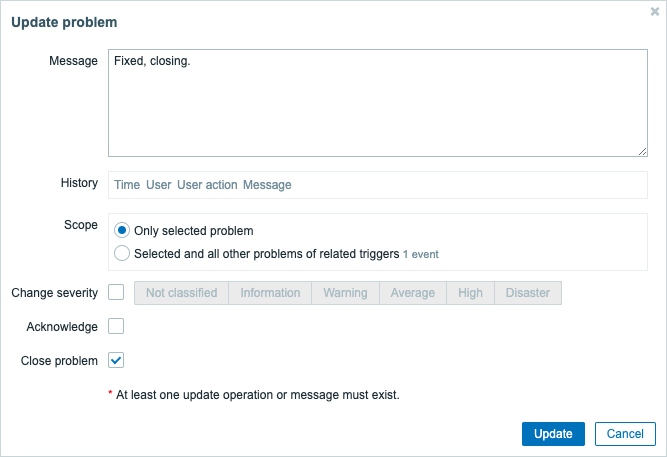
Tous les champs de saisie obligatoires sont marqués d'un astérisque rouge.
La requête est traitée par le serveur Zabbix. En temps normal, il faut quelques secondes pour fermer le problème. Pendant ce processus, CLOSING s'affiche dans Monitoring → Problems comme statut du problème.
Vérification
Il est possible de vérifier qu'un problème a été fermé manuellement :
- dans les détails de l'événement, accessibles via Monitoring → Problems ;
- en utilisant la macro {EVENT.UPDATE.HISTORY} dans les messages de notification qui fournira cette information.