
Configurazione di un utente
Panoramica
L'installazione iniziale di Zabbix include due utenti predefiniti:
- Admin - un superuser di Zabbix con autorizzazioni complete.
- guest - uno speciale utente di Zabbix. L'utente 'guest' è disabilitato per impostazione predefinita. Per abilitare l'utente, rimuovere il gruppo predefinito Disabled dai gruppi di utenti. È possibile accedere con questo utente e visualizzare le pagine di monitoraggio in Zabbix. Per impostazione predefinita, 'guest' non dispone di autorizzazioni sugli oggetti Zabbix.
Per configurare un utente:
- Andare a Users> Users.
- Fare clic su Create user (oppure sul nome di un utente per modificare un utente esistente).
- Modificare gli attributi dell'utente nel modulo.
Attributi generali
La scheda Utente contiene gli attributi generali dell'utente:
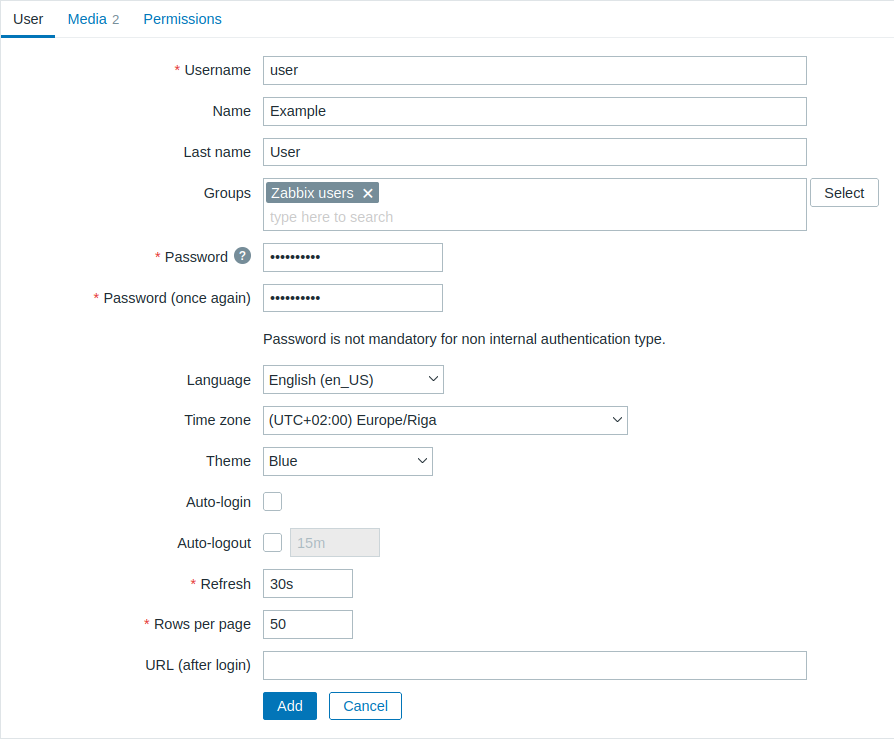
Tutti i campi di input obbligatori sono contrassegnati da un asterisco rosso.
| Parametro | Descrizione |
|---|---|
| Nome utente | Nome utente univoco, utilizzato come nome di accesso. |
| Nome | Nome dell'utente (facoltativo). Se non è vuoto, è visibile nelle informazioni di riconoscimento e nelle informazioni sul destinatario della notifica. |
| Cognome | Cognome dell'utente (facoltativo). Se non è vuoto, è visibile nelle informazioni di riconoscimento e nelle informazioni sul destinatario della notifica. |
| Gruppi | Selezionare i gruppi di utenti a cui appartiene l'utente. Questo campo supporta il completamento automatico: iniziando a digitare il nome di un gruppo di utenti, viene visualizzato un elenco a discesa dei gruppi corrispondenti. Scorrere verso il basso per selezionare. In alternativa, fare clic su Seleziona per aggiungere gruppi. Fare clic su "x" per rimuovere il gruppo selezionato. L'appartenenza ai gruppi di utenti determina a quali gruppi di host e host l'utente ha accesso. |
| Password | Due campi per inserire la password dell'utente oppure un pulsante Cambia password se l'utente esiste già. Facendo clic sul pulsante Cambia password vengono aperti due campi per inserire una nuova password. Per l'utente con il ruolo di super amministratore che cambia la propria password, facendo clic sul pulsante Cambia password viene aperto un campo aggiuntivo per inserire la password attuale (precedente). Dopo una modifica della password eseguita correttamente, l'utente per il quale è stata modificata la password verrà disconnesso da tutte le sessioni attive. La password può essere modificata solo per gli utenti che utilizzano l'autenticazione interna di Zabbix. |
| Lingua | Lingua del frontend Zabbix. Per il funzionamento delle traduzioni è necessaria l'estensione php gettext. |
| Fuso orario | Selezionare il fuso orario per sostituire il fuso orario globale a livello utente oppure selezionare Predefinito di sistema per utilizzare le impostazioni del fuso orario globale. |
| Tema | Definisce l'aspetto del frontend: Predefinito di sistema - utilizza le impostazioni predefinite del sistema Blu - tema blu standard Blu (classico) - tema blu standard con caratteri legacy Scuro - tema scuro alternativo Blu scuro - tema blu scuro Scuro (classico) - tema scuro alternativo con caratteri legacy Chiaro ad alto contrasto - tema chiaro ad alto contrasto Scuro ad alto contrasto - tema scuro ad alto contrasto |
| Accesso automatico | Selezionare questa casella per fare in modo che Zabbix ricordi l'utente e lo faccia accedere automaticamente per 30 giorni. Quando si accede con Ricordami per 30 giorni: - La disconnessione automatica viene reimpostata (la sessione persiste per 30 giorni). - L'accesso automatico viene abilitato per una riautenticazione trasparente. Quando si accede senza Ricordami per 30 giorni: - L'accesso automatico viene abilitato per una riautenticazione trasparente. - La disconnessione automatica continua a essere regolata dall'impostazione standard di timeout. A questo scopo vengono utilizzati i cookie del browser. |
| Disconnessione automatica | Selezionando questa casella, l'utente verrà disconnesso automaticamente dopo il numero di secondi impostato (minimo 90 secondi, massimo 1 giorno). Questa impostazione viene ignorata se Ricordami per 30 giorni è abilitato, poiché la sessione viene estesa per l'intero periodo. Sono supportati i suffissi temporali, ad esempio 90s, 5m, 2h, 1d. Questa opzione non funzionerà: * Se l'opzione di configurazione globale "Mostra un avviso se Zabbix server è inattivo" è abilitata e il frontend Zabbix viene mantenuto aperto. * Quando le pagine del menu Monitoraggio eseguono aggiornamenti delle informazioni in background. * Se si accede con l'opzione Ricordami per 30 giorni selezionata. |
| Periodo di manutenzione predefinito | Impostare il periodo di manutenzione predefinito per la manutenzione ad hoc. |
| Aggiornamento | Impostare la frequenza di aggiornamento utilizzata per i grafici, i dati in testo semplice e così via. È possibile impostare 0 per disabilitarla. Sono supportati i suffissi temporali, ad esempio 90s, 5m, 1h. |
| Righe per pagina | È possibile determinare quante righe visualizzare per pagina negli elenchi. |
| URL (dopo l'accesso) | È possibile fare in modo che Zabbix trasferisca l'utente a un URL specifico dopo un accesso riuscito, ad esempio alla pagina Problemi. |
Media dell'utente
La scheda Media contiene un elenco di tutti i media definiti per l'utente. I media vengono utilizzati per inviare notifiche.
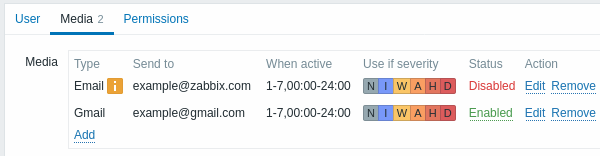
Fare clic su Aggiungi per assegnare un media all'utente.
Se il tipo di media è stato disabilitato:
- Dopo il nome viene visualizzata un'icona informativa gialla.
- Nella colonna Stato viene visualizzato Disabilitato.
Le autorizzazioni degli utenti per modificare i dettagli dei propri media possono essere concesse o revocate in base al loro ruolo utente (vedere l'opzione Creare e modificare i propri media). Anche le autorizzazioni dei super admin per modificare i dettagli dei media di altri utenti possono essere concesse o revocate in base al loro ruolo utente (vedere l'opzione Creare e modificare i media degli utenti).
Per informazioni dettagliate sulla configurazione dei media dell'utente, vedere la sezione Tipi di media.
Permessi
La scheda Permessi contiene informazioni sui seguenti elementi:
- Ruolo utente (obbligatorio per qualsiasi utente appena creato), che può essere modificato solo da un utente di tipo Super admin.
Gli utenti non possono essere creati senza un ruolo utente (tranne che con la User API di Zabbix).
Gli utenti creati in precedenza che non hanno un ruolo possono comunque essere modificati senza assegnare loro un ruolo.
Tuttavia, una volta assegnato un ruolo, questo può solo essere modificato, non rimosso.
Si noti che gli utenti senza ruolo possono accedere a Zabbix solo utilizzando l'autenticazione LDAP o SAML, a condizione che le loro informazioni LDAP/SAML corrispondano alle mappature dei gruppi utenti configurate in Zabbix.
- Tipo di utente (User, Admin, Super admin), definito nella configurazione del ruolo utente.
- Gruppi di host e template a cui l'utente ha accesso.
- Gli utenti di tipo User e Admin, per impostazione predefinita, non hanno accesso ad alcun gruppo, template e host. Per concedere tale accesso, gli utenti devono essere inclusi in gruppi utenti configurati con permessi per le entità pertinenti.
- Diritti di accesso alle sezioni e agli elementi del frontend di Zabbix, ai moduli e ai metodi API.
- Gli elementi con accesso consentito sono visualizzati in verde, mentre quelli con accesso negato in grigio chiaro.
- Diritti per eseguire azioni specifiche.
- Le azioni che l'utente è autorizzato a eseguire sono visualizzate in verde, mentre quelle negate in grigio chiaro.
Per i dettagli, vedere la pagina Permessi.