

Novo template
Visão geral
Nesta seção, você aprenderá como configurar um template.
Anteriormente, aprendemos como configurar um item, um trigger e como receber uma notificação de problema para o host.
Embora todas essas etapas ofereçam uma grande flexibilidade em si mesmas, pode parecer um grande número de etapas a serem realizadas se necessário, por exemplo, para mil hosts. Alguma automação seria útil.
É aí que os templates ajudam. Os templates permitem agrupar itens, triggers e outras entidades úteis para que possam ser reutilizados repetidamente, aplicando-os aos hosts em uma única etapa.
Quando um template é vinculado a um host, o host herda todas as entidades do template. Portanto, basicamente, um conjunto pré-preparado de verificações pode ser aplicado muito rapidamente.
Adicionando template
Para começar a trabalhar com templates, primeiro precisamos criar um. Para isso, em Data collection > Templates, clique em Create template. Isso abrirá um formulário de configuração de template.
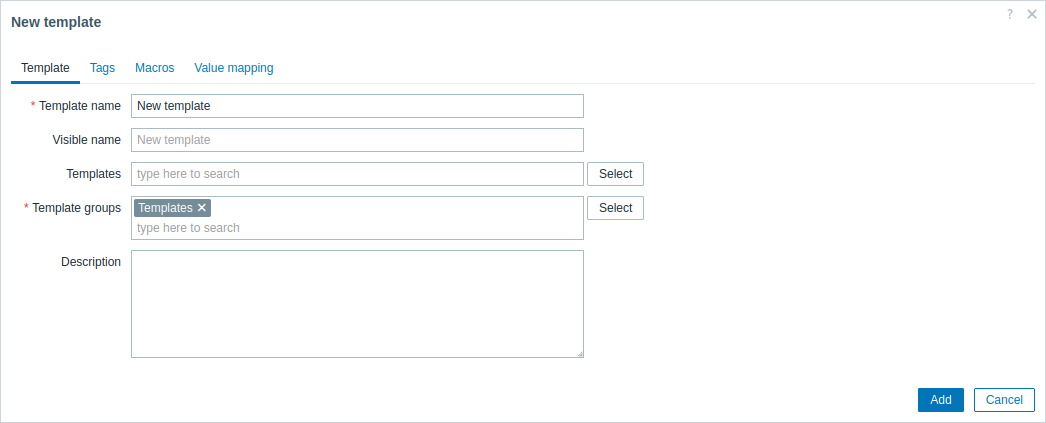
Todos os campos obrigatórios são marcados com um asterisco vermelho.
Os parâmetros obrigatórios a serem inseridos aqui são:
Template name
- Insira um nome para o template. São permitidos caracteres alfanuméricos, espaços e sublinhados.
Template groups
- Selecione um ou vários grupos clicando no botão Select. O template deve pertencer a um grupo.
As permissões de acesso aos grupos de template são atribuídas na configuração de user group na aba Template permissions, da mesma forma que as permissões de host. Todas as permissões de acesso são atribuídas a grupos, e não a templates individuais; por isso, incluir o template em pelo menos um grupo é obrigatório.
Quando terminar, clique em Add. Seu novo template deve ficar visível na lista de templates. Você também pode usar o filter para encontrar seu template.

Como você pode ver, o template está lá, mas não contém nada - nenhum item, trigger ou outra entidade.
Adicionando item ao template
Para adicionar um item ao template, abra a lista de itens de 'New host' navegando até Data collection > Hosts e clicando em Items ao lado de 'New host'.
Em seguida:
- Marque a caixa de seleção do item 'CPU Load' na lista.
- Clique em Copy abaixo da lista.
- Selecione a aba Templates.
- Selecione o template para o qual copiar o item.
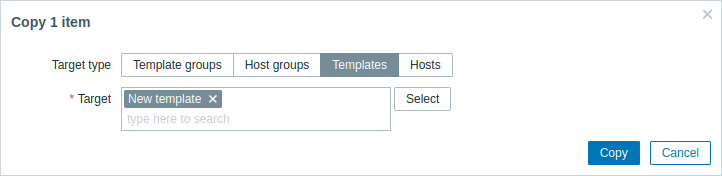
Todos os campos obrigatórios de entrada são marcados com um asterisco vermelho.
- Clique em Copy.
Se agora você acessar Data collection > Templates, 'New template' deverá ter um novo item.
Vamos parar por enquanto em apenas um item, mas, de forma semelhante, você pode adicionar quaisquer outros itens, triggers ou outras entidades ao template até que ele tenha um conjunto razoavelmente completo de entidades para um determinado propósito (monitoramento do SO, monitoramento de uma única aplicação).
Vinculando template ao host
Com um template pronto, basta adicioná-lo a um host. Para isso, vá para Data collection > Hosts, clique em 'New host' para abrir o formulário de configuração e localize o campo Templates.
Comece a digitar New template no campo Templates. O nome do template que criamos deve aparecer na lista suspensa. Role para baixo para selecioná-lo. Veja que ele aparece no campo Templates.
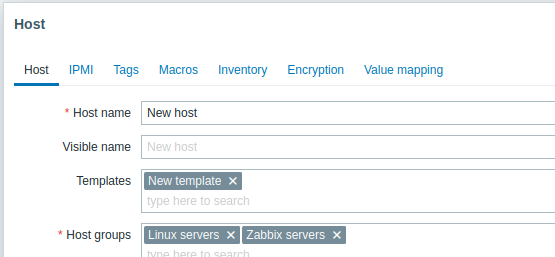
Clique em Update no formulário para salvar as alterações. O template agora foi adicionado ao host, com todas as entidades que ele contém.
Dessa forma, ele também pode ser aplicado a qualquer outro host. Quaisquer alterações nos items, triggers e outras entidades no nível do template serão propagadas para os hosts aos quais o template estiver vinculado.
Vinculando templates predefinidos a hosts
Como você deve ter notado, o Zabbix vem com um conjunto de templates predefinidos para vários sistemas operacionais, dispositivos e aplicações. Para começar a monitorar muito rapidamente, você pode vincular o template apropriado a um host, mas lembre-se de que esses templates precisam ser ajustados para o seu ambiente. Algumas verificações podem não ser necessárias e os intervalos de coleta podem ser muito frequentes.
Mais informações sobre templates estão disponíveis.