

Recebendo notificação de problema
Visão geral
Nesta seção, você aprenderá como configurar alertas na forma de notificações no Zabbix.
Com os items coletando dados e triggers projetados para "disparar" em situações problemáticas, também seria útil ter algum mecanismo de alerta para notificar sobre eventos importantes, mesmo quando o frontend do Zabbix não está sendo verificado ativamente.
É isso que as notificações fazem. Como o e-mail é o método de entrega mais popular para notificações de problemas, aprenderemos como configurar uma notificação por e-mail.
Configurações de e-mail
Inicialmente, há vários métodos de entrega de notificação predefinidos no Zabbix. Email é um deles.
Para configurar as definições de e-mail, vá para Alerts > Media types e clique em Email na lista de tipos de mídia predefinidos.
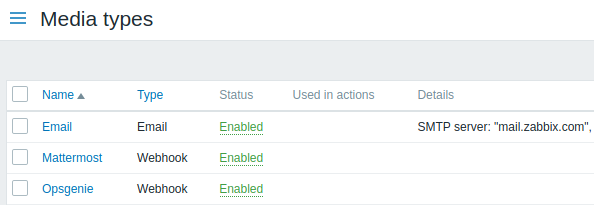
Um formulário de configuração das definições de e-mail é aberto.
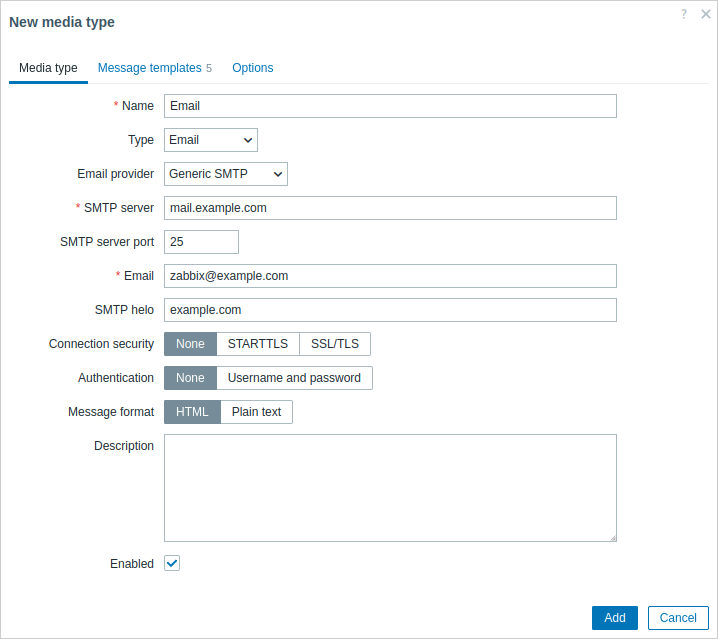
Todos os campos obrigatórios são marcados com um asterisco vermelho.
Na aba Media type, defina os valores de SMTP server, SMTP helo e Email de acordo com o seu ambiente.
O valor no campo Email será usado como endereço 'From' para as notificações enviadas pelo Zabbix.
Em seguida, é necessário definir o conteúdo da mensagem de problema. O conteúdo é definido por meio de um modelo de mensagem, configurado na aba Message templates.
Clique em Add para criar um modelo de mensagem e selecione Problem como o tipo de mensagem.
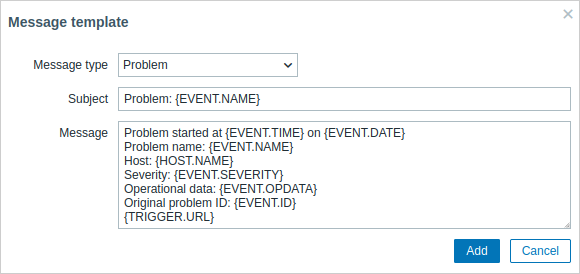
Clique em Add quando estiver pronto e salve o formulário.
Agora você configurou Email como um tipo de mídia funcional. O tipo de mídia também deve ser vinculado aos usuários, definindo endereços de entrega específicos (como fizemos ao configurar um novo usuário); caso contrário, ele não será usado.
Nova action
Entregar notificações é uma das coisas que actions fazem no Zabbix. Portanto, para configurar uma notificação, vá para Alerts > Actions > Trigger actions e clique em Create action.
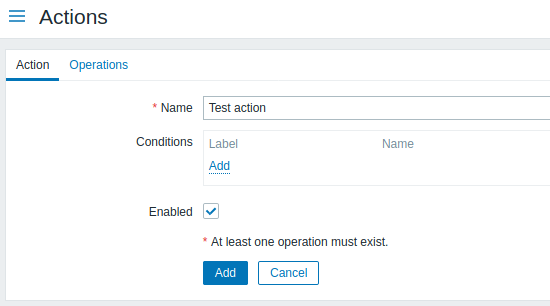
Todos os campos obrigatórios de entrada são marcados com um asterisco vermelho.
Neste formulário, informe um nome para a action.
No caso mais simples, se não adicionarmos mais conditions específicas, a action será executada em qualquer alteração de trigger de 'Ok' para 'Problem'.
Ainda precisamos definir o que a action deve fazer - e isso é feito na aba Operations. Clique em Add no bloco Operations, o que abre um novo formulário de operação.
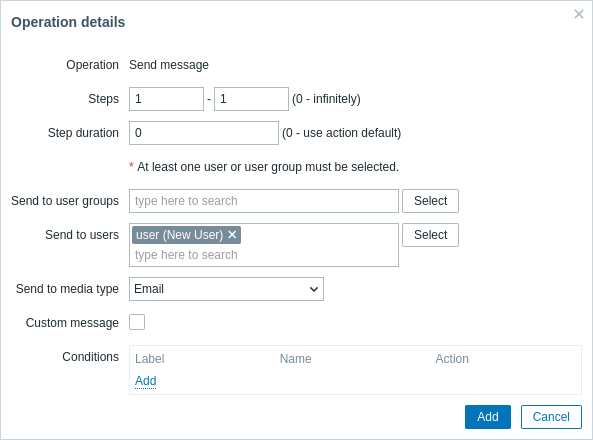
Todos os campos obrigatórios de entrada são marcados com um asterisco vermelho.
Aqui, clique em Select no bloco Send to Users e selecione o usuário ('user') que definimos. Selecione "Email" como o valor de Send to media type. Quando terminar isso, clique em Add, e a operação deverá ser adicionada:
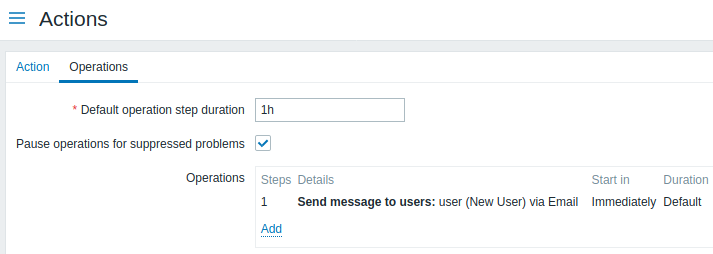
Isso é tudo para uma configuração simples de action, então clique em Add no formulário da action.
Recebendo notificação
Agora, com o envio de notificações configurado, seria interessante realmente receber uma. Para ajudar nisso, podemos aumentar de propósito a carga no nosso host - para que nosso trigger "dispare" e recebamos uma notificação de problema.
Abra o console no seu host e execute:
cat /dev/urandom | md5sumVocê pode executar um ou vários desses processos.
Agora vá para Monitoring > Latest data e veja como os valores de 'CPU Load' aumentaram. Lembre-se: para o nosso trigger "disparar", o valor de 'CPU Load' precisa ficar acima de '2' por 3 minutos seguidos. Quando isso acontecer:
- em Monitoring > Problems você deverá ver o trigger com um estado
Problempiscando; - você deverá receber uma notificação de problema no seu email.
Se as notificações não funcionarem:
- verifique novamente se as configurações de email e a action foram configuradas corretamente
- certifique-se de que o usuário que você criou tenha pelo menos permissões de leitura no host que gerou o evento, conforme observado na etapa Adicionando usuário. O usuário, por fazer parte do grupo de usuários 'Zabbix administrators', deve ter pelo menos acesso de leitura ao grupo de hosts 'Linux servers' ao qual nosso host pertence.
- Além disso, você pode verificar o log da action em Reports > Action log.