Novo item
Visão geral
Nesta seção, você aprenderá como configurar um item.
Os items são a base para a coleta de dados no Zabbix. Sem items, não há dados - porque apenas um item define uma métrica única ou o tipo de dado a ser coletado de um host.
Adicionando item
Todos os items são agrupados em torno de hosts. Por isso, para configurar um item de exemplo, vamos para Data collection > Hosts e localizamos o "New host" que criamos.
Clique no link Items na linha de "New host" e, em seguida, clique em Create item. Um formulário de configuração de item é aberto.
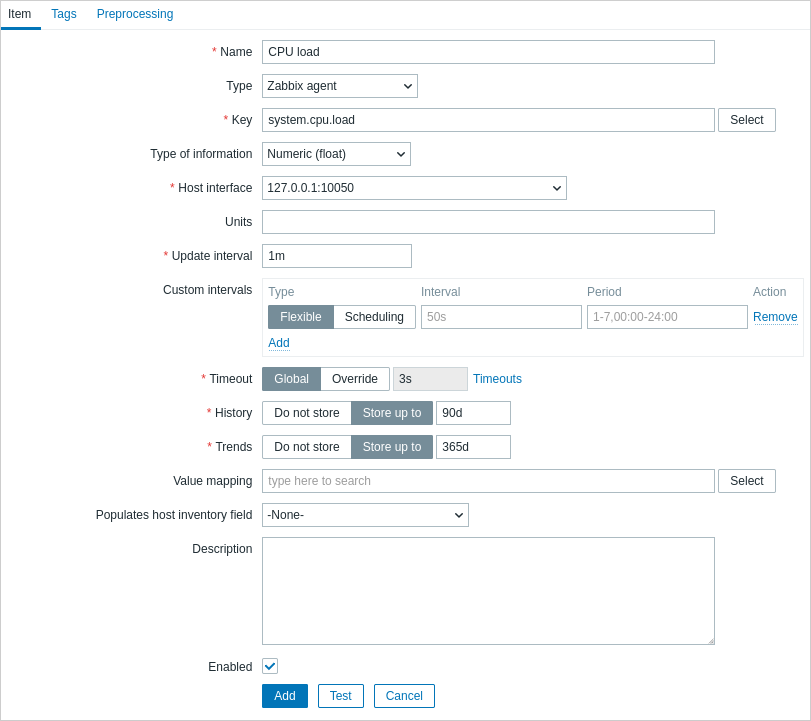
Todos os campos obrigatórios são marcados com um asterisco vermelho.
Para o nosso item de exemplo, as informações essenciais a serem inseridas são:
Name
- Insira CPU load como valor. Este será o nome do item exibido em listas e em outros locais.
Key
- Insira manualmente system.cpu.load como valor. Este é o nome técnico de um item que identifica o tipo de informação que será coletada. A key específica é apenas uma das chaves predefinidas que acompanham o Zabbix agent.
Type of information
- Este atributo define o formato dos dados esperados. Para a key system.cpu.load, este campo será definido automaticamente como Numeric (float).
Você também pode reduzir o número de dias pelos quais o histórico do item será mantido, para 7 ou 14. Isso é uma boa prática para aliviar o banco de dados de armazenar muitos valores históricos.
Outras opções podem ser deixadas inalteradas, usando seus valores padrão.
Quando terminar, clique em Add. O novo item deve aparecer na lista de items, e você deverá ver uma mensagem de sucesso.

Visualizando dados
Com um item definido, você pode ficar curioso para saber se ele está realmente coletando dados. Para isso, vá em Monitoring > Latest data, selecione 'New host' no filtro e clique em Apply.

Dito isso, pode levar até 60 segundos para que os primeiros dados cheguem. Por padrão, é assim que o server lê as alterações de configuração e identifica novos items para executar.
Se você não vir nenhum valor na coluna 'Change', talvez apenas um valor tenha sido recebido até agora. Aguarde 30 segundos para que outro valor chegue.
Se você não vir informações sobre o item como na captura de tela, verifique se:
- você preencheu os campos 'Key' e 'Type of information' do item exatamente como na captura de tela;
- tanto o agent quanto o server estão em execução;
- o status do host é 'Monitored' e seu ícone de disponibilidade está verde;
- o host selecionado no filtro de host está correto;
- o item está habilitado.
Gráficos
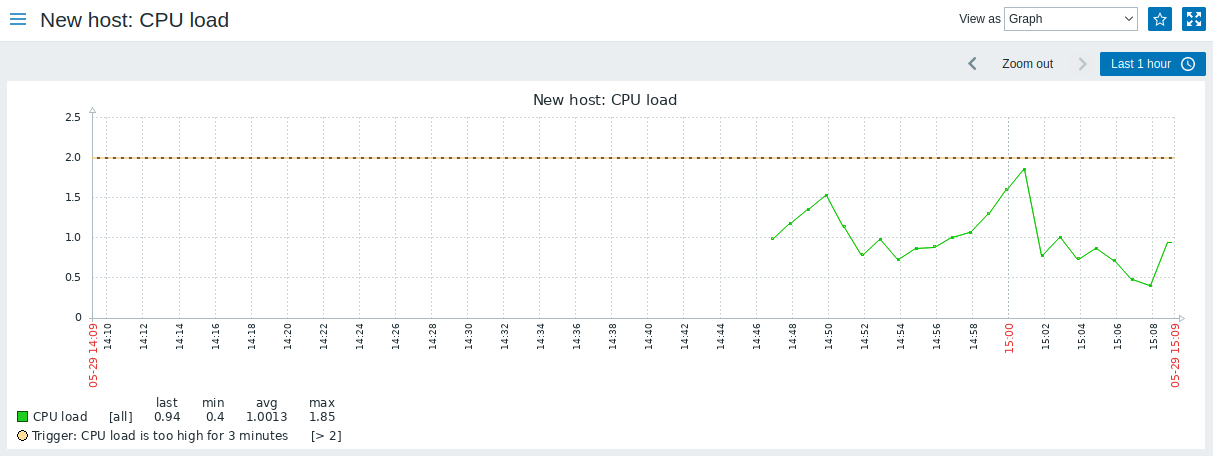
Com o item em funcionamento por um tempo, talvez seja hora de ver algo visual. Gráficos simples estão disponíveis para qualquer item numérico monitorado sem nenhuma configuração adicional. Esses gráficos são gerados em tempo de execução.
Para visualizar o gráfico, vá para Monitoring > Latest data e clique no link 'Graph' ao lado do item.