
9 グラフ
概要
グラフウィジェットは、ベクター画像描画技術を使用してZabbixが収集したデータを可視化するための、モダンで汎用性の高い方法を提供します。このグラフウィジェットは、Zabbix 4.0以降でサポートされています。Zabbix 4.0より前にサポートされていたグラフウィジェットも、グラフ (classic) として引き続き使用できます。詳細については、ダッシュボードページのウィジェットの追加 セクションも参照してください。
設定
設定するには、タイプとして Graph を選択します。
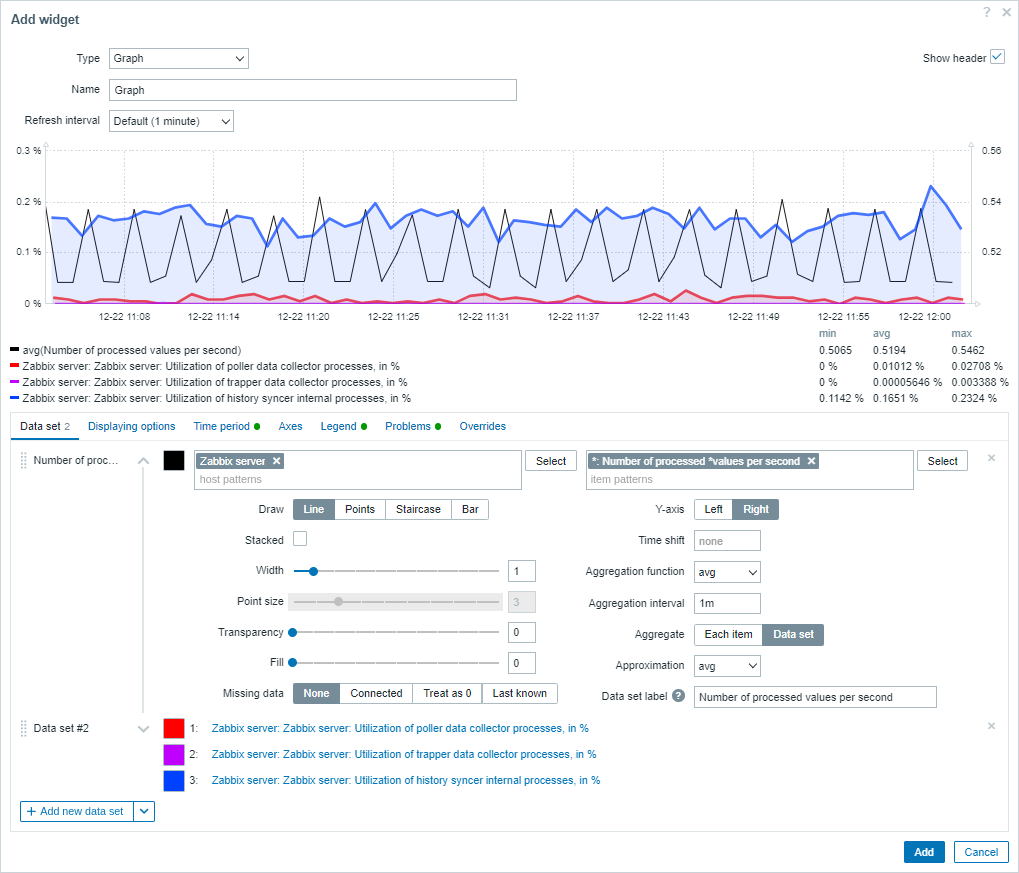
データセット
データセット タブでは、データセットを追加してグラフに表示するデータを選択できます。 追加できるデータセットの種類は 2 つあります。
- アイテムパターン - 一致するアイテムのデータを表示します。グラフは、各アイテムごとに同じ色の異なる濃淡で描画されます。
- アイテムリスト - 選択したアイテムのデータを表示します。グラフは、各アイテムごとに異なる色で描画されます。
既定では、アイテムパターン のデータセットが追加されます。
| データセット | アイテムパターン のデータセットの場合: ホストおよびアイテムのパターンを選択または入力します。これらのパターンに一致するアイテムのデータがグラフに表示されます。最大 50 アイテムまで表示できます。 選択にはワイルドカードパターンを使用できます(たとえば、 * は 0 文字以上に一致する結果を返します)。ワイルドカードパターンを指定するには、文字列を手動で入力して Enter を押します。 ワイルドカード記号は常に解釈されるため、たとえば item* という名前のアイテムを個別に追加しようとしても、他に一致するアイテム(たとえば item2、item3)がある場合は追加できません。 「アイテムパターン」データセットでは、ホストおよびアイテムのパターンを指定することが必須です。 参照: データセット設定の詳細。 アイテムリスト のデータセットの場合: アイテムの追加 ボタンをクリックして、グラフに表示するアイテムを選択します。 Zabbix 7.0.1 以降では、ウィジェットの追加 ボタンをクリックして、アイテムの データソース として互換性のあるウィジェットを選択することもできます。 「アイテムリスト」データセットでは、アイテムまたはウィジェットの指定が必須です。 参照: データセット設定の詳細。 数値型のアイテムのみ使用できます。 テンプレートダッシュボード でウィジェットを設定する場合、ホストパターンを指定するパラメータは使用できません。また、アイテムリストを指定するパラメータでは、テンプレートで設定されたアイテム のみを選択できます。 |
|
| 描画 | メトリックの描画タイプを選択します。 選択可能な描画タイプ: Line(既定)、Points、Staircase、Bar。 なお、line/staircase グラフにデータポイントが 1 つしかない場合、描画タイプに関係なく点として描画されます。点のサイズは線幅から計算されますが、線幅がそれより小さくても 3 ピクセル未満にはなりません。 |
|
| Stacked | チェックボックスをオンにすると、データを積み上げ表示します(塗りつぶし領域が表示されます)。 このオプションは、Points の描画タイプが選択されている場合は無効です。 |
|
| Width | 線幅を設定します。 このオプションは、Line または Staircase の描画タイプが選択されている場合に使用できます。 |
|
| Point size | 点のサイズを設定します。 このオプションは、Points の描画タイプが選択されている場合に使用できます。 |
|
| Transparency | 透明度を設定します。 | |
| Fill | 塗りつぶしレベルを設定します。 このオプションは、Line または Staircase の描画タイプが選択されている場合に使用できます。 |
|
| Missing data | 欠損データの表示方法を選択します: None - ギャップは空白のままにします; Connected - 2 つの境界値を接続します; Treat as 0 - 欠損データを 0 として表示します; Last known - 欠損データを最後に取得した値と同じ値で表示します。Points および Bar の描画タイプには適用されません。 |
|
| Y-axis | Y 軸をグラフのどの側に表示するかを選択します。 | |
| Time shift | 必要に応じて時間シフトを指定します。 このフィールドでは time suffixes を使用できます。負の値も指定できます。 |
|
| Aggregation function | 選択した Aggregation interval 内で、各アイテムまたはデータセット全体に対して使用する集計関数を指定します: min - 最小値を表示します; max - 最大値を表示します; avg - 平均値を表示します; sum - 値の合計を表示します; count - 値の件数を表示します; first - 最初の値を表示します; last - 最後の値を表示します。 not used を選択すると、すべての値が表示されます(集計なし)。 min、max、avg、sum では数値データのみ表示できます。count では、非数値データは数値に変換されます。 参照: グラフでの集計。 |
|
| Aggregation interval | 値を集計する間隔を指定します。 このフィールドでは time suffixes を使用できます。接尾辞のない数値は秒として扱われます。 なお、ウィジェットが trends に基づく履歴データを表示するように設定されている場合(History data selection が Trends または Auto に設定されている場合)、1 時間の倍数となる集計間隔を使用することを推奨します(例: 3600、60m、1h、3h など)。trends は 1 時間単位で集計された値を保存するため、1 時間の倍数ではない集計間隔(例: 100s、7min、15min、90min など)を使用すると、解釈しづらい結果になる可能性があります。 |
|
| Aggregate | 集計するかどうかを指定します: Each item - データセット内の各アイテムを個別に集計して表示します; Data set - データセット内のすべてのアイテムを集計して 1 つの値として表示します。 |
|
| Approximation | 縦方向のグラフ 1 ピクセルあたりに複数の値が存在する場合に表示する値を指定します: all - 最小値、最大値、平均値を表示します; min - 最小値を表示します; max - 最大値を表示します; avg - 平均値を表示します。 この設定は、更新間隔が短い長期間のグラフを表示する場合に便利です(たとえば、10 分ごとに収集された 1 年分の値)。 |
|
| Data set label | グラフの データセット 設定およびグラフの 凡例(集計データセットの場合)に表示されるデータセットラベルを指定します。 Data set label を指定したものも含め、すべてのデータセットには番号が付けられます。ラベルが指定されていない場合、データセットにはその番号に基づいて自動的にラベルが付けられます(例: "Data set #2"、"Data set #3" など)。データセットの番号は、データセットの並べ替え/ドラッグ後に再計算されます。 長すぎるデータセットラベルは、表示される場所に収まるように短縮されます(例: "Number of proc...")。 |
|
データセット設定の詳細
既存のデータセットは一覧で表示されます。以下の操作が可能です。
 の移動アイコンをクリックし、データセットをドラッグして一覧内の別の位置に移動できます。
 の展開アイコンをクリックすると、データセットの詳細が展開されます。展開されると、このアイコンは
  の折りたたみアイコンに変わります。
 の色アイコンをクリックすると、カラーピッカーまたは手動で色を変更できます。アイテムパターン データセットでは、この色は各アイテムごとに異なる色合いを計算するために使用されます。アイテムリスト データセットでは、この色は指定されたアイテムに使用されます。
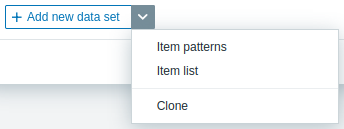
- 新しいデータセットの追加 ボタンをクリックすると、ホストおよびアイテムパターンを選択できる空のデータセットを追加できます。 新しいデータセットの追加 ボタンの横にある下向きアイコンをクリックすると、ドロップダウンメニューが表示され、新しい アイテムパターン または アイテムリスト データセットを追加したり、現在開いているデータセットを 複製 したりできます。すべてのデータセットが折りたたまれている場合、複製 オプションは使用できません。
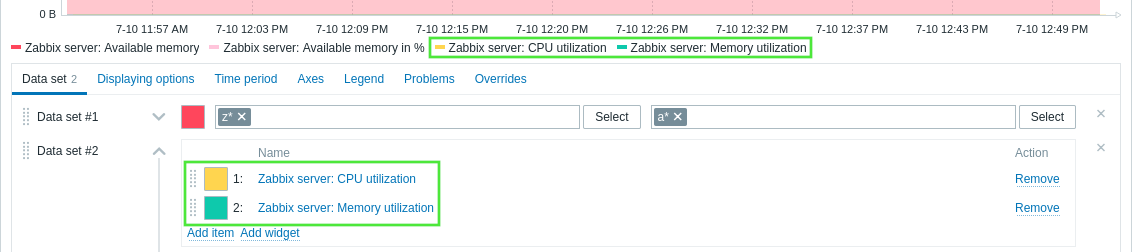
アイテムパターンデータセットには、ホストパターン フィールドと アイテムパターン フィールドがあり、どちらも完全名またはワイルドカード記号(*)を含むパターンを認識します。
この機能により、選択したパターンを含むすべてのホスト名とアイテム名を選択できます。
アイテムパターン フィールドにアイテム名またはアイテムパターンを入力している間、ドロップダウンリストには、選択したホスト名に属するアイテムのみが表示されます。
例えば、ホストパターン フィールドに z* というパターンを入力すると、ドロップダウンリストにはこのパターンを含むすべてのホスト名、すなわち z*、Zabbix server、Zabbix proxy が表示されます。
Enter を押すと、このパターンが受け付けられ、z* として表示されます。
同様に、アイテムパターン フィールドに a* というパターンを入力すると、ドロップダウンリストにはこのパターンを含むすべてのアイテム名、すなわち a*、Available memory、Available memory in % が表示されます。

Enter を押すと、このパターンが受け付けられ、a* として表示されます。すると、グラフには選択したホスト名に属するすべてのアイテムが表示されます。

アイテムリストデータセットには、グラフに表示するアイテムを追加できる アイテムの追加 ボタンがあります。
Zabbix 7.0.1 以降では、ウィジェットの追加 ボタンをクリックすることで、アイテムのdata sourceとして互換性のあるウィジェットを追加することもできます。

たとえば、アイテムの追加 ボタンをクリックすると、ホスト パラメータを含むポップアップウィンドウが開きます。
ホストを選択すると、選択可能なそのホストのすべてのアイテムが一覧に表示されます。
1 つ以上のアイテムを選択すると、それらはデータセットのアイテムリストおよびグラフに表示されます。
グラフにおける集計
集計を使用すると、すべての個別の値ではなく、指定した時間間隔(5分、1時間、1日など)にわたる集計値(最小、最大、平均など)を表示できます。 データセット内では、集計は各アイテムごとに個別に適用することも、データセット全体に適用することもできます。
集計機能の使用例は次のとおりです。
- Nginx サーバーへの1日あたりの平均リクエスト数。
- クラスタごとの1週間あたりの最小ディスク空き容量。
次の例では、5分の集計間隔を持つアイテムに "max" 集計関数が適用されています。
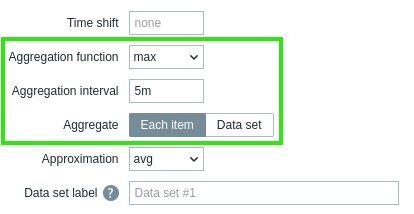
この例では、5分間の最大CPU負荷(1分ごとの平均値から集計)と、5分間の平均CPU負荷を比較しています。
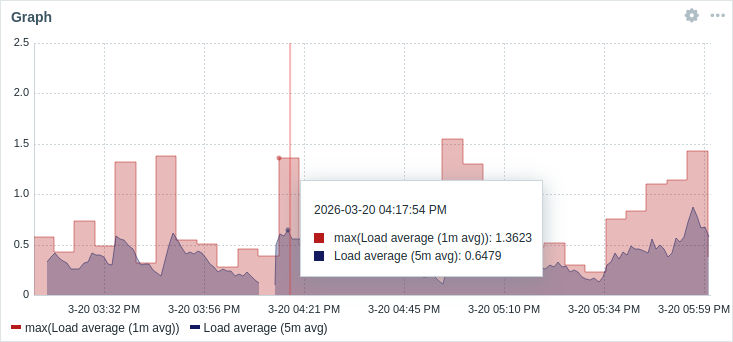
凡例で 集計関数を表示 を選択すると、アイテムは凡例とツールチップ内で集計関数を前置した括弧付きで表示されます。 グラフに対して データセットラベル が指定されている場合、ラベルは集計関数を前置した括弧付きで表示されます。
表示オプション
表示オプション タブでは、履歴データの選択を定義できます。
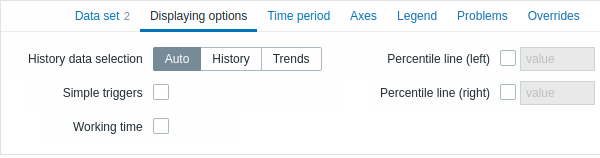
| 履歴データの選択 | グラフデータのソースを設定します: Auto - データは従来のグラフアルゴリズムに従って取得されます(デフォルト); History - 履歴からのデータ; Trends - trendsからのデータ。 |
| シンプルトリガー | チェックボックスをオンにすると、シンプルトリガーのトリガーしきい値を表示します。しきい値は、トリガーの深刻度の色を使用した破線で描画されます。 シンプルトリガーとは、式内で1つのアイテムに対して1つの関数( last、max、min、avg のみ)を持つトリガーです。最大3つのトリガーを描画できます。なお、トリガーは表示範囲内にないと表示されません。 |
| 稼働時間 | チェックボックスをオンにすると、グラフ上に稼働時間を表示します。稼働時間(営業日)はグラフ上で白い背景として表示され、非稼働時間は灰色で表示されます(Original blue のデフォルトのWebインターフェーステーマの場合)。 |
| パーセンタイル線(左) | チェックボックスをオンにしてパーセンタル値を入力すると、指定したパーセンタイルをグラフの左Y軸上の線として表示します。 たとえば95%のパーセンタイルを設定すると、パーセンタイル線は値の95%がその下に収まる位置に表示されます。 |
| パーセンタイル線(右) | チェックボックスをオンにしてパーセンタル値を入力すると、指定したパーセンタイルをグラフの右Y軸上の線として表示します。 たとえば95%のパーセンタイルを設定すると、パーセンタイル線は値の95%がその下に収まる位置に表示されます。 |
期間
期間タブでは、グラフに表示するデータの期間を設定できます。
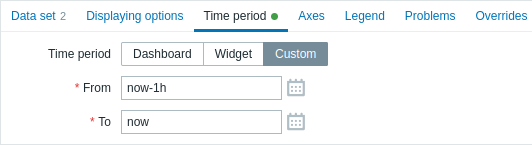
| 期間 | 期間のデータソースを選択します。詳細はdata sourceを参照してください。 Dashboard - 期間セレクターをデータソースとして設定します。 Widget - ウィジェットパラメータで指定した互換性のあるウィジェットをデータソースとして設定します。 Custom - 開始および終了パラメータで指定した期間をデータソースとして設定します。これを設定すると、ウィジェットの右上隅に時計アイコンが表示され、マウスオーバー時に設定された時刻が示されます。 |
| ウィジェット | 期間のデータソースとして、互換性のあるウィジェットを入力または選択します。 このパラメータは、期間が「Widget」に設定されている場合に使用できます。 |
| 開始 | 期間の開始時刻を入力または選択します。 相対時間構文 ( now, now/d, now/w-1w など)をサポートしています。このパラメータは、期間が「Custom」に設定されている場合に使用できます。 |
| 終了 | 期間の終了時刻を入力または選択します。 相対時間構文 ( now, now/d, now/w-1w など)をサポートしています。このパラメータは、期間が「Custom」に設定されている場合に使用できます。 |
軸
軸タブでは、軸の表示方法をカスタマイズできます。
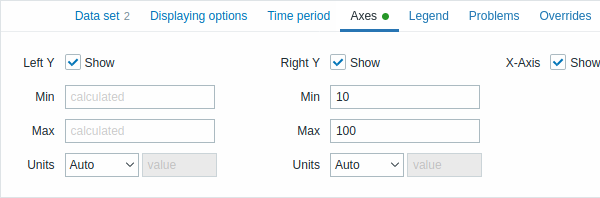
| 左Y | このチェックボックスをオンにすると、左Y軸が表示されます。 データセットタブまたはオーバーライドタブのいずれかで未選択の場合、このチェックボックスは無効になることがあります。 |
| 右Y | このチェックボックスをオンにすると、右Y軸が表示されます。 データセットタブまたはオーバーライドタブのいずれかで未選択の場合、このチェックボックスは無効になることがあります。 |
| X軸 | このチェックボックスをオフにすると、X軸を非表示にします(デフォルトでオン)。 |
| 最小 | 対応する軸の最小値を設定します。 Y軸の表示範囲の最小値を指定します。 |
| 最大 | 対応する軸の最大値を設定します。 Y軸の表示範囲の最大値を指定します。 |
| 単位 | ドロップダウンからグラフ軸の値の単位を選択します。 自動オプションを選択すると、軸の値は対応する軸の最初のアイテムの単位を使用して表示されます。 固定オプションでは、対応する軸にカスタム名を割り当てることができます。固定オプションを選択し、値入力フィールドを空白のままにすると、対応する軸の名前は数値のみで構成されます。 |
凡例
凡例タブでは、グラフの凡例をカスタマイズできます。

| 凡例を表示 | このチェックボックスをオフにすると、グラフ上の凡例を非表示にします(デフォルトではオン)。 |
| 最小/平均/最大を表示 | このチェックボックスをオンにすると、凡例にアイテムの最小値、平均値、最大値を表示します。 |
| 集計関数を表示 | このチェックボックスをオンにすると、凡例に集計関数を表示します。 |
| 行 | 凡例の行の表示モードを選択します: 固定 - 表示される行数は、行数パラメータの値によって決まります。 可変 - 表示される行数は、設定されたアイテム数によって決まりますが、最大行数パラメータの値を超えることはありません。 |
| 行数/ 最大行数 |
行が「固定」に設定されている場合、表示する凡例の行数を設定します(1~10)。 行が「可変」に設定されている場合、表示する凡例の最大行数を設定します(1~10)。 |
| 列数 | 表示する凡例の列数を設定します(1~4)。 このパラメータは、最小/平均/最大を表示がオフの場合に使用できます。 |
障害
障害タブでは、障害の表示をカスタマイズできます。
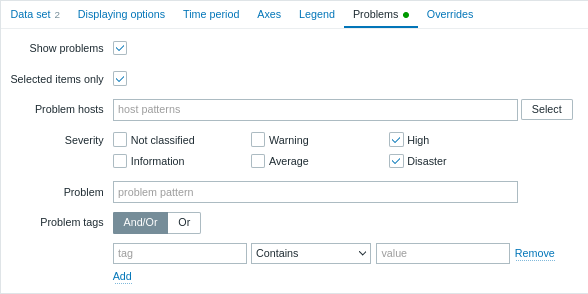
| 障害を表示 | このチェックボックスをオンにすると、グラフ上で障害の表示が有効になります(デフォルトではオフ、つまり無効)。 |
| 選択したアイテムのみ | このチェックボックスをオンにすると、グラフには選択したアイテムの障害のみが表示されます。 |
| 障害ホスト | グラフに表示する障害ホストを選択します。 ワイルドカードパターンを使用できます(たとえば、 * は0文字以上に一致する結果を返します)。ワイルドカードパターンを指定するには、文字列を手動で入力して Enter を押します。 入力中は、一致するすべてのホストがドロップダウンに表示されます。 このパラメータは、テンプレートダッシュボードでウィジェットを設定する場合は使用できません。 |
| 深刻度 | グラフに表示する障害を絞り込むため、障害の深刻度を選択します。 深刻度が1つも選択されていない場合は、すべての障害が表示されます。 |
| 障害 | グラフに表示する障害名を指定します。 |
| 障害タグ | ウィジェットに表示する障害数を制限するため、障害タグを指定します。 特定のタグおよびタグ値を含めることも除外することもできます。複数の条件を設定できます。タグ名の一致では常に大文字と小文字が区別されます。 各条件では、次の演算子を使用できます。 Exists - 指定したタグ名を含めます。 Equals - 指定したタグ名と値を含めます(大文字と小文字を区別)。 Contains - タグ値に入力した文字列が含まれる指定タグ名を含めます(部分一致、大文字と小文字を区別しない)。 Does not exist - 指定したタグ名を除外します。 Does not equal - 指定したタグ名と値を除外します(大文字と小文字を区別)。 Does not contain - タグ値に入力した文字列が含まれる指定タグ名を除外します(部分一致、大文字と小文字を区別しない)。 条件の計算タイプは2種類あります。 And/Or - すべての条件を満たす必要があります。同じタグ名を持つ条件は Or 条件でグループ化されます。 Or - いずれか1つの条件を満たせば十分です。 |
オーバーライド
オーバーライド タブでは、データセットに対してカスタムのオーバーライドを追加できます。
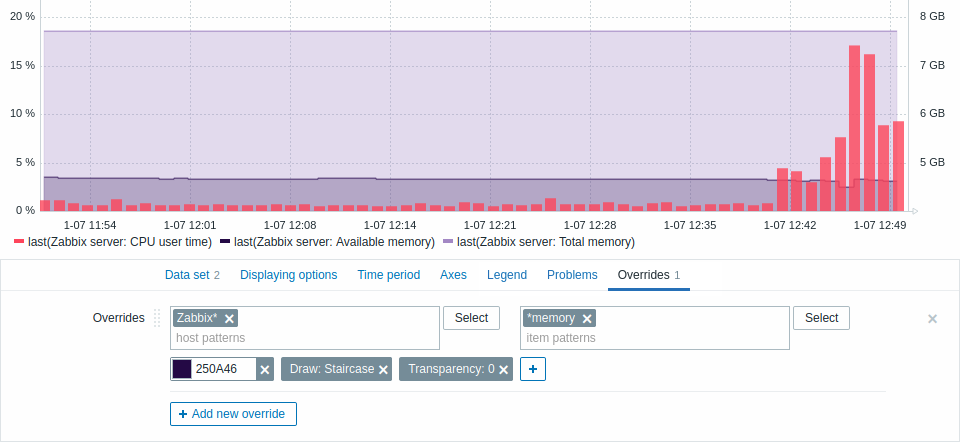
オーバーライドは、* ワイルドカードを使用してデータセットに複数のアイテムを選択し、アイテムのデフォルトの表示方法(たとえば、デフォルトのベースカラーやその他のプロパティ)を変更したい場合に便利です。
既存のオーバーライドがある場合は、一覧に表示されます。新しいオーバーライドを追加するには、次の手順を実行します。
- 次のボタンをクリックします。

- オーバーライド対象のホストとアイテムを選択します。代わりに、ホストおよびアイテムのパターンを入力することもできます。ワイルドカードパターンを使用できます(たとえば、
*は 0 個以上の文字に一致する結果を返します)。ワイルドカードパターンを指定するには、文字列を手動で入力して Enter を押します。入力中は、一致するすべてのホストがドロップダウンに表示されることに注意してください。ワイルドカード記号は常に解釈されるため、たとえば item2、item3 のような他の一致するアイテムがある場合、"item*" という名前のアイテムを個別に追加することはできません。ホストパターンとアイテムパターンのパラメーターは必須です。 ホストパターンを指定するパラメーターは、テンプレートダッシュボード でウィジェットを設定する場合は使用できません。 アイテム一覧を指定するパラメーターでは、テンプレートダッシュボード でウィジェットを設定する場合に、テンプレートで設定されたアイテム のみを選択できます。 - 次のボタンをクリックして
 ,
オーバーライドパラメーターを選択します。少なくとも 1 つのオーバーライドパラメーターを選択する必要があります。パラメーターの説明については、上記の データセット タブを参照してください。
,
オーバーライドパラメーターを選択します。少なくとも 1 つのオーバーライドパラメーターを選択する必要があります。パラメーターの説明については、上記の データセット タブを参照してください。
グラフウィジェットによって表示される情報は、ウィジェットメニュー を使用して .png 画像としてダウンロードできます。
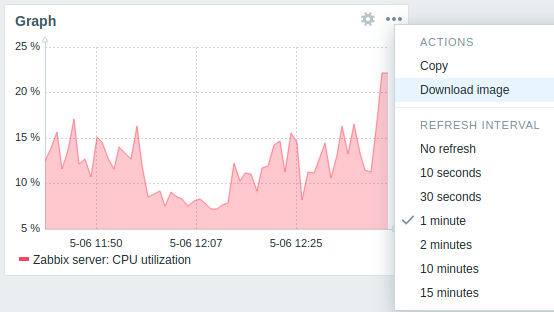
ウィジェットのスクリーンショットは Downloads フォルダに保存されます。