
9. График
Обзор
Виджет графика предоставляет современный и гибкий способ визуализации собранных Zabbix данных с использованием векторной техники отрисовки изображений. Этот виджет графика поддерживается, начиная с Zabbix 4.0. Обратите внимание, что виджет графика, поддерживаемый до Zabbix 4.0, всё ещё может использоваться как График (классический). Для дополнительной информации смотрите также раздел Добавление виджетов (Adding widgets) на странице Панели.
Настройка
Для настройки выберите График (Graph) в качестве типа:
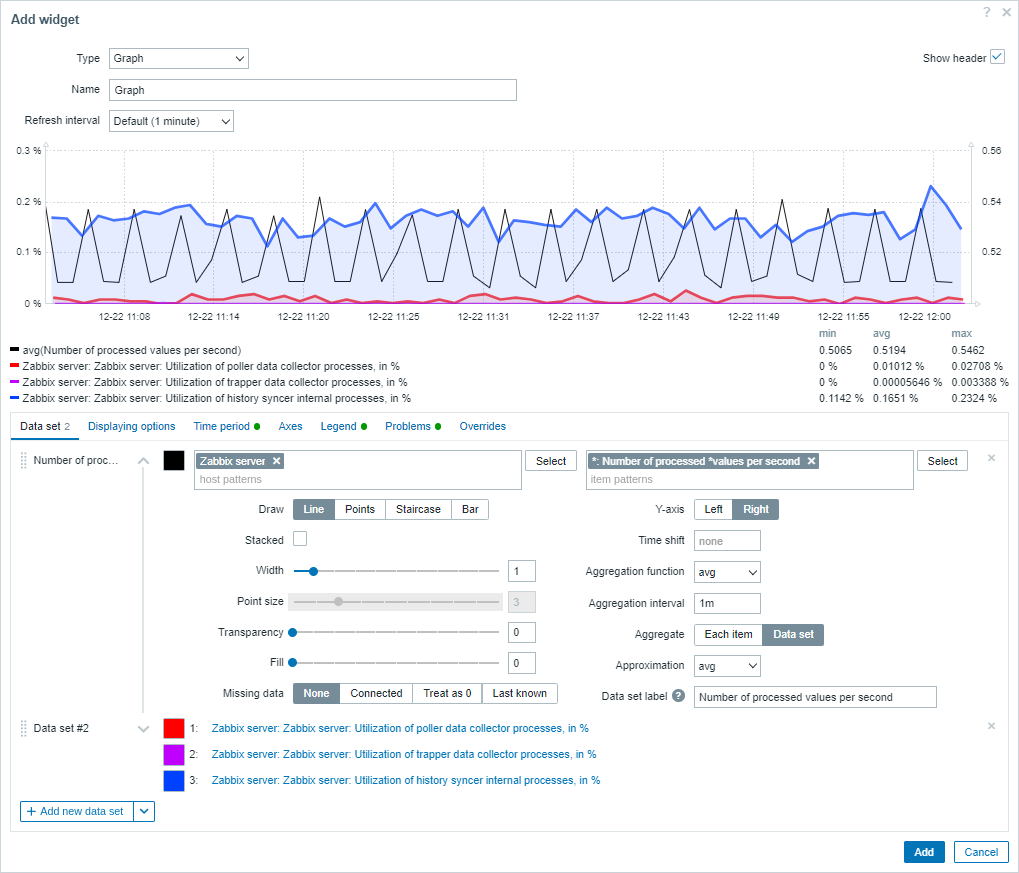
Набор данных
Вкладка Набор данных (Data set) позволяет выбирать наборы данных для графика путём добавления наборов данных. Можно добавлять наборы данных двух видов:
- Шаблоны элементов данных (Item patterns) — отображаются значения из соответствующих элементов данных. График рисуется, используя для каждого элемента данных различные оттенки одного цвета.
- Список элементов данных (Item list) — отображаются значения из выбранных элементов данных. График рисуется, используя для каждого элемента данных различные цвета.
По умолчанию добавляется набор данных Шаблоны элементов данных (Item patterns).
| Набор данных (Data set) |
Для набора данных Шаблоны элементов данных (Item patterns): Выберите или введите шаблоны узлов сети и элементов данных; на графике будут отображаться значения элементов данных, которые соответствуют этим шаблонам; может быть отображено до 50 элементов данных. Можно использовать шаблоны с подстановочными знаками (например, * вернёт результат, соответствующий нулю или более символов).Чтобы указать шаблон с подстановочными знаками, введите строку вручную и нажмите Enter. Символ подстановочного знака интерпретируется всегда, поэтому невозможно добавить, скажем, элемент данных с именем item* отдельно, если имеются другие совпадающие элементы данных (например, item2 и item3). Для набора данных «Шаблоны элементов данных (Item patterns)» указание шаблонов узла сети и элемента данных является обязательным. Смотрите также: Подробности настройки набора данных. Для набора данных Список элементов данных (Item list): Выберите элементы данных для графика, нажав на кнопку Добавить элемент (Add item). Начиная с версии Zabbix 7.0.1, для элементов данных можно также выбрать в качестве источника данных совместимый виджет путём нажатия на кнопку Добавить виджет (Add widget). Для набора данных «Список элементов данных (Item list)» указание элементов данных или виджетов является обязательным. Смотрите также: Подробности настройки набора данных. Обратите внимание, что допустимы только числовые типы элементов данных. При настройке виджета на панели шаблона, параметр для указания шаблонов узла сети недоступен, а параметр для указания списка элементов данных разрешает выбирать только элементы данных, настроенные в этом шаблоне. |
|
| Отрисовка (Draw) |
Выбрать тип отрисовки метрики. Возможные типы отрисовки: Линия (Line) (задано по умолчанию), Точки (Points), Лестница (Staircase) и Столбцы (Bar). Обратите внимание, что если на графике линии/лестницы имеется только одна точка данных, то она будет изображена как точка независимо от типа отрисовки. Размер точки рассчитывается исходя из ширины линии, но он не может быть менее 3 пикселей, даже если ширина линии меньше. |
|
| Стэкируемый (Stacked) |
Установите флажок, чтобы отображать данные в виде стека (отображаются заполненные обрасти). Эта опция деактивирована, когда выбран тип отрисовки Точки (Points). |
|
| Ширина (Width) |
Задать ширину линии. Эта опция доступна, когда выбран тип отрисовки Линия (Line) или Лестница (Staircase). |
|
| Размер точек (Point size) |
Задать размер точки. Эта опция доступна, когда выбран тип отрисовки Точки (Points). |
|
| Прозрачность (Transparency) |
Задать уровень прозрачности. | |
| Заполнение (Fill) |
Задать уровень заливки. Эта опция доступна, когда выбран тип отрисовки Линия (Line) или Лестница (Staircase). |
|
| Отсутствующие данные (Missing data) |
Выбор варианта отображения отсутствующих данных: Нет (None) — зазор остаётся незаполненным; Соединение (Connected) — соединяются два крайних значения; В виде 0 (Treat as 0) — отсутствующие данные отображаются как имеющие нулевые значения; Последние известные (Last known) — отсутствующие данные отображаются с тем же значением, как последнее известное значение; неприменимо для типов отрисовки Точки (Points) и Столбцы (Bar). |
|
| Ось Y (Y-axis) |
Выбрать сторону графика для отображения оси Y. | |
| Сдвиг по времени (Time shift) |
Указать сдвиг по времени, если требуется. В этом поле можно использовать суффиксы времени. Допустимы отрицательные значения. |
|
| Функция агрегации (Aggregation function) |
Указать, какую функцию агрегации использовать для каждого элемента данных или для целого набора данных за выбранный Интервал агрегации (Aggregation interval): мин (min) — отображать наименьшее значение; макс (max) — отображать наибольшее значение; сред (avg) — отображать среднее значение; сумма (sum) — отображать сумму значений; кол-во (count) — отображать количество значений; первый (first) — отображать первое значение; посл (last) — отображать последнее значение. Если выбрано нет (none), то будут отображаться все значения (без агрегации). Для min, max, avg и sum могут отображаться только числовые значения. Для count нечисловые данные будут заменены числовыми. Смотрите также: Агрегирование на графиках. |
|
| Интервал агрегации (Aggregation interval) |
Указать интервал для агрегированных значений. В этом поле можно использовать суффиксы времени. Числовое значение без суффикса будет рассматриваться как секунды. Обратите внимание, что если виджет настроен отображать данные истории на основе динамики изменений (Выбор данных истории (History data selection) имеет значение Динамика изменений (Trends) или Авто (Auto)), то рекомендуется использовать интервал агрегации, кратный одному часу (например, 3600, 60m, 1h, 3h и т.д.). Для динамики изменений хранятся значения, агрегированные по часу, поэтому использование интервала агрегации, не кратного целому часу (например, 100s, 7min, 15min, 90min и т.п.) может приводить к результатам, которые трудно интерпретировать. |
|
| Агрегация (Aggregate) |
Указать, нужно ли агрегировать: Каждый элемент данных (Each item) — каждый элемент данных в наборе данных будет агрегирован и отображён по отдельности; Набор данных (Data set) — все элементы набора данных будут агрегированы и отображены как одно значение. |
|
| Аппроксимация (Approximation) |
Указать, какое значение отображать, когда существует более одного значения на вертикальный пиксель графика: все (all) — отображать наименьшее, наибольшее и среднее значения; мин (min) — отображать наименьшее значение; макс (max) — отображать наибольшее значение; сред (avg) — отображать среднее значение. Эта настройка полезна при отображении графика за большой период времени с частым интервалом обновления (таких как один год значений, собираемых каждые 10 минут). |
|
| Подпись к набору данных (Data set label) |
Укажите подпись к набору данных, которая отображается в настройке графика Набор данных (Data set) и Легенде (Legend) графика (для агрегированных наборов данных). Все наборы данных нумеруются, включая те, для которых указана Подпись к набору данных (Data set label). Если подписи не указано, набор данных помечается автоматически в соответствии со своим номером (например, «Набор данных #2 (Data set #2)», «Набор данных #3 (Data set #3)» и т.д.). Нумерация наборов данных пересчитывается после переупорядочивания/перетаскивания наборов данных. Слишком длинные подписи к набору данных будут укорочены, чтобы вместиться при отображении (например: «Number of proc...»). |
|
Подробности настройки набора данных
Существующие наборы данных отображаются в виде списка. Вы можете:
- Нажать на
 значок перемещения и перетащить набор данных на новое место в списке.
 - Нажать на
 значок разворачивания, чтобы развернуть сведения о наборе данных. Когда развёрнуто, этот значок превращается в
  значок сворачивания.
 - Нажать на
 цветной значок, чтобы изменить цвет, либо с помощью палитры, либо вручную. Для набора данных Шаблоны элементов данных (Item patterns), цвет используется для расчёта различных оттенков для каждого элемента данных. Для набора данных Список элементов данных (Item list), цвет используется для указанного элемента данных.
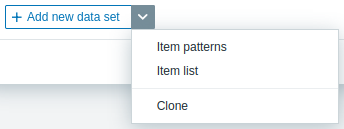
 - Нажать на кнопку Новый набор данных (Add new data set), чтобы добавить пустой набор данных, позволяющий выбрать шаблоны узлов сети и элементов данных. Если вы нажмёте значок со стрелкой вниз рядом с кнопкой Новый набор данных (Add new data set), появится всплывающее меню, позволяя вам добавить новый набор данных Шаблоны элементов данных (Item patterns) или Список элементов данных (Item list) либо позволяя вам Клонировать (Clone) открытый в данный момент набор данных. Если все наборы данных свёрнуты, опция Клонировать (Clone) недоступна.
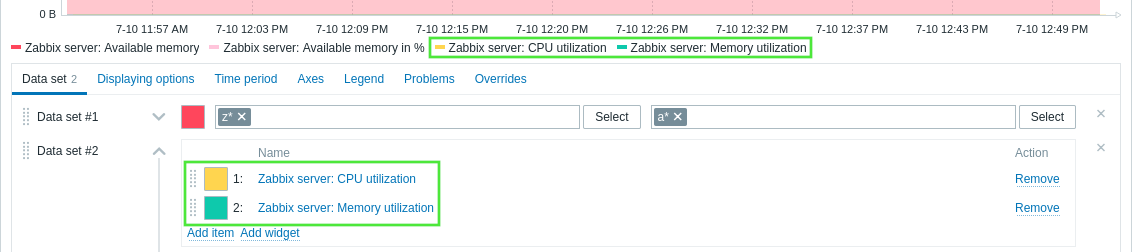
Набор данных Шаблоны элементов данных (Item patterns) содержит поля Шаблоны узлов сети (Host patterns) и Шаблоны элементов данных (Item patterns), которые оба распознают как полные имена, так и шаблоны, содержащие подстановочный символ (*). Эта функциональность позволяет вам выбрать все имена узлов сети и имена элементов данных, содержащие выбранный шаблон. При вводе имени элемента данных или шаблона имени в поле Шаблоны элементов данных (Item patterns), в выпадающем списке отображаются только элементы данных, относящиеся к выбранным узлам сети.
Например, после ввода шаблона z* в поле Шаблоны узлов сети (Host patterns), в выпадающем списке отображаются все имена узлов сети, содержащие этот шаблон: z*, Zabbix server, Zabbix proxy. После нажатия Enter этот шаблон воспринимается и отображается как z*. Аналогично, после ввода шаблона a* в поле Шаблоны элементов данных (Item patterns), в выпадающем списке отображаются все имена элементов данных, содержащие этот шаблон: a*, Available memory, Available memory in %.

После нажатия Enter этот шаблон воспринимается и отображается как a*. График затем отображает все элементы данных, относящиеся к выбранным именам узлов сети.

Набор данных Список элементов данных (Item list) содержит кнопку Добавить элемент (Add item), которая позволяет вам добавить элементы данных для отображения на графике. Начиная с версии Zabbix 7.0.1, для элементов данных можно также добавлять в качестве источника данных совместимый виджет путём нажатия на кнопку Добавить виджет (Add widget).

Например, нажатие на кнопку Добавить элемент (Add item) открывает всплывающее окно, содержащее параметр Узел сети (Host). После выбора узла сети в списке отобразятся все его элементы данных, доступные для выбора. После выбора одного или более элементов данных они отобразятся в списке элементов данных для набора данных и на графике.
Агрегирование на графиках
Агрегирование позволяет отображать агрегированное значение (минимум, максимум, среднее значение и т. д.) за заданный временной интервал (5 минут, час, день и т. д.) вместо всех отдельных значений. В рамках набора данных агрегирование можно применять либо к каждому элементу данных отдельно, либо ко всему набору данных.
Вот несколько примеров использования функции агрегации:
- Среднее количество запросов к серверу Nginx за день.
- Наименьший объём дискового пространства среди кластеров за неделю.
В следующем примере к элементу данных применяется функция агрегации «max» с интервалом агрегирования в пять минут:
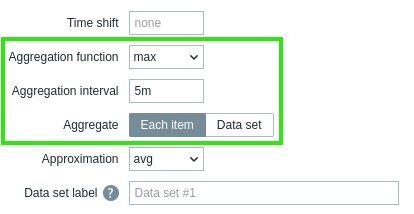
В примере показана максимальная загрузка CPU за пять минут (на основе усреднённых значений за одну минуту) в сравнении со средней загрузкой CPU за пять минут.
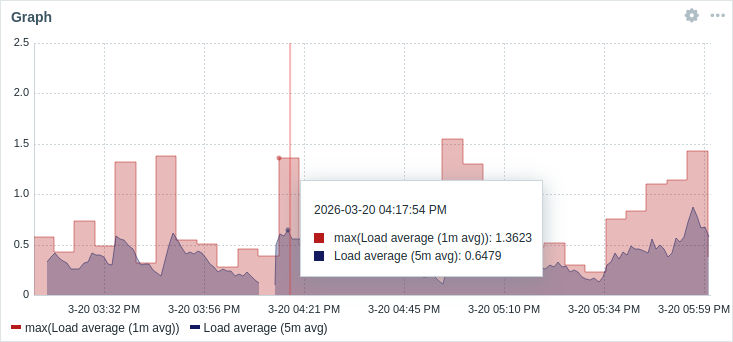
Если для легенды выбран параметр Отображение функции агрегирования (Show aggregation function), элементы данных отображаются в скобках, перед которыми в легенде и во всплывающей подсказке указана функция агрегирования. Если для графика указан параметр Подпись к набору данных (Data set label), подпись отображается в скобках, перед которыми указана функция агрегирования.
Опции отображения
Вкладка Опции отображения (Displaying options) позволяет определить выбор данных истории:
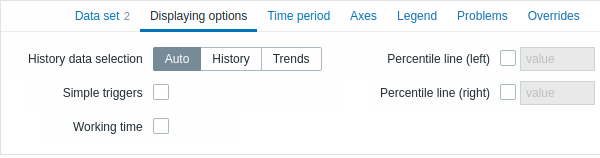
| Выбор данных истории (History data selection) |
Задать источник данных для графика: Авто (Auto) — данные выбираются в соответствии с алгоритмом для классического графика (по умолчанию); История (History) — данные из истории; Динамика изменений (Trends) — данные из динамики изменений. |
| Простые триггеры (Simple triggers) |
Установите флажок для отображения пороговых значений триггера для простых триггеров. Пороговые значения будут отрисованы пунктирной линией, используя цвет важности триггера. Простой триггер — это триггер с одной функцией (только last, max, min, avg) для одного элемента данных в выражении.Может отображаться максимум три триггера. Обратите внимание, что для того, чтобы быть видимым, триггер должен быть в отображаемом диапазоне. |
| Рабочее время (Working time) |
Установите флажок для отображения на графике рабочего времени. Рабочее время (рабочие дни) отображаются на графике как белый фон, в то время как нерабочее время отображается серым (с темой веб-интерфейса по умолчанию Оригинальная голубая (Original blue). |
| Линия процентиля (слева) (Percentile line (left)) |
Установите флажок и введите значение процентиля для отображения указанного процентиля как линии на левой оси Y графика. Если, например, задан 95% процентиль, то линия процентиля будет на уровне, ниже которого попадает 95 процентов значений. |
| Линия процентиля (справа) (Percentile line (right)) |
Установите флажок и введите значение процентиля для отображения указанного процентиля как линии на правой оси Y графика. Если, например, задан 95% процентиль, то линия процентиля будет на уровне, ниже которого попадает 95 процентов значений |
Период времени
Вкладка Период времени (Time period) позволяет настроить период времени, для которого отображать данные на графике:
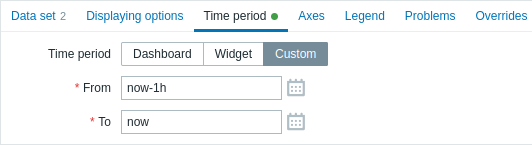
| Период времени (Time period) |
Выберите источник данных для периода времени: Панель (Dashboard) — установить в качестве источника данных переключатель Период времени (Time period); Виджет (Widget) — установить в качестве источника данных совместимый виджет, указанный в параметре Виджет (Widget); Пользовательское (Custom) — установить в качестве источника данных период времени, указанный в параметрах От (From) и К (To); если задано, в верхнем правом углу виджета будет отображаться значок часов, обозначая заданное время при наведении указателя мыши. |
| Виджет (Widget) |
Введите или выберите совместимый виджет в качестве источника данных для периода времени. Этот параметр доступен, если Период времени (Time period) имеет значение «Виджет (Widget)». |
| От (From) |
Введите или выберите начало периода времени. Поддерживается синтаксис относительного времени ( now, now/d, now/w-1w и т.д.).Этот параметр доступен, если Период времени (Time period) имеет значение «Пользовательское (Custom)». |
| К (To) |
Введите или выберите окончание периода времени. Поддерживается синтаксис относительного времени ( now, now/d, now/w-1w и т.д.).Этот параметр доступен, если Период времени (Time period) имеет значение «Пользовательское (Custom)». |
Оси
Вкладка Оси (Axes)позволяет настроить отображение осей:
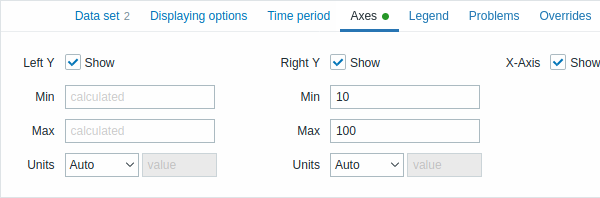
| Ось Y слева (Left Y) |
Отметьте флажком это поле, чтобы сделать видимой левую ось Y. Флажок может быть недоступен, если не выбрано ни на вкладке Набор данных (Data set), ни на вкладке Замещения (Overrides). |
| Ось Y справа (Right Y) |
Отметьте флажком это поле, чтобы сделать видимой правую ось Y. Флажок может быть недоступен, если не выбрано ни на вкладке Набор данных (Data set), ни на вкладке Замещения (Overrides). |
| Ось X (X-Axis) |
Снимите этот флажок, чтобы скрыть ось X (по умолчанию флажок отмечен). |
| Мин (Min) |
Установить минимальное значение соответствующей оси. Указывается минимальное значение видимого диапазона по оси Y. |
| Макс (Max) |
Установить максимальное значение соответствующей оси Указывается максимальное значение видимого диапазона по оси Y. |
| Единицы измерения (Units) |
Выберите из выпадающего списка единицу измерения для значений оси графика. Если выбрана опция Auto (Авто), значения оси отображаются, используя единицы измерения первого элемента данных соответствующей оси. Опция Статическое (Static) позволяет вам назначить пользовательское название для соответствующей оси. Если выбрана опция Статическое (Static) и поле ввода значение оставлено пустым, то название соответствующей оси будет состоять только из числового значения. |
Легенда
Вкладка Легенда (Legend) позволяет настроить легенду графика:

| Легенда (Show legend) |
Снимите этот флажок, чтобы скрыть легенду на графике (по умолчанию флажок отмечен). |
| Отображение мин/сред/макс (Display min/avg/max) |
Установите этот флажок для отображения в легенде минимального, среднего и максимального значений элемента данных. |
| Отображение функции агрегирования (Show aggregation function) |
Установите этот флажок для отображения в легенде функции агрегирования. |
| Количество строк (Rows) |
Выберите режим отображения строк легенды: Фиксированное (Fixed) — количество отображаемых строк определяется значением параметра Количество строк (Number of rows); Переменное (Variable) — количество отображаемых строк определяется количеством настроенных элементов данных, в то же время не превышая значения параметра Максимальное количество строк (Maximum number of rows). |
| Количество строк/ Максимальное количество строк (Number of rows/ Maximum number of rows) |
Если Количество строк (Rows) имеет значение «Фиксированное (Fixed)», задать количество отображаемых строк легенды (1-10). Если Количество строк (Rows) имеет значение «Переменное (Variable)», задать максимальное количество отображаемых строк легенды (1-10). |
| Количество колонок (Number of columns) |
Задать количество отображаемых столбцов легенды (1-4). Этот параметр доступен, если не отмечено Отображение мин/сред/макс (Display min/avg/max). |
Проблемы
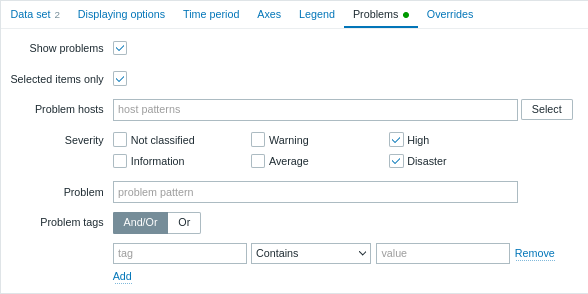
Вкладка Проблемы (Problems) позволяет настроить отображение проблем:
| Проблемы (Show problems) |
Установите этот флажок, чтобы включить отображение проблем на графике (по умолчанию флажок снят, т.е. отключено). |
| Только выбранные элементы данных (Selected items only) |
Установите этот флажок, чтобы включить отображение на графике только проблем по выбранным элементам данных. |
| Узлы сети с проблемами (Problem hosts) |
Выберите узлы сети с проблемами для отображения на графике. Можно использовать шаблоны с подстановочными символами (например, * вернёт результаты, соответствующие нулю или более символов).Чтобы указать шаблон с подстановочными символами, просто введите строку вручную и нажмите Enter. В процессе ввода обратите внимание, как все соответствующие узлы сети отображаются в выпадающем списке. Этот параметр недоступен при настройке виджета на панели шаблона. |
| Важность (Severity) |
Отметьте важности проблем, чтобы отфильтровать те из них, которые будут отображаться на графике. Если никакие важности не отмечены, будут отображены все проблемы. |
| Проблема (Problem) |
Укажите название проблемы для отображения на графике. |
| Теги проблем (Problem tags) |
Укажите теги проблем, чтобы ограничить количество проблем, отображаемых в виджете. Можно как включать, так и исключать определённые теги и их значения. Можно указать несколько условий. Поиск соответствия имён тегов всегда чувствителен к регистру. По каждому условию доступно несколько операторов: Существует (Exists) — включить указанные имена тегов; Равно (Equals) — включить указанные имена тегов и их значения (с учётом регистра); Содержит (Contains) — включить указанные имена тегов, в которых значения тегов содержат введённую строку (совпадение подстроки, без учёта регистра); Не существует (Does not exist) — исключить указанные имена тегов; Не равно (Does not equal) — исключить указанные имена тегов и их значения (с учётом регистра); Не содержит (Does not contain) — исключить имена указанных тегов, в которых значения тегов содержат введённую строку (совпадение подстроки, без учёта регистра). Для условий имеется два типа вычислений: И/Или (And/Or) — все условия должны соблюдаться, условия с одинаковыми именами тегов будут сгруппированы с условием Или (Or); Или (Or) — достаточно соблюдения одного условия. |
Замещения
Вкладка Замещения (Overrides) позволяет добавить пользовательские замещения для набора данных:
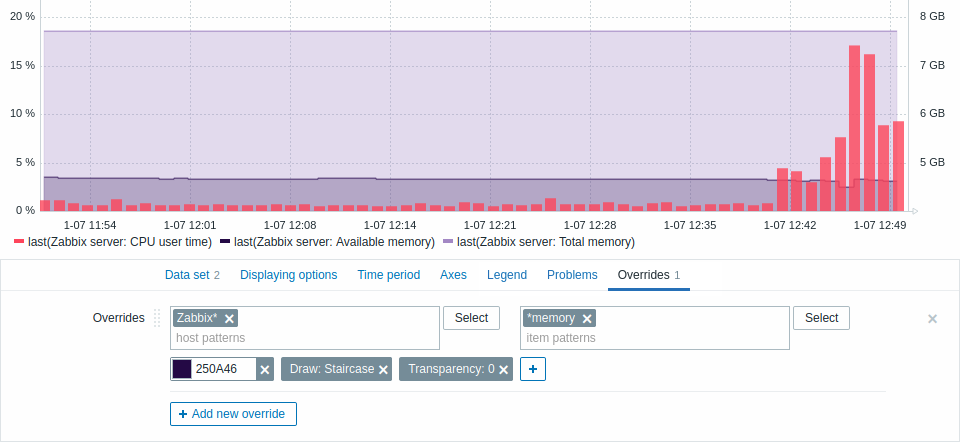
Замещения полезны, когда для набора данных с помощью подстановочного знака * выбрано несколько элементов данных и вы хотите изменить отображение этих элементов данных по умолчанию (например, основной цвет по умолчанию или другое свойство).
Существующие замещения (если есть) отображаются в списке. Чтобы добавить новое замещение:
- Нажмите на кнопку
 (Добавить новое замещение)
 - Выберите узлы сети и элементы данных для замещения. В качестве альтернативного варианта, можно
ввести шаблоны узла сети и элемента данных. Можно использовать шаблоны с подстановочным знаком
(например,
*вернёт результаты, соответствующие нулю или более символов). Чтобы указать шаблон с подстановочным знаком, просто введите строку вручную и нажмите Enter. Во время ввода текста обратите внимание, как все совпадающие узлы сети отображаются в выпадающем списке. Символ подстановочного знака интерпретируется всегда, поэтому невозможно добавить, скажем, элемент данных с именем «item*» отдельно, если имеются другие совпадающие элементы данных (например, item2 и item3). Поля шаблона узла сети и шаблона элемента данных являются обязательными. Параметр для указания шаблона узла сети недоступен при настройке виджета на панели шаблона. При настройке виджета на панели шаблона параметр для указания списка элементов данных позволяет выбрать только [элементы данных, настроенные в шаблоне](/manual/config/templates/template#adding-items-triggers-graphs. - Нажмите на
 ,
чтобы выбрать параметры замещения.
Должен быть выбран хотя бы один параметр.
Для описания параметров обратитесь к вкладке Набор данных (Data set) выше.
,
чтобы выбрать параметры замещения.
Должен быть выбран хотя бы один параметр.
Для описания параметров обратитесь к вкладке Набор данных (Data set) выше.
Информацию, отображаемую в виджете графика, можно загрузить в виде изображения в формате .png с помощью меню виджетов:
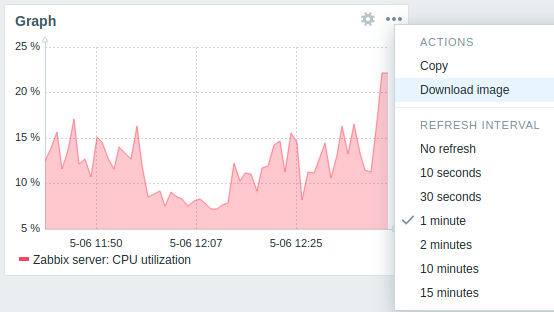
Снимок экрана виджета будет сохранён в папке Загрузки (Downloads).