
1 Problemas
Resumen
En Monitoring > Problems puede ver qué problemas tiene actualmente. Los problems son aquellos triggers que están en el estado "Problem".
De forma predeterminada, todos los problems nuevos se clasifican como problems de causa. Es posible reclasificar manualmente ciertos problems como problem síntoma del problem de causa. Para más detalles, consulte eventos de causa y síntoma.
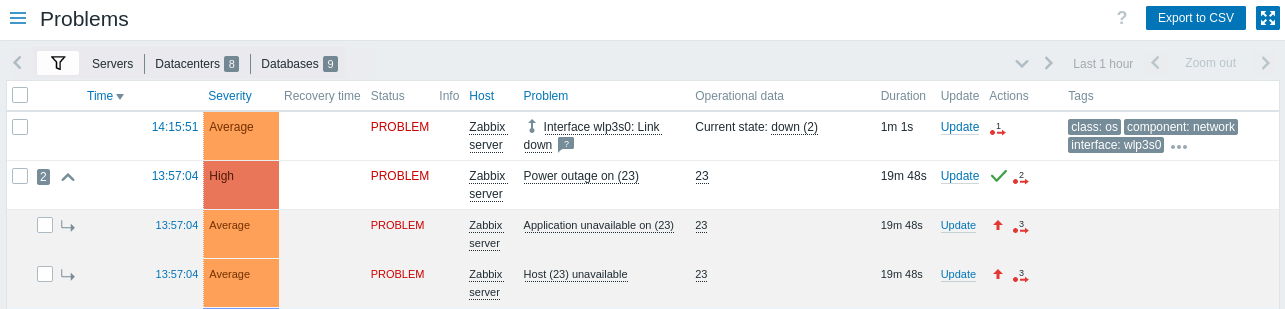
| Column | Description |
|---|---|
| Checkbox | Se muestran casillas de verificación para la selección de problems. Los iconos, junto a las casillas de verificación, tienen el siguiente significado:  - el número de eventos síntoma para el problem de causa; - el número de eventos síntoma para el problem de causa; - expandir para mostrar los eventos síntoma; - expandir para mostrar los eventos síntoma; - contraer para ocultar los eventos síntoma; - contraer para ocultar los eventos síntoma; - este es un evento síntoma. - este es un evento síntoma. |
| Time | Se muestra la hora de inicio del problem. |
| Severity | Se muestra la severidad del problem. La severidad del problem se basa originalmente en la severidad del trigger subyacente; sin embargo, después de que ocurre el evento, puede actualizarse mediante la pantalla Update problem screen. El color de la severidad del problem se usa como fondo de la celda durante el tiempo del problem. |
| Recovery time | Se muestra la hora de resolución del problem. |
| Status | Se muestra el estado del problem: Problem - problem no resuelto Resolved - problem resuelto recientemente. Puede ocultar los problems resueltos recientemente usando el filtro. Los problems nuevos y los resueltos recientemente parpadean durante 2 minutos. Los problems resueltos se muestran durante 5 minutos en total. Ambos valores se pueden configurar en Administration > General > Trigger displaying options. |
| Info | Se muestra un icono verde de información si un problem se cierra por correlación global o manualmente al actualizar el problem. Al pasar el ratón sobre el icono se mostrarán más detalles: Se muestra el siguiente icono si se está mostrando un problem suprimido (consulte la opción Show suppressed problems en el filtro). Al pasar el ratón sobre el icono se mostrarán más detalles: 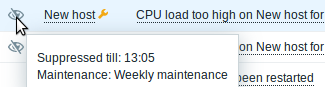 |
| Host | Se muestra el host del problem. Al hacer clic en el nombre del host se abre el host menu. |
| Problem | Se muestra el nombre del problem. El nombre del problem se basa en el nombre del trigger subyacente del problem. Las macros del nombre del trigger se resuelven en el momento en que ocurre el problem y los valores resueltos ya no se actualizan. Note que es posible añadir al nombre del problem datos operativos que muestren algunos de los últimos valores de item (solo si el campo Operational data no está vacío en la trigger configuration). Al hacer clic en el nombre del problem se abre el event menu. Al pasar el cursor sobre el icono  después del nombre del problem se mostrará la descripción del trigger (para aquellos problems que la tengan). después del nombre del problem se mostrará la descripción del trigger (para aquellos problems que la tengan). |
| Operational data | Se muestran datos dinámicos y en tiempo real para el problem. El contenido depende del campo Operational data en la trigger configuration: si se define una cadena con macros, se muestra aquí; si el campo se deja vacío, en su lugar se muestran los últimos valores de todos los items de la expresión del trigger. Esta columna solo se muestra si se selecciona Separately para Show operational data en el filtro. |
| Duration | Se muestra la duración del problem. Véase también: Duración negativa del problem |
| Update | Haga clic en el enlace Update para ir a la pantalla de actualización del problem, donde se pueden realizar varias acciones sobre el problem, incluido comentar y reconocer el problem. |
| Actions | El historial de actividades sobre el problem se muestra mediante iconos simbólicos: - el problem ha sido reconocido. Este icono siempre se muestra primero. - el problem ha sido reconocido. Este icono siempre se muestra primero. - se han realizado comentarios. También se muestra el número de comentarios. - se han realizado comentarios. También se muestra el número de comentarios. - la severidad del problem se ha incrementado (por ejemplo, Information → Warning). - la severidad del problem se ha incrementado (por ejemplo, Information → Warning). - la severidad del problem se ha reducido (por ejemplo, Warning → Information). - la severidad del problem se ha reducido (por ejemplo, Warning → Information). - la severidad del problem ha cambiado, pero ha vuelto al nivel original (por ejemplo, Warning → Information → Warning). - la severidad del problem ha cambiado, pero ha vuelto al nivel original (por ejemplo, Warning → Information → Warning). - el problem ha sido suprimido. - el problem ha sido suprimido. - el problem ha dejado de estar suprimido. - el problem ha dejado de estar suprimido. - se han realizado acciones. También se muestra el número de acciones. - se han realizado acciones. También se muestra el número de acciones. - se han realizado acciones, al menos una está en curso. También se muestra el número de acciones. - se han realizado acciones, al menos una está en curso. También se muestra el número de acciones. - se han realizado acciones, al menos una ha fallado. También se muestra el número de acciones. - se han realizado acciones, al menos una ha fallado. También se muestra el número de acciones.Al pasar el ratón sobre los iconos, se muestran ventanas emergentes con detalles sobre la actividad. Consulte viewing details para obtener más información sobre los iconos usados en la ventana emergente de las acciones realizadas. |
| Tags | Se muestran Tags (si las hay). Además, también pueden mostrarse tags de un sistema externo de gestión de tickets (consulte la opción Process tags al configurar webhooks). |
Duración negativa del problema
En realidad, es posible en algunas situaciones comunes tener una duración negativa del problema, es decir, cuando la hora de resolución del problema es anterior a la hora de creación del problema, por ejemplo:
- Si algún host es monitorizado por un proxy y ocurre un error de red, lo que provoca que no se reciban datos del proxy durante un tiempo, el trigger nodata(/host/key) será activado por el server. Cuando se restablece la conexión, el server recibirá datos del item desde el proxy con una hora del pasado. Entonces, el problema nodata(/host/key) se resolverá y tendrá una duración negativa;
- Cuando los datos del item que resuelven el evento del problema son enviados por Zabbix sender y contienen una marca de tiempo anterior a la hora de creación del problema, también se mostrará una duración negativa del problema.
La duración negativa del problema no afecta de ninguna manera al cálculo de SLA ni al informe de disponibilidad de un trigger en particular; ni reduce ni amplía el tiempo del problema.
Opciones de edición masiva
Los botones debajo de la lista ofrecen algunas opciones de edición masiva:
- Mass update - actualiza los problemas seleccionados navegando a la pantalla de actualización de problemas
Para usar esta opción, marque las casillas de verificación delante de los problemas correspondientes y, a continuación, haga clic en el botón Mass update.
Botones
El botón de la derecha ofrece la siguiente opción:
 |
Exportar el contenido de todas las páginas a un archivo CSV. |
Los botones del modo de vista, al ser comunes para todas las secciones, se describen en la página Monitoring.
Uso del filtro
Puede usar el filtro para mostrar solo los problemas que le interesan. Para mejorar el rendimiento de la búsqueda, los datos se buscan con las macros sin resolver.
El filtro se encuentra encima de la tabla. La configuración favorita del filtro se puede guardar como pestañas y luego acceder rápidamente haciendo clic en las pestañas encima del filtro.
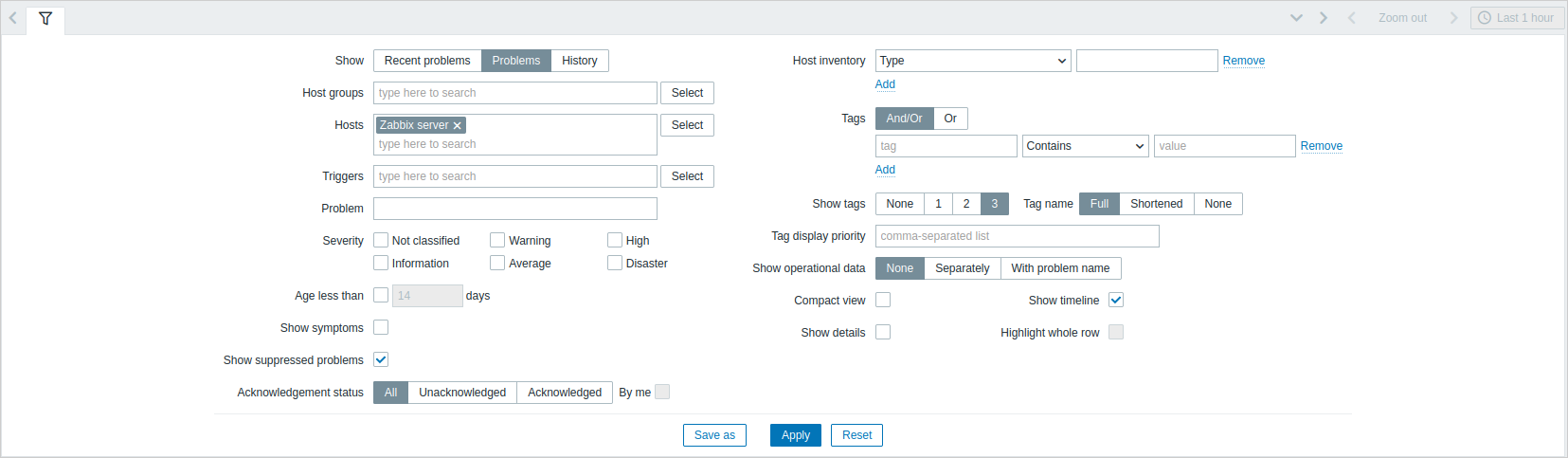
| Parameter | Description |
|---|---|
| Show | Filtrar por estado del problema: Recent problems - se muestran los problemas sin resolver y los resueltos recientemente (predeterminado) Problems - se muestran los problemas sin resolver History - se muestra el historial de todos los eventos |
| Host groups | Filtrar por uno o varios grupos de host. Especificar un grupo de host padre selecciona implícitamente todos los grupos de host anidados. |
| Hosts | Filtrar por uno o varios host. |
| Triggers | Filtrar por uno o varios trigger. |
| Problem | Filtrar por nombre del problema. |
| Severity | Filtrar por la severidad del trigger (problema). |
| Age less than | Filtrar por la antigüedad del problema. |
| Show symptoms | Marque la casilla para mostrar en su propia línea los problemas clasificados como síntomas. |
| Show suppressed problems | Marque la casilla para mostrar los problemas que, de otro modo, estarían suprimidos (no mostrados) debido al mantenimiento del host o a una única supresión de problemas. |
| Acknowledgement status | Filtrar para mostrar todos los problemas, solo los problemas sin reconocer o solo los problemas reconocidos. Marque la casilla adicional para filtrar los problemas que alguna vez hayan sido reconocidos por usted. |
| Host inventory | Filtrar por tipo y valor del inventario. |
| Tags | Filtrar por nombre y valor de event tag. Es posible incluir y excluir etiquetas y valores de etiqueta específicos. Se pueden establecer varias condiciones. La coincidencia del nombre de la etiqueta siempre distingue mayúsculas y minúsculas. Hay varios operadores disponibles para cada condición: Exists - incluir los nombres de etiqueta especificados Equals - incluir los nombres y valores de etiqueta especificados (distingue mayúsculas y minúsculas) Contains - incluir los nombres de etiqueta especificados cuyos valores de etiqueta contengan la cadena introducida (coincidencia de subcadena, no distingue mayúsculas y minúsculas) Does not exist - excluir los nombres de etiqueta especificados Does not equal - excluir los nombres y valores de etiqueta especificados (distingue mayúsculas y minúsculas) Does not contain - excluir los nombres de etiqueta especificados cuyos valores de etiqueta contengan la cadena introducida (coincidencia de subcadena, no distingue mayúsculas y minúsculas) Hay dos tipos de cálculo para las condiciones: And/Or - todas las condiciones deben cumplirse; las condiciones que tengan el mismo nombre de etiqueta se agruparán mediante la condición Or Or - basta con que se cumpla una condición Al filtrar, las etiquetas especificadas aquí se mostrarán primero junto con el problema, salvo que la lista Tag display priority (véase más abajo) lo anule. |
| Show tags | Seleccione el número de etiquetas mostradas: None - no hay columna Tags en Monitoring > Problems 1 - la columna Tags contiene una etiqueta 2 - la columna Tags contiene dos etiquetas 3 - la columna Tags contiene tres etiquetas Para ver todas las etiquetas del problema, pase el ratón sobre el icono de los tres puntos. |
| Tag name | Seleccione el modo de visualización del nombre de la etiqueta: Full - los nombres y valores de las etiquetas se muestran completos Shortened - los nombres de las etiquetas se acortan a 3 símbolos; los valores de las etiquetas se muestran completos None - solo se muestran los valores de las etiquetas; sin nombres |
| Tag display priority | Introduzca la prioridad de visualización de etiquetas para un problema, como una lista de etiquetas separadas por comas (por ejemplo: customer,scope,component). Solo deben usarse nombres de etiquetas, no valores. Las etiquetas de esta lista siempre se mostrarán primero, anulando el orden natural alfabético. |
| Show operational data | Seleccione el modo de visualización de los datos operativos: None - no se muestran datos operativos Separately - los datos operativos se muestran en una columna separada With problem name - añade los datos operativos al nombre del problema, usando paréntesis para los datos operativos Para más detalles, consulte la descripción del campo Operational data en la configuración del trigger. |
| Compact view | Marque la casilla para habilitar la vista compacta. |
| Show details | Marque la casilla para mostrar las expresiones subyacentes del trigger de los problemas. Deshabilitado si la casilla Compact view está marcada. |
| Show timeline | Marque la casilla para mostrar la línea de tiempo visual y la agrupación. Deshabilitado si la casilla Compact view está marcada. |
| Highlight whole row | Marque la casilla para resaltar la línea completa de los problemas sin resolver. Se utiliza el color de severidad del problema para el resaltado. Highlight whole row no está disponible en los temas de alto contraste. Para versiones de Zabbix anteriores a la 7.0.19, esta opción solo es compatible cuando la casilla Compact view está marcada en los temas estándar azul y oscuro. |
Pestañas para filtros favoritos
Los conjuntos de parámetros de filtro de uso frecuente se pueden guardar en pestañas.
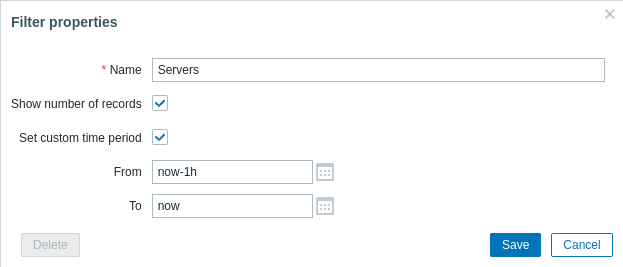
Para guardar un nuevo conjunto de parámetros de filtro, abra la pestaña principal y configure los ajustes del filtro; después, pulse el botón Save as. En una nueva ventana emergente, defina las Filter properties.
| Parameter | Description |
|---|---|
| Name | El nombre del filtro que se mostrará en la lista de pestañas. |
| Show number of records | Marque esta opción si desea que el número de problemas se muestre junto al nombre de la pestaña. |
| Override time period selector | Marque esta opción para establecer un período de tiempo predeterminado específico para este conjunto de filtros. Si se establece, solo podrá cambiar el período de tiempo de esta pestaña actualizando los ajustes del filtro. Para las pestañas sin un período de tiempo personalizado, el intervalo de tiempo se puede cambiar pulsando el botón del selector de tiempo en la esquina superior derecha (el nombre del botón depende del intervalo de tiempo seleccionado: This week, Last 30 minutes, Yesterday, etc.). Esta opción solo está disponible para filtros en Monitoring > Problems. |
| From/To | Inicio y fin del período de tiempo en sintaxis de tiempo absoluta (Y-m-d H:i:s) o relativa (now-1d). Disponible si está marcada la opción Set custom time period. |
Una vez guardado, el filtro se crea como una pestaña de filtro con nombre y se activa inmediatamente.
Para editar las propiedades del filtro de un filtro existente, pulse el símbolo de engranaje junto al nombre de la pestaña activa.
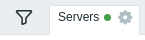
Notas:
- Para ocultar el área de filtros, haga clic en el nombre de la pestaña actual. Haga clic de nuevo en el nombre de la pestaña activa para volver a abrir el área de filtros.
- Se admite la navegación con teclado: use las flechas para cambiar entre pestañas y pulse Enter para abrir.
- Los botones izquierdo/derecho encima del filtro se pueden usar para cambiar entre filtros guardados. Alternativamente, el botón que apunta hacia abajo abre un menú desplegable con todos los filtros guardados y puede hacer clic en el que necesite.
- Las pestañas de filtro se pueden reordenar arrastrando y soltando.
- Si la configuración de un filtro guardado ha cambiado (pero no se ha guardado), se muestra un punto verde después del nombre del filtro. Para actualizar el filtro según la nueva configuración, haga clic en el botón Update, que se muestra en lugar del botón Save as.
- La configuración actual del filtro se recuerda en el perfil del usuario. Cuando el usuario vuelve a abrir la página, la configuración del filtro se mantiene igual.
Para compartir filtros, copie y envíe a otras personas una URL de un filtro activo.
Después de abrir esta URL, otros usuarios podrán guardar este conjunto de parámetros como un filtro permanente en su cuenta de Zabbix.
Véase también: Page parameters.
Botones de filtro
 |
Aplicar los criterios de filtrado especificados (sin guardar). |
 |
Restablecer el filtro actual y volver a los parámetros guardados de la pestaña actual. En la pestaña principal, esto limpiará el filtro. |
 |
Guardar los parámetros actuales del filtro en una nueva pestaña. Solo disponible en la pestaña principal. |
 |
Reemplazar los parámetros de la pestaña con los parámetros especificados actualmente. No disponible en la pestaña principal. |
Visualización de detalles
Los tiempos de inicio del problema y de recuperación en Monitoring > Problems son enlaces. Al hacer clic en ellos, se abren más detalles del evento.
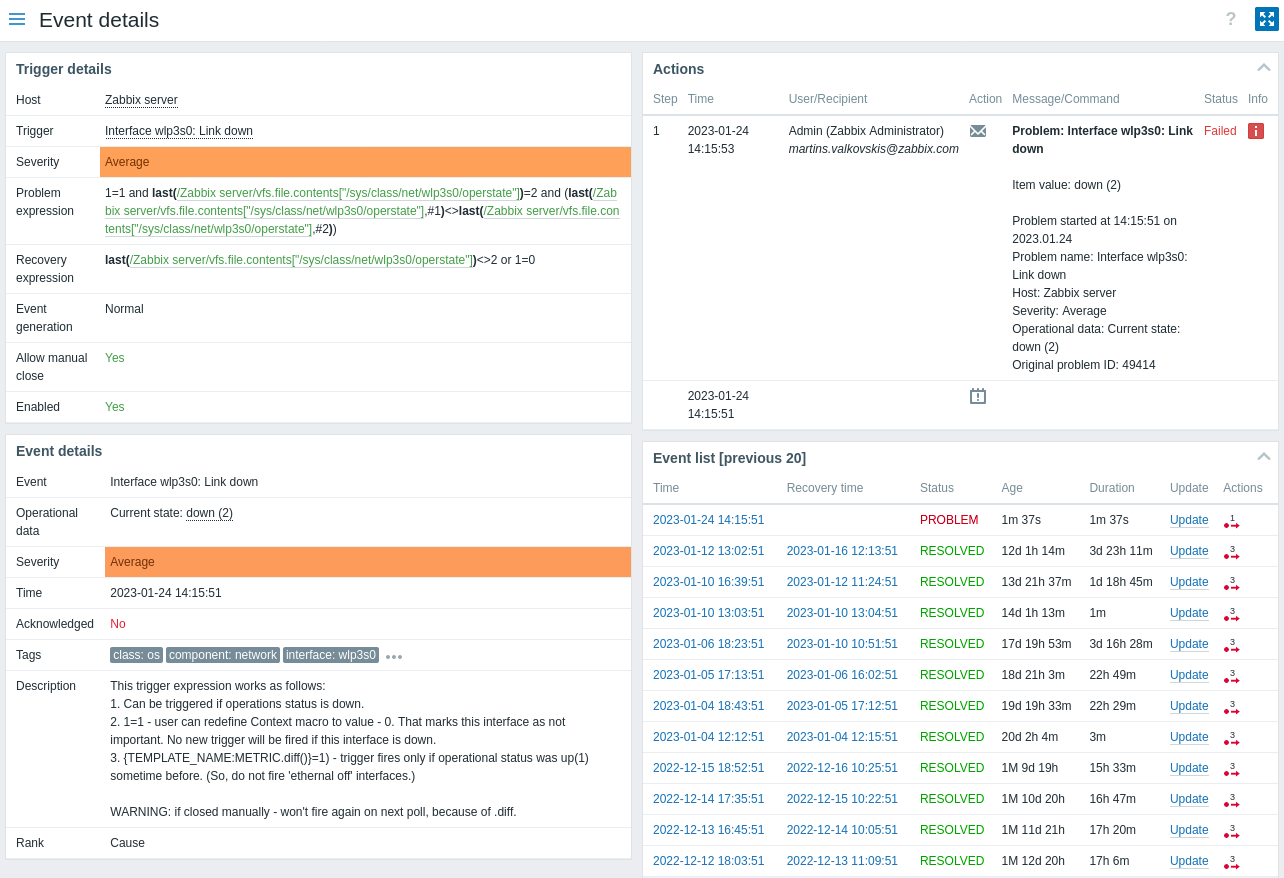
Tenga en cuenta que la severidad del problema puede diferir para el trigger y el evento de problema; esto ocurre si se ha actualizado para el evento de problema mediante la pantalla Update problem.
En la lista de acciones, se utilizan los siguientes iconos para indicar el tipo de actividad:
 - evento de problema generado.
 - se ha enviado un mensaje.
 - evento de problema reconocido.
 - evento de problema no reconocido.
 - se ha añadido un comentario.
- - la severidad del problema se ha incrementado (por ejemplo, Information → Warning).
- - la severidad del problema se ha reducido (por ejemplo, Warning → Information).
- - la severidad del problema ha cambiado, pero ha vuelto al nivel original (por ejemplo, Warning → Information → Warning).
 - se ha ejecutado un comando remoto.
 - el evento de problema se ha recuperado.
 - el problema se ha cerrado manualmente.
- - el problema se ha suprimido.
- - se ha quitado la supresión del problema.
- - el problema se ha convertido en un problema síntoma.
 - el problema se ha convertido en un problema causa.