
Службы
Обзор
В этом разделе можно просмотреть общую информацию о состоянии всех служб, настроенных в Zabbix с учетом вашей инфраструктуры.
Служба может представлять собой иерархию, состоящую из нескольких уровней других служб, называемых дочерними службами. Они влияют на общее состояние службы (см. также обзор функциональности мониторинга служб).
Основные категории состояния службы: ОК или Проблема. Состояние Проблема отображается с использованием соответствующего названия и цвета уровня серьезности проблемы.
В режиме просмотра можно отслеживать службы, их состояние и другие сведения. Кроме того, в этом разделе можно настроить иерархию служб (добавлять и редактировать службы и дочерние службы), переключившись в режим редактирования.
Чтобы переключиться из режима просмотра в режим редактирования (и обратно), нажмите соответствующую кнопку в правом верхнем углу:
 -
просмотр служб
-
просмотр служб -
добавление и редактирование служб и дочерних служб
-
добавление и редактирование служб и дочерних служб
Обратите внимание, что доступ к редактированию зависит от настроек роли пользователя.
Просмотр сервисов
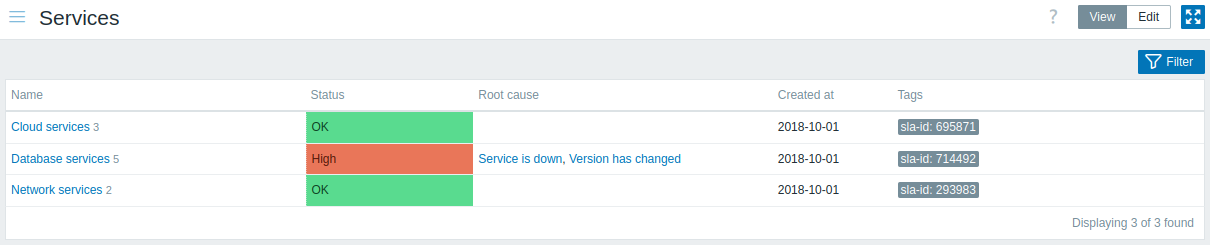
Отображается список существующих сервисов.
Отображаемые данные:
| Parameter | Description |
|---|---|
| Name | Имя сервиса. Имя сервиса является ссылкой на сведения о сервисе. Число после имени показывает, сколько дочерних сервисов у сервиса. |
| Status | Состояние сервиса: OK - проблем нет <problem color and severity> - указывает на проблему и ее серьезность. При наличии нескольких проблем отображаются цвет и серьезность наиболее критичной проблемы. |
| Root cause | Перечислены основные проблемы, которые напрямую или косвенно влияют на состояние сервиса. Те же проблемы перечислены в соответствии с {SERVICE.ROOTCAUSE} макросом. Щелкните имя проблемы, чтобы увидеть дополнительные сведения о ней в разделе Monitoring > Problems. Проблемы, которые не влияют на состояние сервиса, в список не включаются. |
| Created at | Отображается время, когда сервис был создан. |
| Tags | Отображаются теги сервиса. Теги используются для идентификации сервиса в действиях сервиса и SLA. |
Кнопки
Кнопки режима просмотра, общие для всех разделов, описаны на странице Мониторинг.
Использование фильтра
Вы можете использовать фильтр, чтобы отображать только интересующие вас сервисы.

| Parameter | Description |
|---|---|
| Name | Фильтр по имени сервиса. |
| Status | Фильтр по состоянию сервиса. |
| Only services without children | Отметьте флажок, чтобы отображать только сервисы без дочерних сервисов. Этот параметр доступен только в режиме редактирования сервиса. |
| Only services without problem tags | Отметьте флажок, чтобы отображать только сервисы без тегов проблем. Этот параметр доступен только в режиме редактирования сервиса. |
| Tags | Фильтр по имени и значению тега сервиса или по имени и значению тега проблемы сервиса (в режиме редактирования сервиса). Можно как включать, так и исключать определенные теги и значения тегов. Можно задать несколько условий. Сопоставление имени тега всегда чувствительно к регистру. Для каждого условия доступны следующие операторы: Exists - включить указанные имена тегов; Equals - включить указанные имена тегов и значения (с учетом регистра); Contains - включить указанные имена тегов, у которых значения тегов содержат введенную строку (поиск подстроки, без учета регистра); Does not exist - исключить указанные имена тегов; Does not equal - исключить указанные имена тегов и значения (с учетом регистра); Does not contain - исключить указанные имена тегов, у которых значения тегов содержат введенную строку (поиск подстроки, без учета регистра). Для условий доступны два типа вычисления: And/Or - должны быть выполнены все условия, условия с одинаковым именем тега будут сгруппированы по условию Or; Or - достаточно выполнения одного условия. |
Редактирование услуг
Нажмите кнопку Edit, чтобы перейти в режим редактирования. В режиме редактирования список дополняется флажками перед записями, а также следующими дополнительными параметрами:
 -
добавить дочернюю услугу к этой услуге
-
добавить дочернюю услугу к этой услуге -
редактировать эту услугу
-
редактировать эту услугу -
удалить эту услугу
-
удалить эту услугу
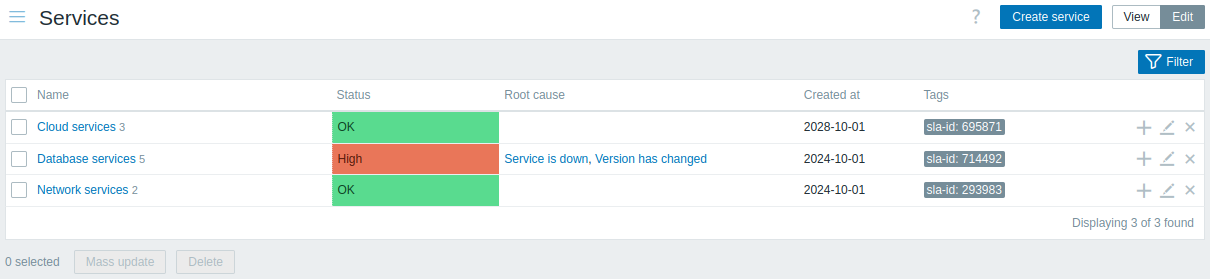
Чтобы настроить новую услугу, нажмите кнопку Create service в правом верхнем углу.
Сведения о сервисе
Чтобы открыть сведения о сервисе, нажмите на имя сервиса. Чтобы вернуться к списку всех сервисов, нажмите Все сервисы.
Сведения о сервисе включают информационный блок и список дочерних сервисов.
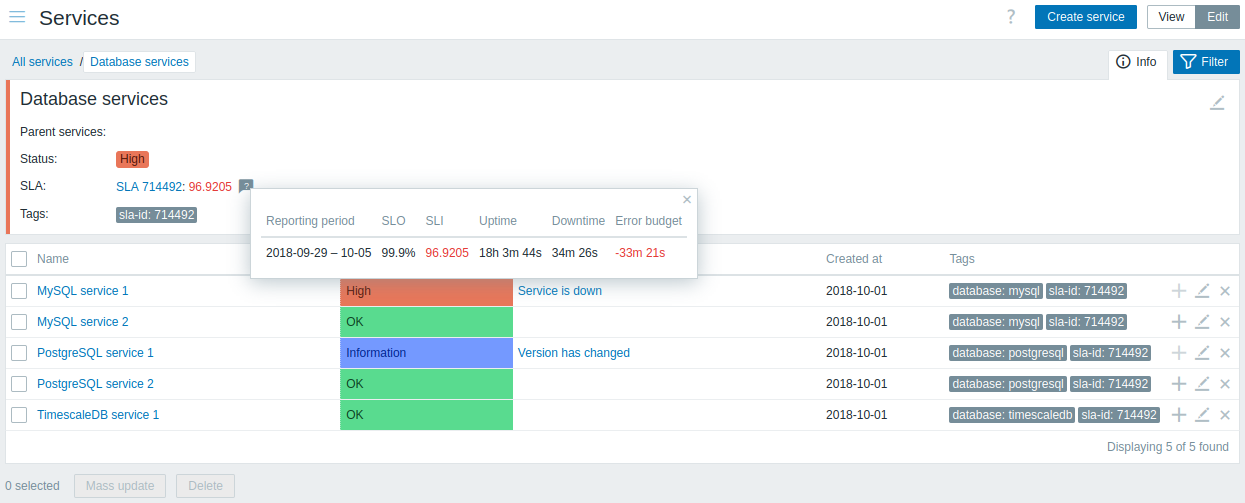
Чтобы открыть информационный блок, нажмите вкладку Info. Информационный блок содержит следующие поля:
- Имена родительских сервисов (если есть)
- Текущий статус этого сервиса
- Текущие SLA этого сервиса в формате
SLA name:service level indicator. 'SLA name' также является ссылкой на отчет SLA для этого сервиса. Если навести указатель мыши на информационный блок рядом с индикатором уровня сервиса (SLI), отобразится всплывающий список с подробностями SLI. Индикатор уровня сервиса показывает текущий уровень сервиса в процентах. - Теги сервиса
Информационный блок также содержит ссылку на конфигурацию сервиса.
Чтобы использовать фильтр для дочерних сервисов, нажмите вкладку Filter.
В режиме редактирования список дочерних сервисов дополняется дополнительными параметрами редактирования:
- -
добавить дочерний сервис к этому сервису
- -
редактировать этот сервис
- -
удалить этот сервис